El documento presenta una introducción a las funciones de texto en Microsoft Excel. Explica que estas funciones permiten realizar operaciones relacionadas con caracteres de texto como reemplazar texto, extraer texto y concatenar cadenas. Luego describe varias funciones de texto específicas como Largo, Izquierda, Derecha, Extrae, Minúsculas, Mayúsculas y Sustituir, e incluye ejemplos de su aplicación. El objetivo es enseñar al lector cómo utilizar estas funciones para manipular cadenas de texto en Excel.
Campus Virtual Romero
campusromero.pe
MicrosoftExcel
Intermedio
3
Las funciones de Texto nos permiten realizar acciones relacionadas con los caracteres de texto.
Entre las operaciones realizadas con esta función puedes reemplazar textos, extraer textos, concatenar
caracteres y construir cadenas de texto, etc.
Concepto Clave – ¿Qué es una función de texto?
Franz Muñoz Maldonado
Funciones de Texto
4.
Campus Virtual Romero
campusromero.pe
MicrosoftExcel
Intermedio
4
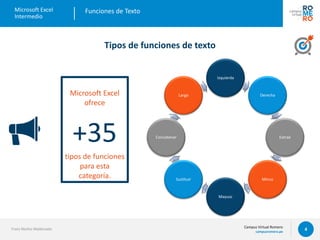
Tipos de funciones de texto
Franz Muñoz Maldonado
Funciones de Texto
Izquierda
Derecha
Extrae
Minus
Mayusc
Sustituir
Concatenar
Largo
Microsoft Excel
ofrece
+35
tipos de funciones
para esta
categoría.
5.
Campus Virtual Romero
campusromero.pe
MicrosoftExcel
Intermedio
5
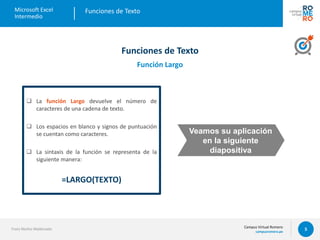
La función Largo devuelve el número de
caracteres de una cadena de texto.
Los espacios en blanco y signos de puntuación
se cuentan como caracteres.
La sintaxis de la función se representa de la
siguiente manera:
=LARGO(TEXTO)
Funciones de Texto
Franz Muñoz Maldonado
Funciones de Texto
Función Largo
Veamos su aplicación
en la siguiente
diapositiva
6.
Campus Virtual Romero
campusromero.pe
MicrosoftExcel
Intermedio
6
Funciones de Texto
Franz Muñoz Maldonado
Funciones de Texto
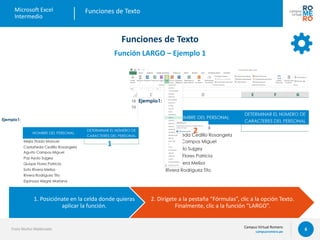
Función LARGO – Ejemplo 1
1. Posiciónate en la celda donde quieras
aplicar la función.
2. Dirígete a la pestaña “Fórmulas”, clic a la opción Texto.
Finalmente, clic a la función “LARGO”.
1
2
7.
Campus Virtual Romero
campusromero.pe
MicrosoftExcel
Intermedio
7
Funciones de Texto
Franz Muñoz Maldonado
Funciones de Texto
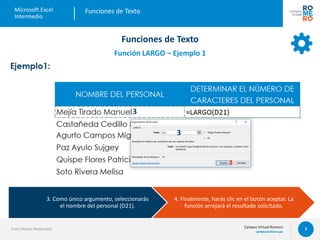
Función LARGO – Ejemplo 1
3. Como único argumento, seleccionarás
el nombre del personal (D21).
4. Finalmente, harás clic en el botón aceptar. La
función arrojará el resultado solicitado.
3
3
4
8.
Campus Virtual Romero
campusromero.pe
MicrosoftExcel
Intermedio
8
Funciones de Texto
Franz Muñoz Maldonado
Funciones de Texto
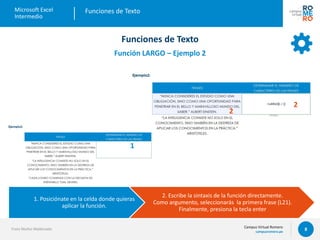
Función LARGO – Ejemplo 2
1. Posiciónate en la celda donde quieras
aplicar la función.
2. Escribe la sintaxis de la función directamente.
Como argumento, seleccionarás la primera frase (L21).
Finalmente, presiona la tecla enter
1
2
2
9.
Campus Virtual Romero
campusromero.pe
MicrosoftExcel
Intermedio
9
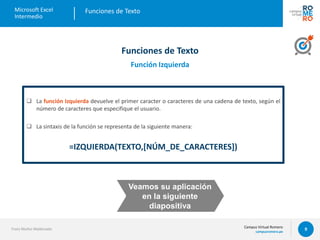
La función Izquierda devuelve el primer caracter o caracteres de una cadena de texto, según el
número de caracteres que especifique el usuario.
La sintaxis de la función se representa de la siguiente manera:
=IZQUIERDA(TEXTO,[NÚM_DE_CARACTERES])
Funciones de Texto
Franz Muñoz Maldonado
Funciones de Texto
Función Izquierda
Veamos su aplicación
en la siguiente
diapositiva
10.
Campus Virtual Romero
campusromero.pe
MicrosoftExcel
Intermedio
10
Funciones de Texto
Franz Muñoz Maldonado
Funciones de Texto
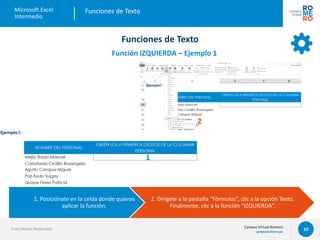
Función IZQUIERDA – Ejemplo 1
1. Posiciónate en la celda donde quieras
aplicar la función.
2. Dirígete a la pestaña “Fórmulas”, clic a la opción Texto.
Finalmente, clic a la función “IZQUIERDA”.
1
2
11.
Campus Virtual Romero
campusromero.pe
MicrosoftExcel
Intermedio
11
Funciones de Texto
Franz Muñoz Maldonado
Funciones de Texto
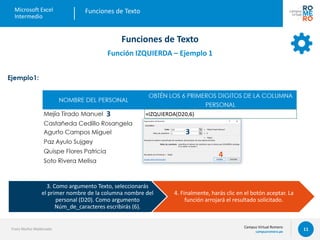
Función IZQUIERDA – Ejemplo 1
3. Como argumento Texto, seleccionarás
el primer nombre de la columna nombre del
personal (D20). Como argumento
Núm_de_caracteres escribirás (6).
4. Finalmente, harás clic en el botón aceptar. La
función arrojará el resultado solicitado.
3
3
4
12.
Campus Virtual Romero
campusromero.pe
MicrosoftExcel
Intermedio
12
Funciones de Texto
Franz Muñoz Maldonado
Funciones de Texto
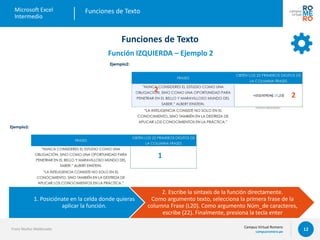
Función IZQUIERDA – Ejemplo 2
1. Posiciónate en la celda donde quieras
aplicar la función.
2. Escribe la sintaxis de la función directamente.
Como argumento texto, selecciona la primera frase de la
columna Frase (L20). Como argumento Núm_de caracteres,
escribe (22). Finalmente, presiona la tecla enter
1
2
2
13.
Campus Virtual Romero
campusromero.pe
MicrosoftExcel
Intermedio
13
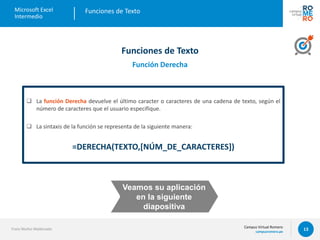
La función Derecha devuelve el último caracter o caracteres de una cadena de texto, según el
número de caracteres que el usuario especifique.
La sintaxis de la función se representa de la siguiente manera:
=DERECHA(TEXTO,[NÚM_DE_CARACTERES])
Funciones de Texto
Franz Muñoz Maldonado
Funciones de Texto
Función Derecha
Veamos su aplicación
en la siguiente
diapositiva
14.
Campus Virtual Romero
campusromero.pe
MicrosoftExcel
Intermedio
14
Funciones de Texto
Franz Muñoz Maldonado
Funciones de Texto
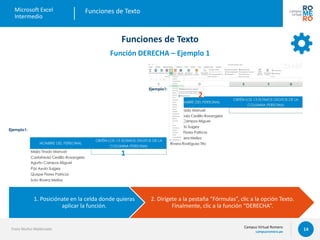
Función DERECHA – Ejemplo 1
1. Posiciónate en la celda donde quieras
aplicar la función.
2. Dirígete a la pestaña “Fórmulas”, clic a la opción Texto.
Finalmente, clic a la función “DERECHA”.
1
2
15.
Campus Virtual Romero
campusromero.pe
MicrosoftExcel
Intermedio
15
Funciones de Texto
Franz Muñoz Maldonado
Funciones de Texto
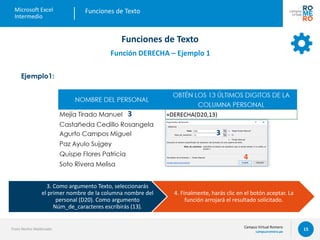
Función DERECHA – Ejemplo 1
3. Como argumento Texto, seleccionarás
el primer nombre de la columna nombre del
personal (D20). Como argumento
Núm_de_caracteres escribirás (13).
4. Finalmente, harás clic en el botón aceptar. La
función arrojará el resultado solicitado.
3
3
4
16.
Campus Virtual Romero
campusromero.pe
MicrosoftExcel
Intermedio
16
Funciones de Texto
Franz Muñoz Maldonado
Funciones de Texto
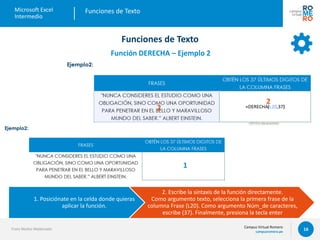
Función DERECHA – Ejemplo 2
1. Posiciónate en la celda donde quieras
aplicar la función.
2. Escribe la sintaxis de la función directamente.
Como argumento texto, selecciona la primera frase de la
columna Frase (L20). Como argumento Núm_de caracteres,
escribe (37). Finalmente, presiona la tecla enter
1
2
2
17.
Campus Virtual Romero
campusromero.pe
MicrosoftExcel
Intermedio
17
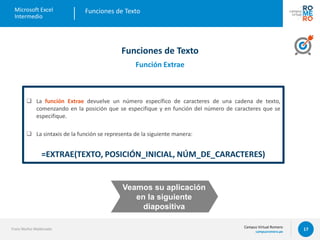
La función Extrae devuelve un número específico de caracteres de una cadena de texto,
comenzando en la posición que se especifique y en función del número de caracteres que se
especifique.
La sintaxis de la función se representa de la siguiente manera:
=EXTRAE(TEXTO, POSICIÓN_INICIAL, NÚM_DE_CARACTERES)
Funciones de Texto
Franz Muñoz Maldonado
Funciones de Texto
Función Extrae
Veamos su aplicación
en la siguiente
diapositiva
18.
Campus Virtual Romero
campusromero.pe
MicrosoftExcel
Intermedio
18
Funciones de Texto
Franz Muñoz Maldonado
Funciones de Texto
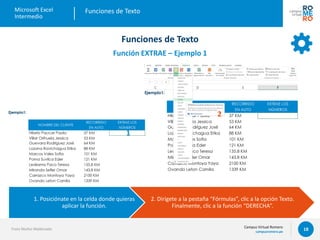
Función EXTRAE – Ejemplo 1
1. Posiciónate en la celda donde quieras
aplicar la función.
2. Dirígete a la pestaña “Fórmulas”, clic a la opción Texto.
Finalmente, clic a la función “DERECHA”.
1
2
19.
Campus Virtual Romero
campusromero.pe
MicrosoftExcel
Intermedio
19
Funciones de Texto
Franz Muñoz Maldonado
Funciones de Texto
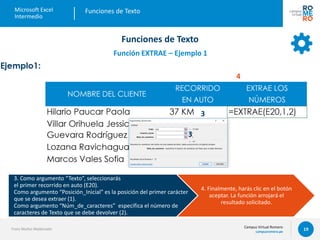
Función EXTRAE – Ejemplo 1
3. Como argumento “Texto”, seleccionarás
el primer recorrido en auto (E20).
Como argumento “Posición_Inicial” es la posición del primer carácter
que se desea extraer (1).
Como argumento “Núm_de_caracteres” especifica el número de
caracteres de Texto que se debe devolver (2).
4. Finalmente, harás clic en el botón
aceptar. La función arrojará el
resultado solicitado.
3
3
4
20.
Campus Virtual Romero
campusromero.pe
MicrosoftExcel
Intermedio
20
Funciones de Texto
Franz Muñoz Maldonado
Funciones de Texto
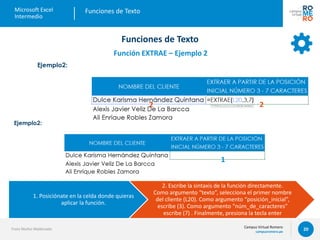
Función EXTRAE – Ejemplo 2
1. Posiciónate en la celda donde quieras
aplicar la función.
2. Escribe la sintaxis de la función directamente.
Como argumento “texto”, selecciona el primer nombre
del cliente (L20). Como argumento “posición_inicial”,
escribe (3). Como argumento “núm_de_caracteres”
escribe (7) . Finalmente, presiona la tecla enter
1
2
2
21.
Campus Virtual Romero
campusromero.pe
MicrosoftExcel
Intermedio
21
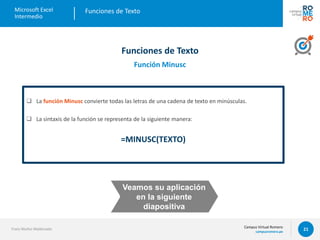
La función Minusc convierte todas las letras de una cadena de texto en minúsculas.
La sintaxis de la función se representa de la siguiente manera:
=MINUSC(TEXTO)
Funciones de Texto
Franz Muñoz Maldonado
Funciones de Texto
Función Minusc
Veamos su aplicación
en la siguiente
diapositiva
22.
Campus Virtual Romero
campusromero.pe
MicrosoftExcel
Intermedio
22
Funciones de Texto
Franz Muñoz Maldonado
Funciones de Texto
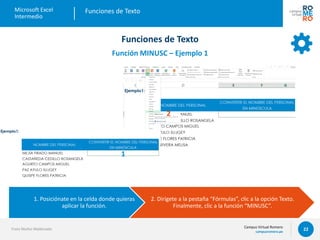
Función MINUSC – Ejemplo 1
1. Posiciónate en la celda donde quieras
aplicar la función.
2. Dirígete a la pestaña “Fórmulas”, clic a la opción Texto.
Finalmente, clic a la función “MINUSC”.
1
2
23.
Campus Virtual Romero
campusromero.pe
MicrosoftExcel
Intermedio
23
Funciones de Texto
Franz Muñoz Maldonado
Funciones de Texto
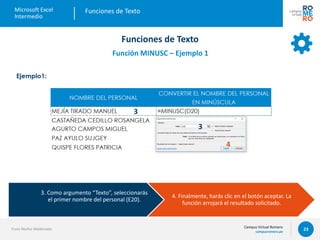
Función MINUSC – Ejemplo 1
3. Como argumento “Texto”, seleccionarás
el primer nombre del personal (E20).
4. Finalmente, harás clic en el botón aceptar. La
función arrojará el resultado solicitado.
3
3
4
24.
Campus Virtual Romero
campusromero.pe
MicrosoftExcel
Intermedio
24
Funciones de Texto
Franz Muñoz Maldonado
Funciones de Texto
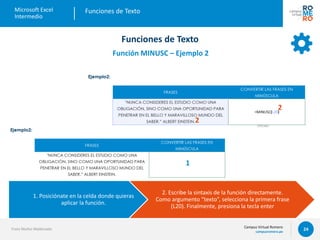
Función MINUSC – Ejemplo 2
1. Posiciónate en la celda donde quieras
aplicar la función.
2. Escribe la sintaxis de la función directamente.
Como argumento “texto”, selecciona la primera frase
(L20). Finalmente, presiona la tecla enter
1
2
2
25.
Campus Virtual Romero
campusromero.pe
MicrosoftExcel
Intermedio
25
La función Mayusc convierte todas las letras de una cadena de texto en mayúsculas.
La sintaxis de la función se representa de la siguiente manera:
=MAYUSC(TEXTO)
Funciones de Texto
Franz Muñoz Maldonado
Funciones de Texto
Función Mayusc
Veamos su aplicación
en la siguiente
diapositiva
26.
Campus Virtual Romero
campusromero.pe
MicrosoftExcel
Intermedio
26
Funciones de Texto
Franz Muñoz Maldonado
Funciones de Texto
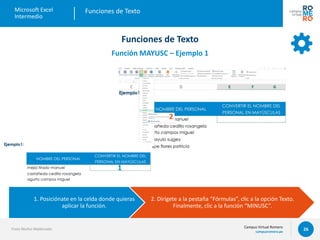
Función MAYUSC – Ejemplo 1
1. Posiciónate en la celda donde quieras
aplicar la función.
2. Dirígete a la pestaña “Fórmulas”, clic a la opción Texto.
Finalmente, clic a la función “MINUSC”.
1
2
27.
Campus Virtual Romero
campusromero.pe
MicrosoftExcel
Intermedio
27
Funciones de Texto
Franz Muñoz Maldonado
Funciones de Texto
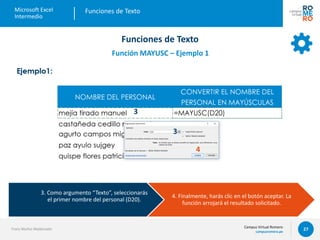
Función MAYUSC – Ejemplo 1
3. Como argumento “Texto”, seleccionarás
el primer nombre del personal (D20).
4. Finalmente, harás clic en el botón aceptar. La
función arrojará el resultado solicitado.
3
3
4
28.
Campus Virtual Romero
campusromero.pe
MicrosoftExcel
Intermedio
28
Funciones de Texto
Franz Muñoz Maldonado
Funciones de Texto
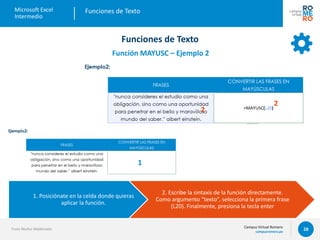
Función MAYUSC – Ejemplo 2
1. Posiciónate en la celda donde quieras
aplicar la función.
2. Escribe la sintaxis de la función directamente.
Como argumento “texto”, selecciona la primera frase
(L20). Finalmente, presiona la tecla enter
1
2
2
29.
Campus Virtual Romero
campusromero.pe
MicrosoftExcel
Intermedio
29
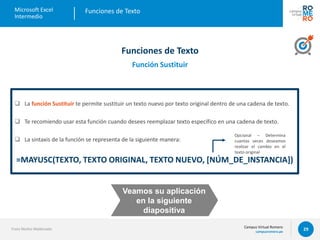
La función Sustituir te permite sustituir un texto nuevo por texto original dentro de una cadena de texto.
Te recomiendo usar esta función cuando desees reemplazar texto específico en una cadena de texto.
La sintaxis de la función se representa de la siguiente manera:
=MAYUSC(TEXTO, TEXTO ORIGINAL, TEXTO NUEVO, [NÚM_DE_INSTANCIA])
Funciones de Texto
Franz Muñoz Maldonado
Funciones de Texto
Función Sustituir
Veamos su aplicación
en la siguiente
diapositiva
Opcional – Determina
cuantas veces deseamos
realizar el cambio en el
texto original
30.
Campus Virtual Romero
campusromero.pe
MicrosoftExcel
Intermedio
30
Funciones de Texto
Franz Muñoz Maldonado
Funciones de Texto
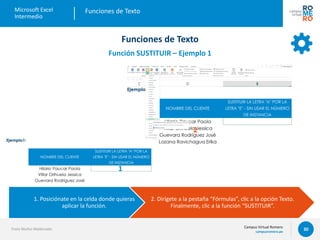
Función SUSTITUIR – Ejemplo 1
1. Posiciónate en la celda donde quieras
aplicar la función.
2. Dirígete a la pestaña “Fórmulas”, clic a la opción Texto.
Finalmente, clic a la función “SUSTITUIR”.
1
2
31.
Campus Virtual Romero
campusromero.pe
MicrosoftExcel
Intermedio
31
Funciones de Texto
Franz Muñoz Maldonado
Funciones de Texto
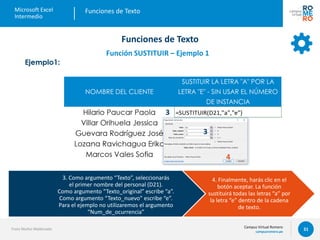
Función SUSTITUIR – Ejemplo 1
3. Como argumento “Texto”, seleccionarás
el primer nombre del personal (D21).
Como argumento “Texto_original” escribe “a”.
Como argumento “Texto_nuevo” escribe “e”.
Para el ejemplo no utilizaremos el argumento
“Num_de_ocurrencia”
4. Finalmente, harás clic en el
botón aceptar. La función
sustituirá todas las letras “a” por
la letra “e” dentro de la cadena
de texto.
3
3
4
32.
Campus Virtual Romero
campusromero.pe
MicrosoftExcel
Intermedio
32
Funciones de Texto
Franz Muñoz Maldonado
Funciones de Texto
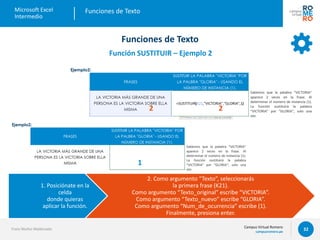
Función SUSTITUIR – Ejemplo 2
1. Posiciónate en la
celda
donde quieras
aplicar la función.
2. Como argumento “Texto”, seleccionarás
la primera frase (K21).
Como argumento “Texto_original” escribe “VICTORIA”.
Como argumento “Texto_nuevo” escribe “GLORIA”.
Como argumento “Num_de_ocurrencia” escribe (1).
Finalmente, presiona enter.
1
2 2
33.
Campus Virtual Romero
campusromero.pe
MicrosoftExcel
Intermedio
33
La función Concatenar te permite unir hasta 255 cadenas de texto en una sola.
Los elementos que se unirán pueden ser textos, números, referencias de celda o una combinación de
estos elementos.
La sintaxis de la función se representa de la siguiente manera:
=CONCATENAR(TEXTO1, [TEXTO 2], …)
Funciones de Texto
Franz Muñoz Maldonado
Funciones de Texto
Función Concatenar
Veamos su aplicación
en la siguiente
diapositiva
34.
Campus Virtual Romero
campusromero.pe
MicrosoftExcel
Intermedio
34
Funciones de Texto
Franz Muñoz Maldonado
Funciones de Texto
Función CONCATENAR – Ejemplo 1
1. Posiciónate en la celda donde quieras
aplicar la función.
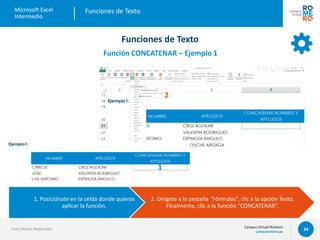
2. Dirígete a la pestaña “Fórmulas”, clic a la opción Texto.
Finalmente, clic a la función “CONCATENAR”.
1
2
35.
Campus Virtual Romero
campusromero.pe
MicrosoftExcel
Intermedio
35
Funciones de Texto
Franz Muñoz Maldonado
Funciones de Texto
Función CONCATENAR – Ejemplo 1
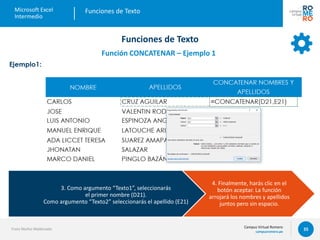
3. Como argumento “Texto1”, seleccionarás
el primer nombre (D21).
Como argumento “Texto2” seleccionarás el apellido (E21)
4. Finalmente, harás clic en el
botón aceptar. La función
arrojará los nombres y apellidos
juntos pero sin espacio.
3
3
4
36.
Campus Virtual Romero
campusromero.pe
MicrosoftExcel
Intermedio
36
Funciones de Texto
Franz Muñoz Maldonado
Funciones de Texto
Función CONCATENAR – Ejemplo 2
1. Posiciónate en la
celda
donde quieras
aplicar la función.
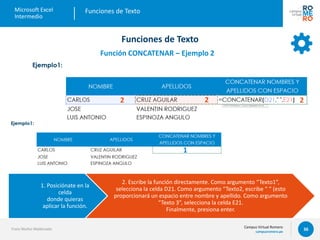
2. Escribe la función directamente. Como argumento “Texto1”,
selecciona la celda D21. Como argumento “Texto2, escribe “ “ (esto
proporcionará un espacio entre nombre y apellido. Como argumento
“Texto 3”, selecciona la celda E21.
Finalmente, presiona enter.
1
2 2 2