TRIMESTRE 1
PLANIFICACIÓN MICROCURRICULAR
1.DATOS INFORMATIVOS
DOCENTE: ÁREA: ASIGNATURA: COMPUTACION
UNIDAD DIDÁCTICA: UNO Y DOS
TÍTULO DE LA
UNIDAD:
Escribiendo en Word
¿Dibujando con Paint
FECHAS:
CURSO/GRADO: TERCERO PARALELO(S): TIEMPO: 12 SEMANAS.
2. PLANIFICACIÓN
OBJETIVOS DE LA
UNIDAD
COMPETENCIAS: Comunicacionales ; Matemáticas; Digitales ; Socioemocionales .
PRINCIPIOS DEL DUA:
Representación ; Expresión y Acción: ; Implicación:
Representación y Expresión; ; Representación e Implicación ; Todos Expresión e Implicación
Destrezas con
criterios de
desempeño
Actividades de aprendizaje
(estrategias metodológicas)
Materiales y
recursos
Evaluación
Indicador de
evaluación
Técnicas e
instrumentos
Identificar y
comprender el uso de
íconos en el entorno
digital.
UNIDAD 1
TEMA1: Identificación de los íconos principales del
Escritorio de Windows.
Principio:
Materiales y
recursos:
Computadoras con
Windows,
imágenes de
El estudiante puede
identificar y
explicar la función
de al menos tres
íconos del
Actividades evaluativas:
Mostrar una imagen del
Escritorio y pedir a los
2.
El docente introduciráel tema preguntando a los estudiantes
qué saben sobre los íconos del escritorio, destacando la
importancia de conocerlos para navegar y usar el sistema
operativo de manera eficiente.
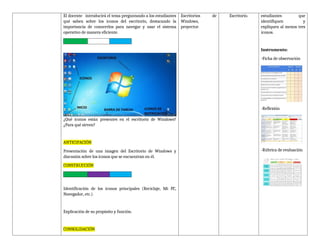
¿Qué íconos están presentes en el escritorio de Windows?
¿Para qué sirven?
ANTICIPACIÓN
Presentación de una imagen del Escritorio de Windows y
discusión sobre los íconos que se encuentran en él.
CONSTRUCCIÓN
Identificación de los íconos principales (Reciclaje, Mi PC,
Navegador, etc.).
Explicación de su propósito y función.
CONSOLIDACIÓN
Escritorios de
Windows,
proyector.
Escritorio. estudiantes que
identifiquen y
expliquen al menos tres
íconos.
Instrumento:
-Ficha de observación
-Reflexión
-Rúbrica de evaluación
3.
Repaso de losíconos identificados y su uso.
Clasificar y organizar
íconos de manera
funcional.
UNIDAD 1
TEMA2: Organización de íconos según categorías y
propósito.
Principio:
Iniciar con una breve charla sobre cómo la organización de los
íconos facilita el acceso rápido a las herramientas más
utilizadas.
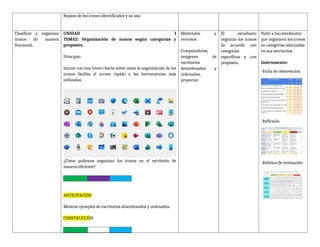
¿Cómo podemos organizar los íconos en el escritorio de
manera eficiente?
ANTICIPACIÓN
Mostrar ejemplos de escritorios desordenados y ordenados.
CONSTRUCCIÓN
Materiales y
recursos:
Computadoras,
imágenes de
escritorios
desordenados y
ordenados,
proyector.
El estudiante
organiza los íconos
de acuerdo con
categorías
específicas y con
propósito.
Pedir a los estudiantes
que organicen los íconos
en categorías adecuadas
en sus escritorios
Instrumento:
-Ficha de observación
-Reflexión
-Rúbrica de evaluación
4.
Organización de íconosen categorías (juegos, programas
educativos, herramientas, etc.).
Explicación de la importancia de organizar el escritorio.
CONSOLIDACIÓN
Revisión del escritorio organizado por categorías.
Personalizar el entorno
digital de manera
adecuada.
UNIDAD 1
TEMA3: Cambio del fondo de escritorio.
Principio:
El docente preguntará si conocen la función del fondo de
escritorio y cómo cambiarlo.
ANTICIPACIÓN
Duda:
¿Qué pasa si cambiamos el fondo de escritorio? ¿Por qué es
importante?
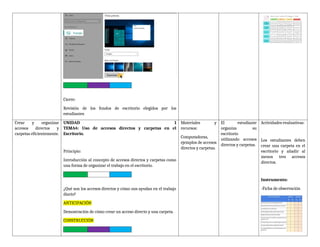
Demostración en vivo de cómo cambiar el fondo de escritorio.
CONSTRUCCIÓ
Explicar el proceso paso a paso para cambiar el fondo.
Mostrar diferentes tipos de fondos y su impacto visual.
Materiales y
recursos:
Computadoras,
imágenes de
fondos.
El estudiante puede
cambiar el fondo
de escritorio y
seleccionar una
imagen adecuada.
Actividades evaluativas:
Pedir a los estudiantes
que cambien el fondo de
su escritorio a una
imagen que elijan.
Instrumento:
-Ficha de observación
-Reflexión
-Rúbrica de evaluación
5.
Cierre:
Revisión de losfondos de escritorio elegidos por los
estudiantes
Crear y organizar
accesos directos y
carpetas eficientemente.
UNIDAD 1
TEMA4: Uso de accesos directos y carpetas en el
Escritorio.
Principio:
Introducción al concepto de accesos directos y carpetas como
una forma de organizar el trabajo en el escritorio.
¿Qué son los accesos directos y cómo nos ayudan en el trabajo
diario?
ANTICIPACIÓN
Demostración de cómo crear un acceso directo y una carpeta.
CONSTRUCCIÓN
Materiales y
recursos:
Computadoras,
ejemplos de accesos
directos y carpetas.
El estudiante
organiza su
escritorio
utilizando accesos
directos y carpetas.
Actividades evaluativas:
Los estudiantes deben
crear una carpeta en el
escritorio y añadir al
menos tres accesos
directos.
Instrumento:
-Ficha de observación
6.
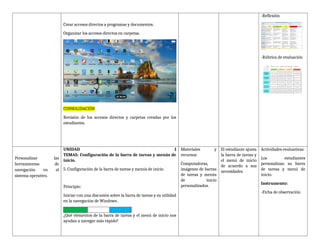
Crear accesos directosa programas y documentos.
Organizar los accesos directos en carpetas.
CONSOLIDACIÓN
Revisión de los accesos directos y carpetas creadas por los
estudiantes.
-Reflexión
-Rúbrica de evaluación
Personalizar las
herramientas de
navegación en el
sistema operativo.
UNIDAD 1
TEMA5: Configuración de la barra de tareas y menús de
inicio.
5. Configuración de la barra de tareas y menús de inicio
Principio:
Iniciar con una discusión sobre la barra de tareas y su utilidad
en la navegación de Windows.
¿Qué elementos de la barra de tareas y el menú de inicio nos
ayudan a navegar más rápido?
Materiales y
recursos:
Computadoras,
imágenes de barras
de tareas y menús
de inicio
personalizados.
El estudiante ajusta
la barra de tareas y
el menú de inicio
de acuerdo a sus
necesidades.
Actividades evaluativas:
Los estudiantes
personalizan su barra
de tareas y menú de
inicio.
Instrumento:
-Ficha de observación
7.
ANTICIPACIÓN
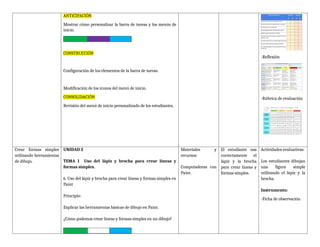
Mostrar cómo personalizarla barra de tareas y los menús de
inicio.
CONSTRUCCIÓN
Configuración de los elementos de la barra de tareas.
Modificación de los íconos del menú de inicio.
CONSOLIDACIÓN
Revisión del menú de inicio personalizado de los estudiantes.
-Reflexión
-Rúbrica de evaluación
Crear formas simples
utilizando herramientas
de dibujo.
UNIDAD 2
TEMA 1 Uso del lápiz y brocha para crear líneas y
formas simples.
6. Uso del lápiz y brocha para crear líneas y formas simples en
Paint
Principio:
Explicar las herramientas básicas de dibujo en Paint.
¿Cómo podemos crear líneas y formas simples en un dibujo?
Materiales y
recursos:
Computadoras con
Paint.
El estudiante usa
correctamente el
lápiz y la brocha
para crear líneas y
formas simples.
Actividades evaluativas:
Los estudiantes dibujan
una figura simple
utilizando el lápiz y la
brocha.
Instrumento:
-Ficha de observación
8.
ANTICIPACIÓN
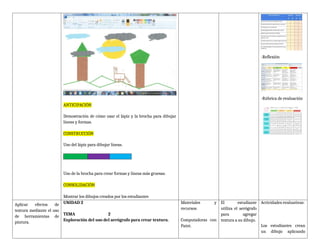
Demostración de cómousar el lápiz y la brocha para dibujar
líneas y formas.
CONSTRUCCIÓN
Uso del lápiz para dibujar líneas.
Uso de la brocha para crear formas y líneas más gruesas.
CONSOLIDACIÓN
Mostrar los dibujos creados por los estudiantes
-Reflexión
-Rúbrica de evaluación
Aplicar efectos de
textura mediante el uso
de herramientas de
pintura.
UNIDAD 2
TEMA 2
Exploración del uso del aerógrafo para crear textura.
Materiales y
recursos:
Computadoras con
Paint.
El estudiante
utiliza el aerógrafo
para agregar
textura a su dibujo.
Actividades evaluativas:
Los estudiantes crean
un dibujo aplicando
9.
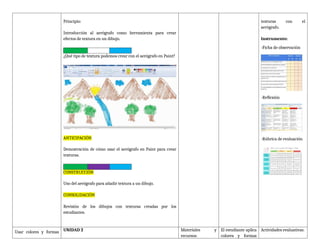
Principio:
Introducción al aerógrafocomo herramienta para crear
efectos de textura en un dibujo.
¿Qué tipo de textura podemos crear con el aerógrafo en Paint?
ANTICIPACIÓN
Demostración de cómo usar el aerógrafo en Paint para crear
texturas.
CONSTRUCCIÓN
Uso del aerógrafo para añadir textura a un dibujo.
CONSOLIDACIÓN
Revisión de los dibujos con texturas creadas por los
estudiantes.
texturas con el
aerógrafo.
Instrumento:
-Ficha de observación
-Reflexión
-Rúbrica de evaluación
Usar colores y formas UNIDAD 2 Materiales y
recursos:
El estudiante aplica
colores y formas
Actividades evaluativas:
10.
básicas para crearuna
composición visual.
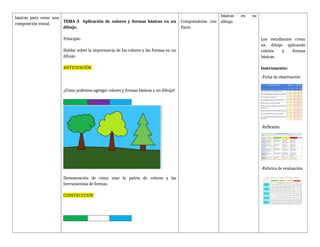
TEMA 3 Aplicación de colores y formas básicas en un
dibujo.
Principio:
Hablar sobre la importancia de los colores y las formas en un
dibujo.
ANTICIPACIÓN
¿Cómo podemos agregar colores y formas básicas a un dibujo?
Demostración de cómo usar la paleta de colores y las
herramientas de formas.
CONSTRUCCIÓN
Computadoras con
Paint.
básicas en su
dibujo.
Los estudiantes crean
un dibujo aplicando
colores y formas
básicas.
Instrumento:
-Ficha de observación
-Reflexión
-Rúbrica de evaluación
11.
Aplicar colores aun dibujo.
Crear formas básicas (círculos, cuadrados) y rellenarlas de
color
CONSOLIDACIÓN
Revisión de los dibujos creados por los estudiantes.
Destreza de criterio:
Modificar imágenes
usando herramientas de
borrado y limpieza de
forma precisa.
UNIDAD 2
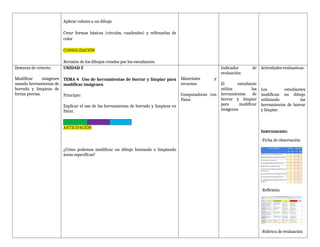
TEMA 4 Uso de herramientas de borrar y limpiar para
modificar imágenes.
Principio:
Explicar el uso de las herramientas de borrado y limpieza en
Paint.
ANTICIPACIÓN
¿Cómo podemos modificar un dibujo borrando o limpiando
áreas específicas?
Materiales y
recursos:
Computadoras con
Paint.
Indicador de
evaluación:
El estudiante
utiliza las
herramientas de
borrar y limpiar
para modificar
imágenes.
Actividades evaluativas:
Los estudiantes
modifican un dibujo
utilizando las
herramientas de borrar
y limpiar.
Instrumento:
-Ficha de observación
-Reflexión
-Rúbrica de evaluación
12.
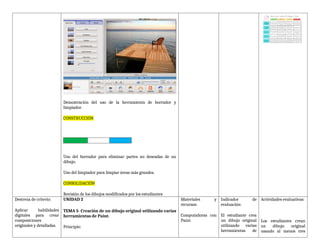
Demostración del usode la herramienta de borrador y
limpiador.
CONSTRUCCIÓN
Uso del borrador para eliminar partes no deseadas de un
dibujo.
Uso del limpiador para limpiar áreas más grandes.
CONSOLIDACIÓN
Revisión de los dibujos modificados por los estudiantes
Destreza de criterio:
Aplicar habilidades
digitales para crear
composiciones
originales y detalladas.
UNIDAD 2
TEMA 5 Creación de un dibujo original utilizando varias
herramientas de Paint.
Principio:
Materiales y
recursos:
Computadoras con
Paint.
Indicador de
evaluación:
El estudiante crea
un dibujo original
utilizando varias
herramientas de
Actividades evaluativas:
Los estudiantes crean
un dibujo original
usando al menos tres
13.
ANTICIPACIÓN
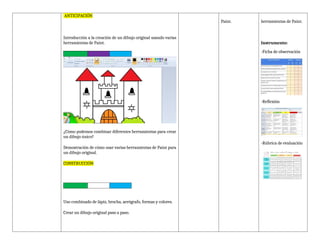
Introducción a lacreación de un dibujo original usando varias
herramientas de Paint.
¿Cómo podemos combinar diferentes herramientas para crear
un dibujo único?
Demostración de cómo usar varias herramientas de Paint para
un dibujo original.
CONSTRUCCIÓN
Uso combinado de lápiz, brocha, aerógrafo, formas y colores.
Crear un dibujo original paso a paso.
Paint. herramientas de Paint.
Instrumento:
-Ficha de observación
-Reflexión
-Rúbrica de evaluación
14.
CONSOLIDACIÓN
Exhibición de losdibujos finales creados por los estudiantes.
3. ESTUDIANTES CON NECESIDADES EDUCATIVAS ESPECÍFICAS:
Especificaci
ón De La
Necesidad
Educativa
Destreza con criterio
de desempeño Actividades de aprendizaje Materiales y
recursos
Evaluación
Indicador de
evaluación
Técnicas e
instrumentos
Identificar las partes
principales de la
computadora.
Comprender la función
de cada componente de
la computadora.
Mi Computadora
Estrategia de Inicio:
Actividad Inicial: Mostrar a los estudiantes
una imagen grande de una computadora
(física o virtual) y preguntar: "¿Qué partes de
la computadora conoces?". Usar ejemplos
familiares como un televisor (pantalla) o el
teléfono móvil (teclado, botones).
Objetivo: Presentar las partes principales de la
computadora y su función, utilizando objetos
o imágenes de fácil acceso.
Estrategia de Desarrollo:
Explicación Visual: Mostrar una computadora
desarmada o una imagen digital de la misma y
explicar las funciones de cada parte (CPU,
monitor, teclado, ratón).
Recursos:
Imágenes de las
partes de la
computadora.
Videos sobre las
partes y funciones
de la computadora.
Tarjetas con
imágenes y
nombres de las
partes de la
computadora.
El estudiante puede
identificar y
nombrar
correctamente las
partes de la
computadora y
explicar
brevemente su
función.
El estudiante puede
realizar una
clasificación
correcta de las
partes de la
computadora.
Actividades Evaluativas:
1. Actividad de
clasificación: Clasificar
recortes o imágenes de
las partes de la
computadora y
colocarlas en el lugar
correcto de un dibujo.
2. Examen de
asociación: Relacionar
cada parte de la
computadora con su
función (por ejemplo,
unir "pantalla" con
"mostrar imágenes").
Instrumento:
-Ficha de observación
15.
Actividad Interactiva: Alos estudiantes se les
dará una hoja con recortes de imágenes de
partes de la computadora para que los
clasifiquen y peguen en la posición correcta
(en la "computadora" dibujada).
Adaptación para NEE: Utilizar imágenes más
grandes o adaptadas, y en el caso de
estudiantes con
dificultades cognitivas, usar una pizarra para
agrupar las partes por categorías (por ejemplo,
todo lo relacionado con la entrada de datos o
la salida).
Cierre:
Reflexión: Realizar preguntas sencillas sobre
las funciones de las partes de la computadora,
como: "¿Para qué usamos el teclado?", "¿Qué
hace el monitor?".
Reforzamiento positivo: Felicitar a los
estudiantes por reconocer correctamente las
partes.
Adaptación NEE
Para estudiantes con dificultades cognitivas:
Usar materiales concretos y visuales
(imágenes, videos, material táctil). Realizar
actividades paso a paso y permitir tiempo
-Reflexión
-Rúbrica de evaluación
16.
adicional.
Para estudiantes condificultades motrices:
Utilizar herramientas como teclados grandes o
dispositivos táctiles. Asegurarse de que todos
los estudiantes puedan interactuar
físicamente con el contenido.
Para estudiantes con dificultades visuales:
Usar imágenes en relieve o en braille, o
proporcionar descripciones verbales
detalladas. Asegurarse de que los recursos
sean accesibles.
Para estudiantes con dificultades auditivas:
Proporcionar subtítulos en videos y
explicaciones verbales claras. Incluir
materiales escritos y gráficos para
complementar las instrucciones.
ELABORADO
LCDA. EVELIN GUALAVISÍ
DOCENTE
REVISADO
LCDA. IVONNE HERRERA
JUNTA COORDINADORES DE ÁREA
APROBADO
MSC. MARÍA DEL CARMEN VERGARA
RECTORA
FECHA: 10/12/2024 FECHA: 10/01/2025 FECHA: 10/01/2025
FIRMA: FIRMA: FIRMA: