
Saltar al contenido principal
Lic. Salomón Aquino
Agenda de la clase:


1. Arrancar Word 2010

2. Elementos de la pantalla de Word 2010

3. Fuentes o tipos de letra

4. Aplicando formato al texto

5. Botones del grupo Fuente

6. Ejercicio práctico

7. Fin de la clase
1. Objetivos de la clase:


  Al finalizar   •Identificar los elementos de la
 la clase los    pantalla de Word 2010
   alumnos       •Aplicar efectos básicos a un
                 texto en Word 2010.
     serán       •Realizar el ejercicio práctico
   capaces       asignado.
       de:
Configurar página:


 El primer paso a realizar cuando se va a comenzar a editar un nuevo
  documento es configurar la página, es decir, definir los parámetros
  iniciales de la hoja con la que se va a trabajar. Tamaño, orientación y
  márgenes fundamentalmente.
 La configuración de la página se puede definir en cualquier otro momento
  de la edición del documento, pero lo mas lógico es definirlo como primer
  paso.
 Por lo tanto, en primer lugar, y para todos los documentos que
  elaboremos, deberemos especificar:
 - el tamaño del papel en el que queremos escribir,
 - su orientación (vertical u horizontal [también llamada apaisada])
 - así como los márgenes (superior, inferior, izquierdo y derecho) con los que
   queremos trabajar.
Ficha Diseño de Página:

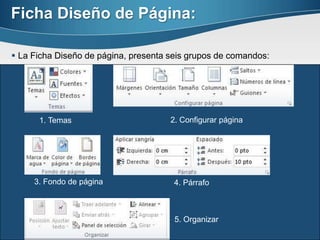
 La Ficha Diseño de página, presenta seis grupos de comandos:


      1. Temas                        2. Configurar página


     3. Fondo de página                4. Párrafo


                                       5. Organizar
Grupo: Temas


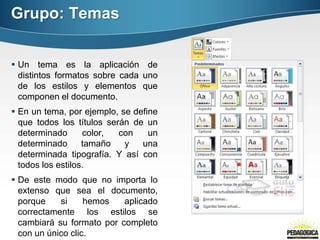
 Un tema es la aplicación de
  distintos formatos sobre cada uno
  de los estilos y elementos que
  componen el documento.
 En un tema, por ejemplo, se define
  que todos los títulos serán de un
  determinado      color,  con    un
  determinado      tamaño   y   una
  determinada tipografía. Y así con
  todos los estilos.
 De este modo que no importa lo
  extenso que sea el documento,
  porque    si     hemos   aplicado
  correctamente los estilos se
  cambiará su formato por completo
  con un único clic.
Grupo: Configurar página- Márgenes


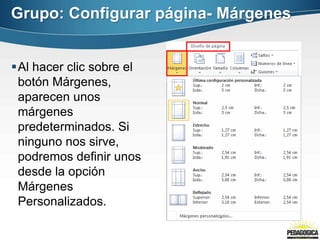
Al hacer clic sobre el
 botón Márgenes,
 aparecen unos
 márgenes
 predeterminados. Si
 ninguno nos sirve,
 podremos definir unos
 desde la opción
 Márgenes
 Personalizados.
Grupo: Configurar página- Orientación
y Tamaño
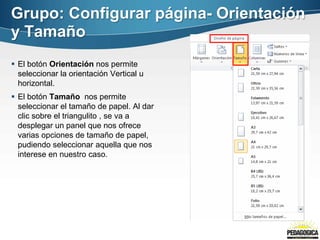
 El botón Orientación nos permite
  seleccionar la orientación Vertical u
  horizontal.
 El botón Tamaño nos permite
  seleccionar el tamaño de papel. Al dar
  clic sobre el triangulito , se va a
  desplegar un panel que nos ofrece
  varias opciones de tamaño de papel,
  pudiendo seleccionar aquella que nos
  interese en nuestro caso.
Grupo: Configurar página- Columnas


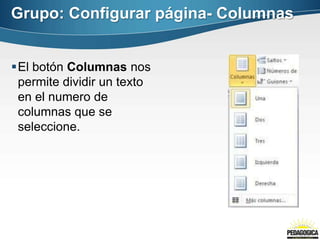
El botón Columnas nos
 permite dividir un texto
 en el numero de
 columnas que se
 seleccione.
Trabajando con columnas:


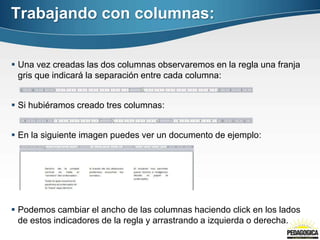
 Una vez creadas las dos columnas observaremos en la regla una franja
  gris que indicará la separación entre cada columna:


 Si hubiéramos creado tres columnas:


 En la siguiente imagen puedes ver un documento de ejemplo:


 Podemos cambiar el ancho de las columnas haciendo click en los lados
  de estos indicadores de la regla y arrastrando a izquierda o derecha.
Grupo: Configurar página- Saltos


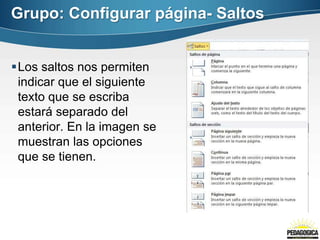
Los saltos nos permiten
 indicar que el siguiente
 texto que se escriba
 estará separado del
 anterior. En la imagen se
 muestran las opciones
 que se tienen.
Grupo: Configurar página- Números
de línea y Guiones

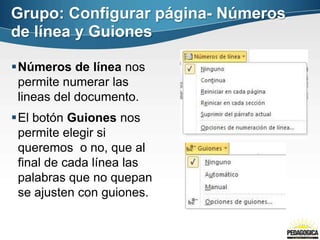
Números de línea nos
 permite numerar las
 lineas del documento.
El botón Guiones nos
 permite elegir si
 queremos o no, que al
 final de cada línea las
 palabras que no quepan
 se ajusten con guiones.
Grupo: Fondo de página


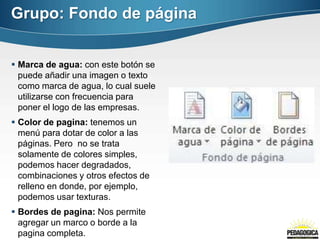
 Marca de agua: con este botón se
  puede añadir una imagen o texto
  como marca de agua, lo cual suele
  utilizarse con frecuencia para
  poner el logo de las empresas.
 Color de pagina: tenemos un
  menú para dotar de color a las
  páginas. Pero no se trata
  solamente de colores simples,
  podemos hacer degradados,
  combinaciones y otros efectos de
  relleno en donde, por ejemplo,
  podemos usar texturas.
 Bordes de pagina: Nos permite
  agregar un marco o borde a la
  pagina completa.
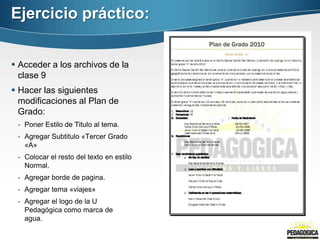
Ejercicio práctico:


 Acceder a los archivos de la
  clase 9
 Hacer las siguientes
  modificaciones al Plan de
  Grado:
 - Poner Estilo de Titulo al tema.
 - Agregar Subtitulo «Tercer Grado
   «A»
 - Colocar el resto del texto en estilo
   Normal.
 - Agregar borde de pagina.
 - Agregar tema «viajes»
 - Agregar el logo de la U
   Pedagógica como marca de
   agua.
Clase 9 formato de paginas en  word 2010