










Saltar al contenido principal
CÓMO MIGRAR TU
WEB A WORDPRESS
(y no morir en el intento)
Antonio Villegas @avillegasn
Quién soy
Me encargo de las migraciones a WordPress	
  
(entre otras muchas cosas)	
  
Co-founder & CTO @
Quiero migrar mi web a WordPress“ ”
(hay que tener muchos factores en cuenta)
ADVERTENCIA
cada migración es diferente
¿Qué opciones tengo?	
  
Opción 1 : Copiar los contenidos a WordPress a Mano	
  
Opción 2 : Programar un Script de Migración a WordPress	
  
http://codex.wordpress.org/Importing_Content
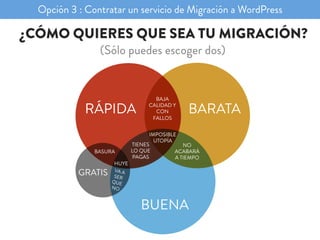
RÁPIDA BARATA
BUENA
GRATIS
¿CÓMO QUIERES QUE SEA TU MIGRACIÓN?
Opción 3 : Contratar un servicio de Migración a WordPress	
  
(Sólo puedes escoger dos)	
  
BASURA
HUYE
TIENES
LO QUE
PAGAS
VA A
SER
QUE
NO
IMPOSIBLE
UTOPÍA
NO
ACABARÁ
A TIEMPO
BAJA
CALIDAD Y
CON
FALLOS
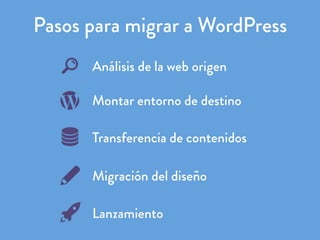
Análisis de la web origen
Montar entorno de destino
Transferencia de contenidos
Migración del diseño
Lanzamiento
Pasos para migrar a WordPress
Análisis de la web origen	
  
Análisis de la web origen	
  
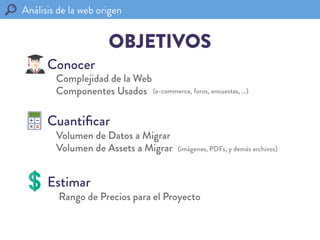
OBJETIVOS
Cuantificar
Conocer
Estimar
Volumen de Datos a Migrar
Volumen de Assets a Migrar
Complejidad de la Web
Componentes Usados
Rango de Precios para el Proyecto
(e-commerce, foros, encuestas, …)
(imágenes, PDFs, y demás archivos)
Análisis de la web origen	
  
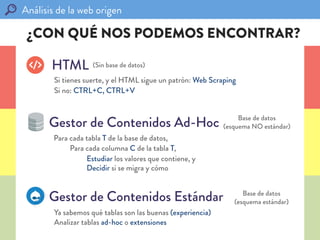
¿CON QUÉ NOS PODEMOS ENCONTRAR?
Gestor de Contenidos Ad-Hoc
Gestor de Contenidos Estándar
Base de datos
(esquema NO estándar)
HTML (Sin base de datos)
Base de datos
(esquema estándar)
Si tienes suerte, y el HTML sigue un patrón: Web Scraping
Si no: CTRL+C, CTRL+V
Para cada tabla T de la base de datos,
Para cada columna C de la tabla T,
Estudiar los valores que contiene, y
Decidir si se migra y cómo
Ya sabemos qué tablas son las buenas (experiencia)
Analizar tablas ad-hoc o extensiones
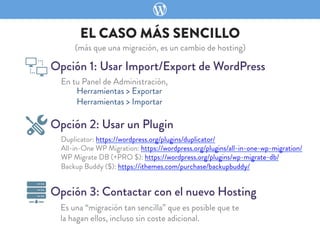
EL CASO MÁS SENCILLO
(más que una migración, es un cambio de hosting)	
  
Opción 2: Usar un Plugin
Opción 3: Contactar con el nuevo Hosting
Opción 1: Usar Import/Export de WordPress
Es una “migración tan sencilla” que es posible que te
la hagan ellos, incluso sin coste adicional.	
  
En tu Panel de Administración,	
  
Herramientas > Exportar
Herramientas > Importar	
  
Duplicator: https://wordpress.org/plugins/duplicator/
All-in-One WP Migration: https://wordpress.org/plugins/all-in-one-wp-migration/
WP Migrate DB (+PRO $): https://wordpress.org/plugins/wp-migrate-db/
Backup Buddy ($): https://ithemes.com/purchase/backupbuddy/
Montar entorno de destino	
  
INSTALAR WORDPRESS
(y los plugins necesarios para el cliente)	
  
Montar entorno de destino	
  
Codex
Installing WordPress
https://codex.wordpress.org/Installing_WordPress
Managing Plugins
https://codex.wordpress.org/Managing_Plugins
Si tienes dudas, lo hablamos luego :-D
Transferencia de contenidos	
  
MOVER LOS DATOS A WORDPRESS
Transferencia de contenidos	
  
Drupal 7 a WordPress
(Ejemplo Ilustrativo)
Transferencia de contenidos	
   Drupal a WordPress
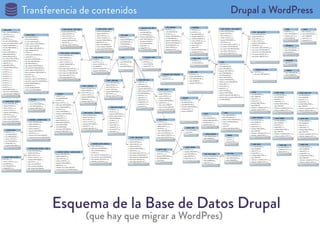
Esquema de la Base de Datos Drupal
(que hay que migrar a WordPres)
Transferencia de contenidos	
   Drupal a WordPress
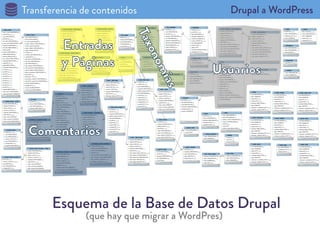
Esquema de la Base de Datos Drupal
(que hay que migrar a WordPres)
BD	
  WP	
  
Transferencia de contenidos	
   Drupal a WordPress
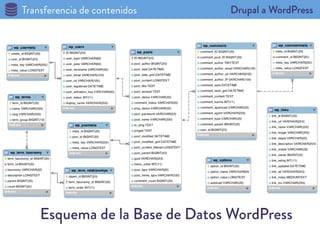
Esquema de la Base de Datos WordPress
BD	
  WP	
  
Transferencia de contenidos	
   Drupal a WordPress
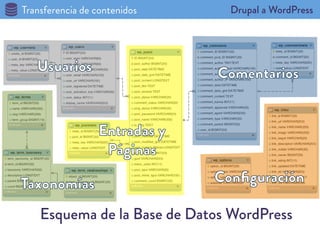
Esquema de la Base de Datos WordPress
Transferencia de contenidos	
   Drupal a WordPress
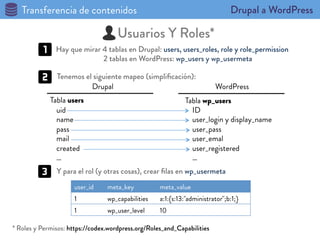
Usuarios Y Roles*
Hay que mirar 4 tablas en Drupal: users, users_roles, role y role_permission
2 tablas en WordPress: wp_users y wp_usermeta
Drupal WordPress
Tabla users Tabla wp_users
uid
name
pass
mail
created
…
ID
user_login y display_name
user_pass
user_emal
user_registered
…
Tenemos el siguiente mapeo (simplificación):
Y para el rol (y otras cosas), crear filas en wp_usermeta
user_id meta_key meta_value
1 wp_capabilities a:1:{s:13:"administrator";b:1;}
1 wp_user_level 10
* Roles y Permisos: https://codex.wordpress.org/Roles_and_Capabilities
Transferencia de contenidos	
   Drupal a WordPress
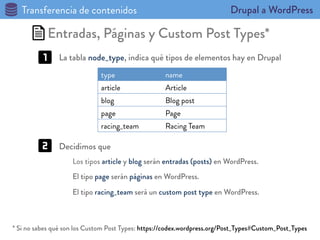
Entradas, Páginas y Custom Post Types*
* Si no sabes qué son los Custom Post Types: https://codex.wordpress.org/Post_Types#Custom_Post_Types
La tabla node_type, indica qué tipos de elementos hay en Drupal
Decidimos que
Los tipos article y blog serán entradas (posts) en WordPress.
El tipo page serán páginas en WordPress.
El tipo racing_team será un custom post type en WordPress.	
  
type name
article Article
blog Blog post
page Page
racing_team Racing Team
Transferencia de contenidos	
   Drupal a WordPress
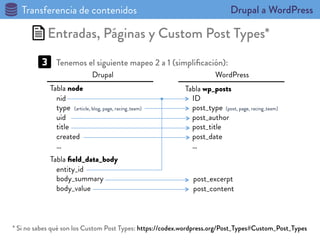
Entradas, Páginas y Custom Post Types*
* Si no sabes qué son los Custom Post Types: https://codex.wordpress.org/Post_Types#Custom_Post_Types
Tenemos el siguiente mapeo 2 a 1 (simplificación):
Drupal WordPress
Tabla node
Tabla field_data_body
Tabla wp_posts
entity_id
body_summary
body_value
nid
type
uid
title
created
…
(article, blog, page, racing_team)
ID
post_type
post_author
post_title
post_date
…
post_excerpt
post_content
(post, page, racing_team)
Transferencia de contenidos	
   Drupal a WordPress
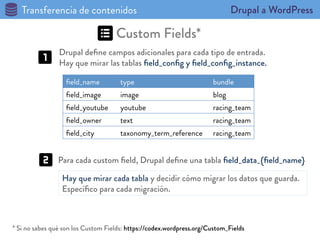
Custom Fields*
* Si no sabes qué son los Custom Fields: https://codex.wordpress.org/Custom_Fields
Drupal define campos adicionales para cada tipo de entrada.
Hay que mirar las tablas field_config y field_config_instance.
field_name type bundle
field_image image blog
field_youtube youtube racing_team
field_owner text racing_team
field_city taxonomy_term_reference racing_team
Para cada custom field, Drupal define una tabla field_data_{field_name}
Hay que mirar cada tabla y decidir cómo migrar los datos que guarda.
Específico para cada migración.
Transferencia de contenidos	
   Drupal a WordPress
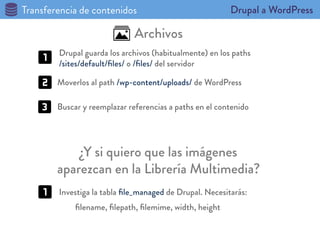
Archivos
Drupal guarda los archivos (habitualmente) en los paths
/sites/default/files/ o /files/ del servidor
Moverlos al path /wp-content/uploads/ de WordPress
¿Y si quiero que las imágenes
aparezcan en la Librería Multimedia?
Investiga la tabla file_managed de Drupal. Necesitarás:
filename, filepath, filemime, width, height
Buscar y reemplazar referencias a paths en el contenido
Transferencia de contenidos	
   Drupal a WordPress
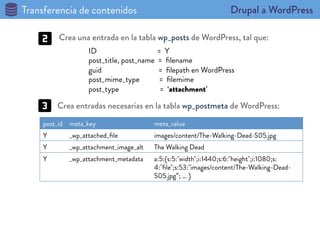
Crea una entrada en la tabla wp_posts de WordPress, tal que:
ID = Y
post_title, post_name = filename
guid = filepath en WordPress
post_mime_type = filemime
post_type = ‘attachment’
Crea entradas necesarias en la tabla wp_postmeta de WordPress:
post_id meta_key meta_value
Y _wp_attached_file images/content/The-Walking-Dead-S05.jpg
Y _wp_attachment_image_alt The Walking Dead
Y _wp_attachment_metadata a:5:{s:5:"width";i:1440;s:6:"height";i:1080;s:
4:"file";s:53:"images/content/The-Walking-Dead-
S05.jpg”; … }
Transferencia de contenidos	
   Drupal a WordPress
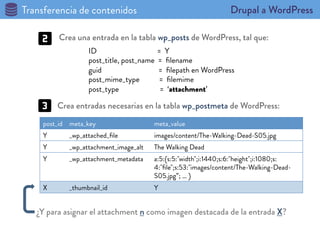
Crea una entrada en la tabla wp_posts de WordPress, tal que:
ID = Y
post_title, post_name = filename
guid = filepath en WordPress
post_mime_type = filemime
post_type = ‘attachment’
Crea entradas necesarias en la tabla wp_postmeta de WordPress:
post_id meta_key meta_value
Y _wp_attached_file images/content/The-Walking-Dead-S05.jpg
Y _wp_attachment_image_alt The Walking Dead
Y _wp_attachment_metadata a:5:{s:5:"width";i:1440;s:6:"height";i:1080;s:
4:"file";s:53:"images/content/The-Walking-Dead-
S05.jpg”; … }
X _thumbnail_id Y
¿Y para asignar el attachment n como imagen destacada de la entrada X?
Transferencia de contenidos	
   Drupal a WordPress
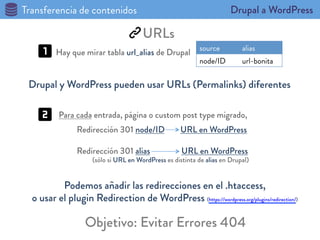
URLs
Hay que mirar tabla url_alias de Drupal source alias
node/ID url-bonita
Drupal y WordPress pueden usar URLs (Permalinks) diferentes
Para cada entrada, página o custom post type migrado,
Redirección 301 node/ID URL en WordPress
Redirección 301 alias URL en WordPress
(sólo si URL en WordPress es distinta de alias en Drupal)
Podemos añadir las redirecciones en el .htaccess,
o usar el plugin Redirection de WordPress (https://wordpress.org/plugins/redirection/)
Objetivo: Evitar Errores 404
Transferencia de contenidos	
   Drupal a WordPress
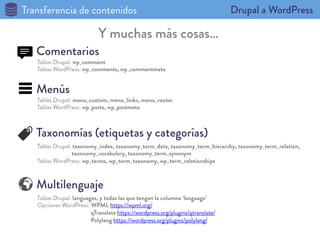
Y muchas más cosas…
Comentarios
Tablas Drupal: wp_comment
Tablas WordPress: wp_comments, wp_commentmeta
Taxonomías (etiquetas y categorías)
Tablas Drupal: taxonomy_index, taxonomy_term_data, taxonomy_term_hierarchy, taxonomy_term_relation,
taxonomy_vocabulary, taxonomy_term_synonym
Tablas WordPress: wp_terms, wp_term_taxonomy, wp_term_relationships
Multilenguaje
Tablas Drupal: languages, y todas las que tengan la columna ‘language’
Opciones WordPress: WPML https://wpml.org/
qTranslate https://wordpress.org/plugins/qtranslate/
Polylang https://wordpress.org/plugins/polylang/
Menús
Tablas Drupal: menu_custom, menu_links, menu_router
Tablas WordPress: wp_posts, wp_postmeta
Transferencia de contenidos	
   Drupal a WordPress
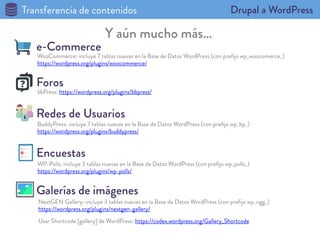
Y aún mucho más…
e-Commerce
Foros
Redes de Usuarios
Encuestas
Galerías de imágenes
BuddyPress: incluye 7 tablas nuevas en la Base de Datos WordPress (con prefijo wp_bp_)
https://wordpress.org/plugins/buddypress/
	
  
WooCommerce: incluye 7 tablas nuevas en la Base de Datos WordPress (con prefijo wp_woocomerce_)
https://wordpress.org/plugins/woocommerce/
	
  
bbPress: https://wordpress.org/plugins/bbpress/
	
  
WP-Polls: incluye 3 tablas nuevas en la Base de Datos WordPress (con prefijo wp_polls_)
https://wordpress.org/plugins/wp-polls/
	
  
NextGEN Gallery: incluye 3 tablas nuevas en la Base de Datos WordPress (con prefijo wp_ngg_)
https://wordpress.org/plugins/nextgen-gallery/
Usar Shortcode [gallery] de WordPress: https://codex.wordpress.org/Gallery_Shortcode
Migración del diseño	
  
Migración del diseño	
  
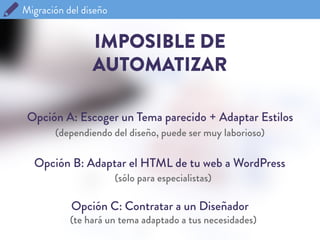
IMPOSIBLE DE
AUTOMATIZAR
Opción A: Escoger un Tema parecido + Adaptar Estilos
Opción C: Contratar a un Diseñador
(dependiendo del diseño, puede ser muy laborioso)
(te hará un tema adaptado a tus necesidades)
Opción B: Adaptar el HTML de tu web a WordPress
(sólo para especialistas)
Lanzamiento	
  
Lanzamiento	
  
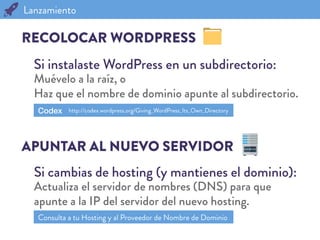
RECOLOCAR WORDPRESS
APUNTAR AL NUEVO SERVIDOR
Si instalaste WordPress en un subdirectorio:
Muévelo a la raíz, o
Haz que el nombre de dominio apunte al subdirectorio.
Si cambias de hosting (y mantienes el dominio):
Actualiza el servidor de nombres (DNS) para que
apunte a la IP del servidor del nuevo hosting.
http://codex.wordpress.org/Giving_WordPress_Its_Own_DirectoryCodex!
Consulta a tu Hosting y al Proveedor de Nombre de Dominio
Lanzamiento	
  
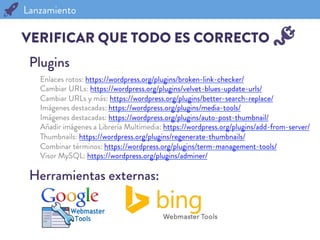
VERIFICAR QUE TODO ES CORRECTO
Codex!
Plugins
Herramientas externas:
Enlaces rotos: https://wordpress.org/plugins/broken-link-checker/
Cambiar URLs: https://wordpress.org/plugins/velvet-blues-update-urls/
Cambiar URLs y más: https://wordpress.org/plugins/better-search-replace/
Imágenes destacadas: https://wordpress.org/plugins/media-tools/
Imágenes destacadas: https://wordpress.org/plugins/auto-post-thumbnail/
Añadir imágenes a Librería Multimedia: https://wordpress.org/plugins/add-from-server/
Thumbnails: https://wordpress.org/plugins/regenerate-thumbnails/
Combinar términos: https://wordpress.org/plugins/term-management-tools/
Visor MySQL: https://wordpress.org/plugins/adminer/
En Conclusión…
Cada pequeño detalle cuenta para
conseguir el éxito en una migración.
Entender los “datos” de origen es la
clave para evitar perder información.
Si el proyecto es complejo, acude a un
profesional. Ahorrarás tiempo y dinero.
GRACIAS!
Antonio Villegas @avillegasn
!