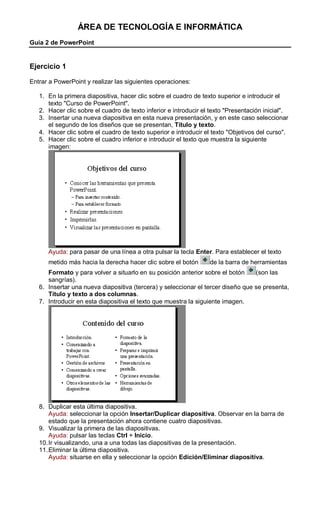
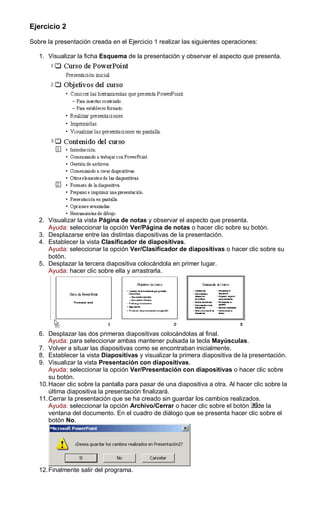
Este documento proporciona instrucciones para completar dos ejercicios en PowerPoint. El primer ejercicio explica cómo crear una presentación con cuatro diapositivas utilizando diferentes diseños y agregando texto. El segundo ejercicio describe cómo navegar entre las diferentes vistas de la presentación como Esquema, Página de notas y Clasificador de diapositivas, y cómo reorganizar y visualizar las diapositivas en la presentación.
ÁREA DE TECNOLOGÍAE INFORMÁTICA
Guía 2 de PowerPoint
Ejercicio 1
Entrar a PowerPoint y realizar las siguientes operaciones:
1. En la primera diapositiva, hacer clic sobre el cuadro de texto superior e introducir el
texto "Curso de PowerPoint".
2. Hacer clic sobre el cuadro de texto inferior e introducir el texto "Presentación inicial".
3. Insertar una nueva diapositiva en esta nueva presentación, y en este caso seleccionar
el segundo de los diseños que se presentan, Título y texto.
4. Hacer clic sobre el cuadro de texto superior e introducir el texto "Objetivos del curso".
5. Hacer clic sobre el cuadro inferior e introducir el texto que muestra la siguiente
imagen:
Ayuda: para pasar de una línea a otra pulsar la tecla Enter. Para establecer el texto
metido más hacia la derecha hacer clic sobre el botón de la barra de herramientas
Formato y para volver a situarlo en su posición anterior sobre el botón (son las
sangrías).
6. Insertar una nueva diapositiva (tercera) y seleccionar el tercer diseño que se presenta,
Título y texto a dos columnas.
7. Introducir en esta diapositiva el texto que muestra la siguiente imagen.
8. Duplicar esta última diapositiva.
Ayuda: seleccionar la opción Insertar/Duplicar diapositiva. Observar en la barra de
estado que la presentación ahora contiene cuatro diapositivas.
9. Visualizar la primera de las diapositivas.
Ayuda: pulsar las teclas Ctrl + Inicio.
10. Ir visualizando, una a una todas las diapositivas de la presentación.
11. Eliminar la última diapositiva.
Ayuda: situarse en ella y seleccionar la opción Edición/Eliminar diapositiva.
2.
Ejercicio 2
Sobre lapresentación creada en el Ejercicio 1 realizar las siguientes operaciones:
1. Visualizar la ficha Esquema de la presentación y observar el aspecto que presenta.
2. Visualizar la vista Página de notas y observar el aspecto que presenta.
Ayuda: seleccionar la opción Ver/Página de notas o hacer clic sobre su botón.
3. Desplazarse entre las distintas diapositivas de la presentación.
4. Establecer la vista Clasificador de diapositivas.
Ayuda: seleccionar la opción Ver/Clasificador de diapositivas o hacer clic sobre su
botón.
5. Desplazar la tercera diapositiva colocándola en primer lugar.
Ayuda: hacer clic sobre ella y arrastrarla.
6. Desplazar las dos primeras diapositivas colocándolas al final.
Ayuda: para seleccionar ambas mantener pulsada la tecla Mayúsculas.
7. Volver a situar las diapositivas como se encontraban inicialmente.
8. Establecer la vista Diapositivas y visualizar la primera diapositiva de la presentación.
9. Visualizar la vista Presentación con diapositivas.
Ayuda: seleccionar la opción Ver/Presentación con diapositivas o hacer clic sobre
su botón.
10. Hacer clic sobre la pantalla para pasar de una diapositiva a otra. Al hacer clic sobre la
última diapositiva la presentación finalizará.
11. Cerrar la presentación que se ha creado sin guardar los cambios realizados.
Ayuda: seleccionar la opción Archivo/Cerrar o hacer clic sobre el botón de la
ventana del documento. En el cuadro de diálogo que se presenta hacer clic sobre el
botón No.
12. Finalmente salir del programa.