El documento describe las diversas herramientas y funciones de Microsoft Word. Incluye secciones sobre el menú inicio, diseño de páginas, temas, márgenes, orientación, columnas, saltos de sección, números de línea, guiones, marca de agua, color de página y bordes de página. También cubre referencias como tablas de contenido, notas al pie, citas y bibliografía, así como partes de las referencias como insertar, revisar y pestaña vista.
INICIO
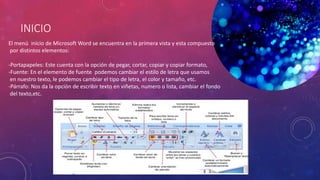
El menú iniciode Microsoft Word se encuentra en la primera vista y esta compuesto
por distintos elementos:
-Portapapeles: Este cuenta con la opción de pegar, cortar, copiar y copiar formato,
-Fuente: En el elemento de fuente podemos cambiar el estilo de letra que usamos
en nuestro texto, le podemos cambiar el tipo de letra, el color y tamaño, etc.
-Párrafo: Nos da la opción de escribir texto en viñetas, numero o lista, cambiar el fondo
del texto,etc.
3.
DISEÑO DE PAGINA
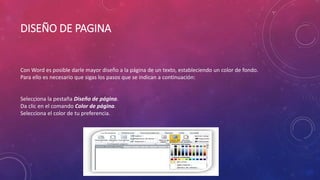
ConWord es posible darle mayor diseño a la página de un texto, estableciendo un color de fondo.
Para ello es necesario que sigas los pasos que se indican a continuación:
Selecciona la pestaña Diseño de página.
Da clic en el comando Color de página.
Selecciona el color de tu preferencia.
4.
Temas. Con estaherramienta podemos cambiar el diseño de todo el documento, como puede ser el color de fuente,
tipo de fuente, combinación de colores para los objetos y efectos.
Márgenes: es el espacio que existe entre el borde de la página y el texto del documento. Estos márgenes se definen
en la pestaña Diseño de página, en el grupo de herramientas Configurar página.
Al hacer clic sobre el botón Márgenes, aparecen unos márgenes predeterminados. Si ninguno nos sirve,
podremos definir unos desde la opción Márgenes Personalizados.
Orientación: tenemos dos opciones de orientación, y son: Vertical y Horizontal
Tamaño: es conveniente especificar el tamaño del papel que vamos a utilizar en la impresión. Al hacer clic en el
botón Tamaño, se abre una lista de Tamaños predeterminados. Lo normal es el predeterminado, carta y A4.
Columnas. Las columnas permiten mejorar el diseño y organizar los párrafos y podemos elegir entre: 1, 2, 3, izquierda
o derecha y también podemos dar clic en más columnas para indicar cuantas columnas deseamos en nuestro diseño.
5.
Saltos de sección
Lossaltos de sección de Word indican cuándo acaba un determinado apartado o sección. Esto permite que los
elementos que comúnmente se aplican a todo el documento por igual, como el pie de página o las tabulaciones,
cesen en un determinado punto, para poder configurarlos de forma distinta a continuación. Puede resultar muy útil
para aplicar un formato distinto en las páginas de un mismo documento o bien en distintas zonas de la misma
página.
Las posibilidades son muchas, por ejemplo podríamos:
Tener una única columna en la primera mitad de la página y dos columnas en la mitad restante.
Aplicar una numeración de páginas que empezara de nuevo en cada uno de los temas o capítulos.
Establecer un tamaño de página y orientación distintas en un mismo documento.
Aplicar márgenes distintos a una página en concreto, independientemente de los establecidos en el documento,
etc.
Números de línea: esta herramienta, aplica números de línea al margen izquierdo del documento, es útil cuando se
quieren contar las líneas que se escriben.
Guiones: si seleccionamos esta herramienta, tenemos la opción de que los guiones se vayan colocando
automáticamente, cuando al finalizar la línea la palabra no tenga espacio para que este en la misma línea. Ejemplo
esto puede servir para ahorrar espacio en el documento.
6.
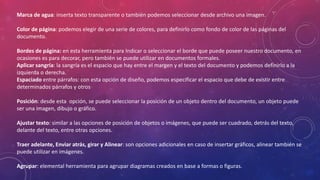
Marca de agua:inserta texto transparente o también podemos seleccionar desde archivo una imagen.
Color de página: podemos elegir de una serie de colores, para definirlo como fondo de color de las páginas del
documento.
Bordes de página: en esta herramienta para Indicar o seleccionar el borde que puede poseer nuestro documento, en
ocasiones es para decorar, pero también se puede utilizar en documentos formales.
Aplicar sangría: la sangría es el espacio que hay entre el margen y el texto del documento y podemos definirlo a la
izquierda o derecha.
Espaciado entre párrafos: con esta opción de diseño, podemos especificar el espacio que debe de existir entre
determinados párrafos y otros
Posición: desde esta opción, se puede seleccionar la posición de un objeto dentro del documento, un objeto puede
ser una imagen, dibujo o gráfico.
Ajustar texto: similar a las opciones de posición de objetos o imágenes, que puede ser cuadrado, detrás del texto,
delante del texto, entre otras opciones.
Traer adelante, Enviar atrás, girar y Alinear: son opciones adicionales en caso de insertar gráficos, alinear también se
puede utilizar en imágenes.
Agrupar: elemental herramienta para agrupar diagramas creados en base a formas o figuras.
7.
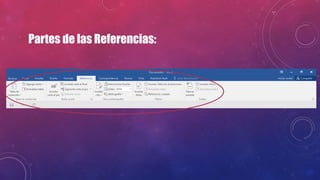
REFERENCIAS
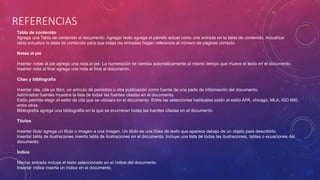
Tabla de contenido
Agregauna Tabla de contenido al documento. Agregar texto agrega el párrafo actual como una entrada en la tabla de contenido. Actualizar
tabla actualiza la tabla de contenido para que todas las entradas hagan referencia al número de páginas correcto
Notas al pie
Insertar notas al pie agrega una nota al pie. La numeración se cambia automáticamente al mismo tiempo que mueve el texto en el documento.
Insertar nota al final agrega una nota al final al documento.
Citas y bibliografía
Insertar cita, cita un libro, un artículo de periódico u otra publicación como fuente de una parte de información del documento.
Administrar fuentes muestra la lista de todas las fuentes citadas en el documento.
Estilo permite elegir el estilo de cita que se utilizara en el documento. Entre las selecciones habituales están el estilo APA, chicago, MLA, ISO 690,
entre otras.
Bibliografía agrega una bibliografía en la que se enumeran todas las fuentes citadas en el documento.
Títulos
Insertar titulo agrega un titulo o imagen a una imagen. Un titulo es una línea de texto que aparece debajo de un objeto para describirlo.
Insertar tabla de ilustraciones inserta tabla de ilustraciones en el documento. Incluye una lista de todas las ilustraciones, tablas o ecuaciones del
documento.
Índice
Marcar entrada incluye el texto seleccionado en el índice del documento.
Insertar índice inserta un índice en el documento.
INSERTAR
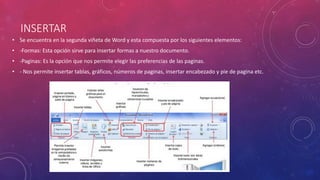
• Se encuentraen la segunda viñeta de Word y esta compuesta por los siguientes elementos:
• -Formas: Esta opción sirve para insertar formas a nuestro documento.
• -Paginas: Es la opción que nos permite elegir las preferencias de las paginas.
• - Nos permite insertar tablas, gráficos, números de paginas, insertar encabezado y pie de pagina etc.
10.
REVISAR
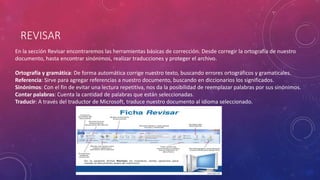
En la secciónRevisar encontraremos las herramientas básicas de corrección. Desde corregir la ortografía de nuestro
documento, hasta encontrar sinónimos, realizar traducciones y proteger el archivo.
Ortografía y gramática: De forma automática corrige nuestro texto, buscando errores ortográficos y gramaticales.
Referencia: Sirve para agregar referencias a nuestro documento, buscando en diccionarios los significados.
Sinónimos: Con el fin de evitar una lectura repetitiva, nos da la posibilidad de reemplazar palabras por sus sinónimos.
Contar palabras: Cuenta la cantidad de palabras que están seleccionadas.
Traducir: A través del traductor de Microsoft, traduce nuestro documento al idioma seleccionado.
11.
PESTAÑA VISTA
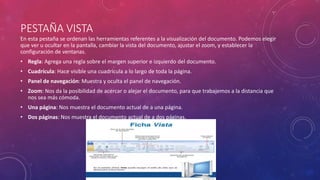
En estapestaña se ordenan las herramientas referentes a la visualización del documento. Podemos elegir
que ver u ocultar en la pantalla, cambiar la vista del documento, ajustar el zoom, y establecer la
configuración de ventanas.
• Regla: Agrega una regla sobre el margen superior e izquierdo del documento.
• Cuadrícula: Hace visible una cuadrícula a lo largo de toda la página.
• Panel de navegación: Muestra y oculta el panel de navegación.
• Zoom: Nos da la posibilidad de acercar o alejar el documento, para que trabajemos a la distancia que
nos sea más cómoda.
• Una página: Nos muestra el documento actual de a una página.
• Dos páginas: Nos muestra el documento actual de a dos páginas.