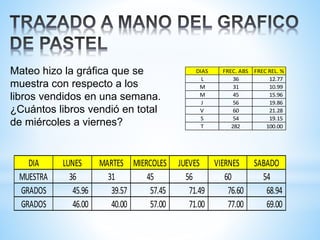
* Según la gráfica circular, Mateo vendió un total de 282 libros en la semana.
* La frecuencia absoluta de miércoles a viernes es:
- Miércoles: 45 libros
- Jueves: 56 libros
- Viernes: 60 libros
* Para obtener la cantidad de libros vendidos de miércoles a viernes, sumamos esas frecuencias absolutas:
45 + 56 + 60 = 161
Por lo tanto, la cantidad de libros que Mateo vendió de miércoles a viernes es 161 libros.
EQUIPO 3
ANABEL CORTESMENDOZA
JUAN NIETO ORTA
FERNANDO RUIZ CORPUS
VICTOR HUGO ESTRADA CHAVEZ
OMAR ALVARADO CERDA
LUIS JESUS CASTILLO CRUZ
ELABORACION DE HISTOGRAMAS Y
GRAFICOS DE PASTEL
3.
Los histogramas sonherramientas estadísticas que nos permiten
visualizar gráfica y rápidamente la distribución de un estudio
realizado, los histogramas son representaciones gráficas por medio
de barras verticales, de una distribución de frecuencias de una
variable continua. Cada una de las barras refleja un intervalo o
clase y la altura de las barras representadas es proporcional a la
frecuencia (número de veces) con que aparecen los valores en
cada uno de los intervalos.
Los histogramas también se le conocen con el nombre de
"Diagramas de distribución de frecuencias".
Los Histogramas, son utilizados como una herramienta que ayuda
en la toma de decisión para la resolución de problemas, mediante
el histograma se puede identificar las pautas de comportamiento
del conjunto de los datos y extraer conclusiones, así los
histogramas nos permiten:
• Realizar un análisis de distribución de datos.
• Comprobar el grado de cumplimiento de las especificaciones.
• Evaluar la eficacia de las soluciones.
4.
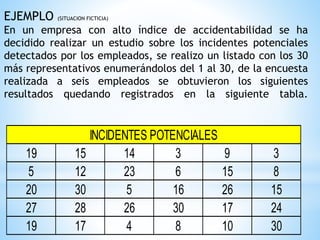
EJEMPLO (SITUACION FICTICIA)
Enun empresa con alto índice de accidentabilidad se ha
decidido realizar un estudio sobre los incidentes potenciales
detectados por los empleados, se realizo un listado con los 30
más representativos enumerándolos del 1 al 30, de la encuesta
realizada a seis empleados se obtuvieron los siguientes
resultados quedando registrados en la siguiente tabla.
19 15 14 3 9 3
5 12 23 6 15 8
20 30 5 16 26 15
27 28 26 30 17 24
19 17 4 8 10 30
INCIDENTES POTENCIALES
5.
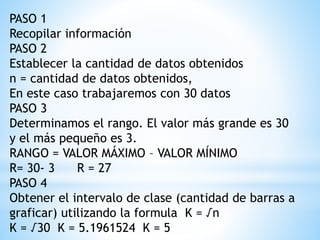
PASO 1
Recopilar información
PASO2
Establecer la cantidad de datos obtenidos
n = cantidad de datos obtenidos,
En este caso trabajaremos con 30 datos
PASO 3
Determinamos el rango. El valor más grande es 30
y el más pequeño es 3.
RANGO = VALOR MÁXIMO – VALOR MÍNIMO
R= 30- 3 R = 27
PASO 4
Obtener el intervalo de clase (cantidad de barras a
graficar) utilizando la formula K = √n
K = √30 K = 5.1961524 K = 5
6.
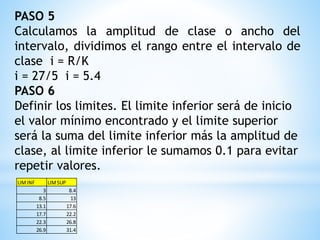
PASO 5
Calculamos laamplitud de clase o ancho del
intervalo, dividimos el rango entre el intervalo de
clase i = R/K
i = 27/5 i = 5.4
PASO 6
Definir los limites. El limite inferior será de inicio
el valor mínimo encontrado y el limite superior
será la suma del limite inferior más la amplitud de
clase, al limite inferior le sumamos 0.1 para evitar
repetir valores.
LIMINF LIMSUP
3 8.4
8.5 13
13.1 17.6
17.7 22.2
22.3 26.8
26.9 31.4
7.
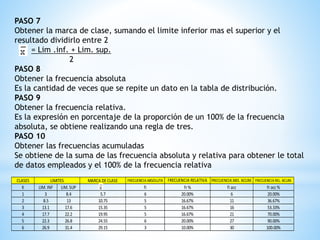
PASO 7
Obtener lamarca de clase, sumando el limite inferior mas el superior y el
resultado dividirlo entre 2
= Lim .inf. + Lim. sup.
2
PASO 8
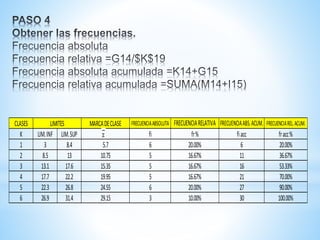
Obtener la frecuencia absoluta
Es la cantidad de veces que se repite un dato en la tabla de distribución.
PASO 9
Obtener la frecuencia relativa.
Es la expresión en porcentaje de la proporción de un 100% de la frecuencia
absoluta, se obtiene realizando una regla de tres.
PASO 10
Obtener las frecuencias acumuladas
Se obtiene de la suma de las frecuencia absoluta y relativa para obtener le total
de datos empleados y el 100% de la frecuencia relativa
CLASES
K LIM. INF LIM. SUP
1 3 8.4
2 8.5 13
3 13.1 17.6
4 17.7 22.2
5 22.3 26.8
6 26.9 31.4
LIMITES MARCA DECLASE FRECUENCIA ABSOLUTA
fi
FRECUENCIA RELATIVA FRECUENCIA ABS. ACUM. FRECUENCIA REL. ACUM.
fr % fi acc fr acc%
10.75 5 16.67% 11 36.67%
5.7 6 20.00% 6 20.00%
19.95 5 16.67% 21 70.00%
15.35 5 16.67% 16 53.33%
24.55 6 20.00% 27 90.00%
30 100.00%29.15 3 10.00%
8.
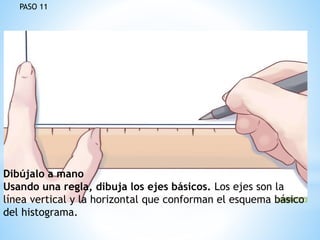
Dibújalo a mano
Usandouna regla, dibuja los ejes básicos. Los ejes son la
línea vertical y la horizontal que conforman el esquema básico
del histograma.
PASO 11
9.
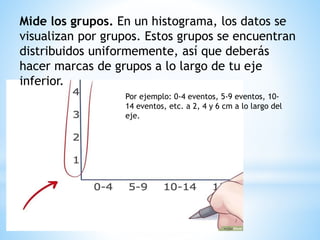
Mide los grupos.En un histograma, los datos se
visualizan por grupos. Estos grupos se encuentran
distribuidos uniformemente, así que deberás
hacer marcas de grupos a lo largo de tu eje
inferior.
Por ejemplo: 0-4 eventos, 5-9 eventos, 10-
14 eventos, etc. a 2, 4 y 6 cm a lo largo del
eje.
10.
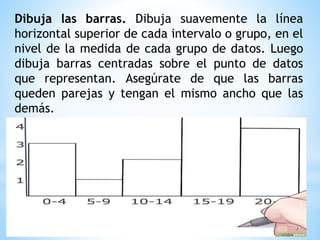
Dibuja las barras.Dibuja suavemente la línea
horizontal superior de cada intervalo o grupo, en el
nivel de la medida de cada grupo de datos. Luego
dibuja barras centradas sobre el punto de datos
que representan. Asegúrate de que las barras
queden parejas y tengan el mismo ancho que las
demás.
11.
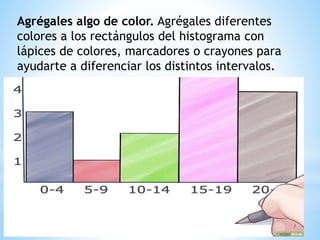
Agrégales algo decolor. Agrégales diferentes
colores a los rectángulos del histograma con
lápices de colores, marcadores o crayones para
ayudarte a diferenciar los distintos intervalos.
12.
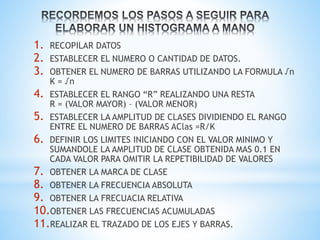
1. RECOPILAR DATOS
2.ESTABLECER EL NUMERO O CANTIDAD DE DATOS.
3. OBTENER EL NUMERO DE BARRAS UTILIZANDO LA FORMULA √n
K = √n
4. ESTABLECER EL RANGO “R” REALIZANDO UNA RESTA
R = (VALOR MAYOR) – (VALOR MENOR)
5. ESTABLECER LA AMPLITUD DE CLASES DIVIDIENDO EL RANGO
ENTRE EL NUMERO DE BARRAS AClas =R/K
6. DEFINIR LOS LIMITES INICIANDO CON EL VALOR MINIMO Y
SUMANDOLE LA AMPLITUD DE CLASE OBTENIDA MAS 0.1 EN
CADA VALOR PARA OMITIR LA REPETIBILIDAD DE VALORES
7. OBTENER LA MARCA DE CLASE
8. OBTENER LA FRECUENCIA ABSOLUTA
9. OBTENER LA FRECUACIA RELATIVA
10.OBTENER LAS FRECUENCIAS ACUMULADAS
11.REALIZAR EL TRAZADO DE LOS EJES Y BARRAS.
14.
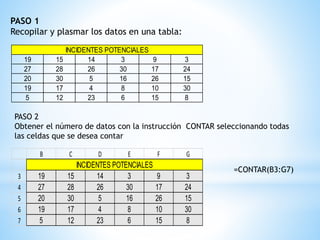
PASO 1
Recopilar yplasmar los datos en una tabla:
19 15 14 3 9 3
27 28 26 30 17 24
20 30 5 16 26 15
19 17 4 8 10 30
5 12 23 6 15 8
INCIDENTES POTENCIALES
PASO 2
Obtener el número de datos con la instrucción CONTAR seleccionando todas
las celdas que se desea contar
=CONTAR(B3:G7)
B C D E F G
3 19 15 14 3 9 3
4 27 28 26 30 17 24
5 20 30 5 16 26 15
6 19 17 4 8 10 30
7 5 12 23 6 15 8
INCIDENTES POTENCIALES
15.
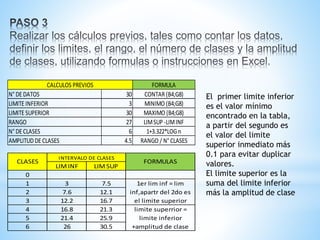
30
3
30
27
6
4.5
MINIMO (B4;G8)
MAXIMO (B4;G8)
LIMSUP-LIMINF
1+3.322*LOGn
RANGO / N° CLASES
FORMULA
N° DEDATOS
LIMITEINFERIOR
LIMITESUPERIOR
RANGO
N° DECLASES
AMPLITUD DECLASES
CALCULOS PREVIOS
CONTAR (B4;G8)
LIM INF LIM SUP
0
1 3 7.5
2 7.6 12.1
3 12.2 16.7
4 16.8 21.3
5 21.4 25.9
6 26 30.5
1er lim inf = lim
inf,apartr del 2do es
el limite superior
limite superrior =
limite inferior
+amplitud de clase
CLASES
INTERVALO DE CLASES
FORMULAS
El primer limite inferior
es el valor mínimo
encontrado en la tabla,
a partir del segundo es
el valor del limite
superior inmediato más
0.1 para evitar duplicar
valores.
El limite superior es la
suma del limite inferior
más la amplitud de clase
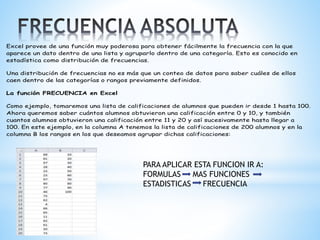
Excel provee deuna función muy poderosa para obtener fácilmente la frecuencia con la que
aparece un dato dentro de una lista y agruparlo dentro de una categoría. Esto es conocido en
estadística como distribución de frecuencias.
Una distribución de frecuencias no es más que un conteo de datos para saber cuáles de ellos
caen dentro de las categorías o rangos previamente definidos.
La función FRECUENCIA en Excel
Como ejemplo, tomaremos una lista de calificaciones de alumnos que pueden ir desde 1 hasta 100.
Ahora queremos saber cuántos alumnos obtuvieron una calificación entre 0 y 10, y también
cuantos alumnos obtuvieron una calificación entre 11 y 20 y así sucesivamente hasta llegar a
100. En este ejemplo, en la columna A tenemos la lista de calificaciones de 200 alumnos y en la
columna B los rangos en los que deseamos agrupar dichas calificaciones:
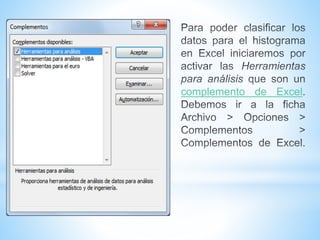
PARA APLICAR ESTA FUNCION IR A:
FORMULAS MAS FUNCIONES
ESTADISTICAS FRECUENCIA
18.
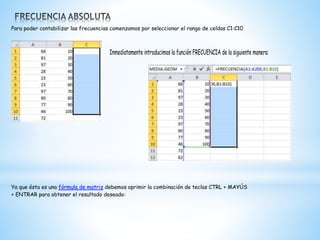
Para poder contabilizarlas frecuencias comenzamos por seleccionar el rango de celdas C1:C10
Inmediatamente introducimos la función FRECUENCIA de la siguiente manera:
Ya que ésta es una fórmula de matriz debemos oprimir la combinación de teclas CTRL + MAYÚS
+ ENTRAR para obtener el resultado deseado:
19.
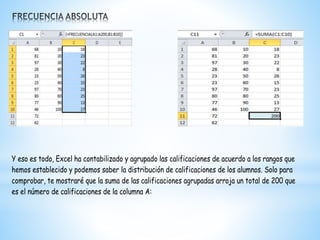
Y eso estodo, Excel ha contabilizado y agrupado las calificaciones de acuerdo a los rangos que
hemos establecido y podemos saber la distribución de calificaciones de los alumnos. Solo para
comprobar, te mostraré que la suma de las calificaciones agrupadas arroja un total de 200 que
es el número de calificaciones de la columna A:
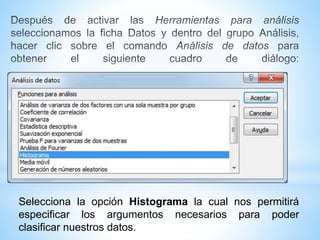
Selecciona la opciónHistograma la cual nos permitirá
especificar los argumentos necesarios para poder
clasificar nuestros datos.
22.
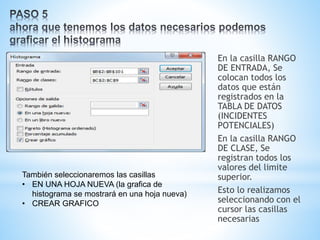
En la casillaRANGO
DE ENTRADA, Se
colocan todos los
datos que están
registrados en la
TABLA DE DATOS
(INCIDENTES
POTENCIALES)
En la casilla RANGO
DE CLASE, Se
registran todos los
valores del limite
superior.
Esto lo realizamos
seleccionando con el
cursor las casillas
necesarias
También seleccionaremos las casillas
• EN UNA HOJA NUEVA (la grafica de
histograma se mostrará en una hoja nueva)
• CREAR GRAFICO
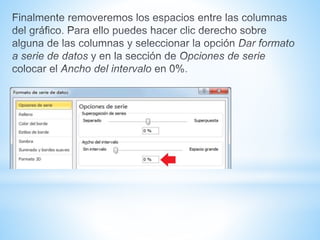
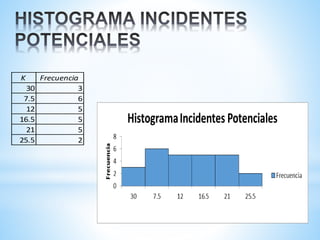
23.
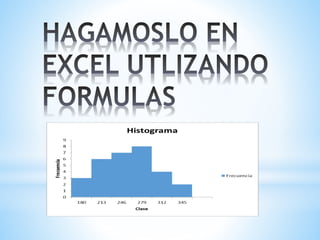
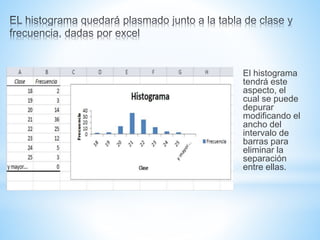
El histograma
tendrá este
aspecto,el
cual se puede
depurar
modificando el
ancho del
intervalo de
barras para
eliminar la
separación
entre ellas.
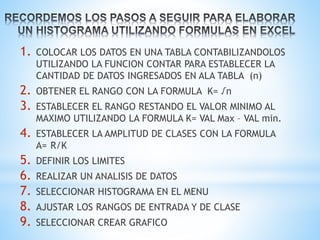
1. COLOCAR LOSDATOS EN UNA TABLA CONTABILIZANDOLOS
UTILIZANDO LA FUNCION CONTAR PARA ESTABLECER LA
CANTIDAD DE DATOS INGRESADOS EN ALA TABLA (n)
2. OBTENER EL RANGO CON LA FORMULA K= √n
3. ESTABLECER EL RANGO RESTANDO EL VALOR MINIMO AL
MAXIMO UTILIZANDO LA FORMULA K= VAL Max – VAL min.
4. ESTABLECER LA AMPLITUD DE CLASES CON LA FORMULA
A= R/K
5. DEFINIR LOS LIMITES
6. REALIZAR UN ANALISIS DE DATOS
7. SELECCIONAR HISTOGRAMA EN EL MENU
8. AJUSTAR LOS RANGOS DE ENTRADA Y DE CLASE
9. SELECCIONAR CREAR GRAFICO
28.
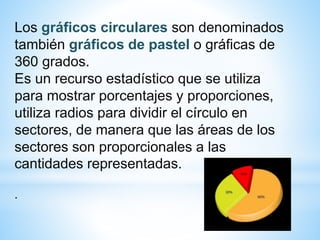
Los gráficos circularesson denominados
también gráficos de pastel o gráficas de
360 grados.
Es un recurso estadístico que se utiliza
para mostrar porcentajes y proporciones,
utiliza radios para dividir el círculo en
sectores, de manera que las áreas de los
sectores son proporcionales a las
cantidades representadas.
.
29.
Mateo hizo lagráfica que se
muestra con respecto a los
libros vendidos en una semana.
¿Cuántos libros vendió en total
de miércoles a viernes?
DIAS FREC. ABS FREC REL. %
L 36 12.77
M 31 10.99
M 45 15.96
J 56 19.86
V 60 21.28
S 54 19.15
T 282 100.00
DIA LUNES MARTES MIERCOLES JUEVES VIERNES SABADO
MUESTRA 36 31 45 56 60 54
GRADOS 45.96 39.57 57.45 71.49 76.60 68.94
GRADOS 46.00 40.00 57.00 71.00 77.00 69.00
30.
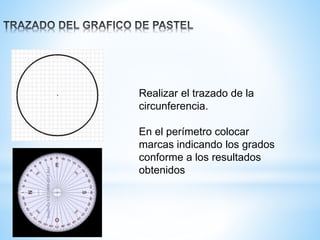
Realizar el trazadode la
circunferencia.
En el perímetro colocar
marcas indicando los grados
conforme a los resultados
obtenidos
31.
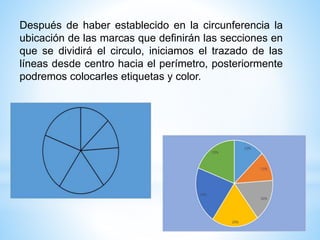
Después de haberestablecido en la circunferencia la
ubicación de las marcas que definirán las secciones en
que se dividirá el circulo, iniciamos el trazado de las
líneas desde centro hacia el perímetro, posteriormente
podremos colocarles etiquetas y color.
32.
19 15 143 9 3
27 28 26 30 17 24
20 30 5 16 26 15
19 17 4 8 10 30
5 12 23 6 15 8
INCIDENTES POTENCIALES
60
72
36
VALORENGRADOS
GRADOS
72
60
60
6 20.00%
3 10.00%
5 16.67%
5 16.67%
6 20.00%
5 16.67%
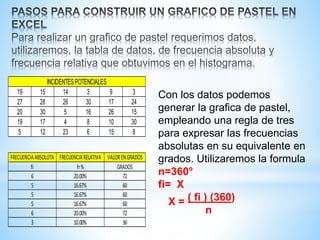
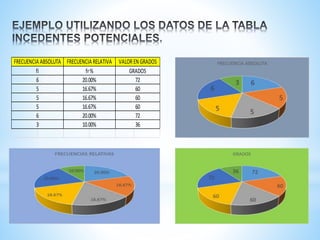
FRECUENCIAABSOLUTA FRECUENCIARELATIVA
fi fr%
Con los datos podemos
generar la grafica de pastel,
empleando una regla de tres
para expresar las frecuencias
absolutas en su equivalente en
grados. Utilizaremos la formula
n=360°
fi= X
( fi ) (360)
n
X =
33.
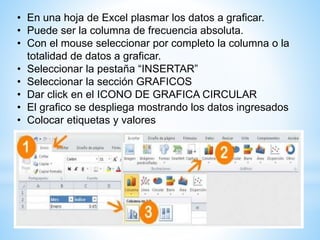
• En unahoja de Excel plasmar los datos a graficar.
• Puede ser la columna de frecuencia absoluta.
• Con el mouse seleccionar por completo la columna o la
totalidad de datos a graficar.
• Seleccionar la pestaña “INSERTAR”
• Seleccionar la sección GRAFICOS
• Dar click en el ICONO DE GRAFICA CIRCULAR
• El grafico se despliega mostrando los datos ingresados
• Colocar etiquetas y valores
 Lo más leído
 Lo más leído