Este documento proporciona instrucciones sobre cómo crear presentaciones utilizando PowerPoint. Explica los diferentes elementos de la interfaz como las barras de menús y herramientas. También describe cómo agregar y formatear diapositivas, usar plantillas y galerías de imágenes, e imprimir las presentaciones.
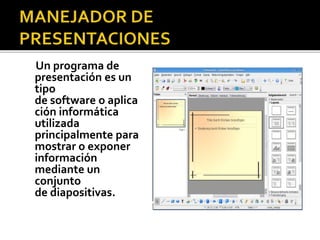
Un programa de
presentaciónes un
tipo
de software o aplica
ción informática
utilizada
principalmente para
mostrar o exponer
información
mediante un
conjunto
de diapositivas.
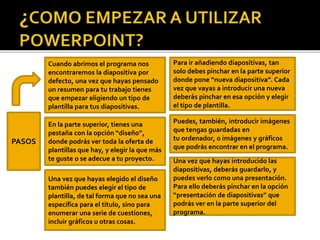
PASOS
Cuando abrimos elprograma nos
encontraremos la diapositiva por
defecto, una vez que hayas pensado
un resumen para tu trabajo tienes
que empezar eligiendo un tipo de
plantilla para tus diapositivas.
En la parte superior, tienes una
pestaña con la opción “diseño”,
donde podrás ver toda la oferta de
plantillas que hay, y elegir la que más
te guste o se adecue a tu proyecto.
Una vez que hayas elegido el diseño
también puedes elegir el tipo de
plantilla, de tal forma que no sea una
específica para el título, sino para
enumerar una serie de cuestiones,
incluir gráficos u otras cosas.
Para ir añadiendo diapositivas, tan
solo debes pinchar en la parte superior
donde pone “nueva diapositiva”. Cada
vez que vayas a introducir una nueva
deberás pinchar en esa opción y elegir
el tipo de plantilla.
Puedes, también, introducir imágenes
que tengas guardadas en
tu ordenador, o imágenes y gráficos
que podrás encontrar en el programa.
Una vez que hayas introducido las
diapositivas, deberás guardarlo, y
puedes verlo como una presentación.
Para ello deberás pinchar en la opción
“presentación de diapositivas” que
podrás ver en la parte superior del
programa.
5.
Para utilizar cualquier
programaes fundamental
conocer y dominar la pantalla
y los elementos que la
componen. El aspecto de
PowerPoint es el siguiente:
6.
LA BARRA DEMENUS
Presenta el título de cada menú
que se puede desplegar para
elegir las distintas opciones que
ofrece cada uno. Utilizando el
menú se puede acceder a todas
las herramientas del programa.
LA BARRA DE HERRAMIENTAS
ESTANDAR
Esta barra permite acceder de
forma cómoda a las herramientas
que se utilizan con más frecuencia.
Colocando el ratón sobre cada uno
de los botones, aparece un
pequeño texto que indica su
función.
LA BARRA DE HERRAMIENTAS
DE FORMATO
Incluye las herramientas más
comunes para dar formato al
texto de las presentaciones.
LA BARRA DE EFECTOS PARA
ANIMACION
Esta barra de efectos se
consigue visualizar al pulsar el
botón de Efectos de
Animación.
7.
LA BARRA DEHERRAMIENTAS
DE DIBUJO
Contiene las herramientas más
habituales para elaborar dibujos
en las presentaciones.
LA BARRA DE ESTADO
Es la que aparece en la parte
inferior de la pantalla e indica qué
diapositiva está seleccionada en
cada momento y permite acceder
a su diseño.
LA BARRA DE TAREAS COMUNES
Esta barra aparece tras pulsarVer, y
luego, eligiendo la Barra de
Herramientas, se selecciona las Tareas
comunes. Una vez que aparece este
cuadro, se puede arrastrar con el ratón
pulsado hasta que se integre en las barras
de herramientas superior.
8.
EL AREA DETRABAJODE
DIAPOSITIVA
Es el espacio del que dispone la
diapositiva o transparencia para
diseñar el trabajo que se quiere
presentar.
LA BARRA DE
DESPLAZAMIENTO
Esta barra (G) permite moverse
dentro de la diapositiva en que se
encuentre, mientras que para
pasar de una diapositiva a otra, se
ha de acudir a las flechas (H) que
aparecen bajo la barra de
desplazamiento vertical.
9.
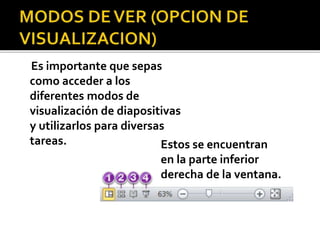
Es importante quesepas
como acceder a los
diferentes modos de
visualización de diapositivas
y utilizarlos para diversas
tareas. Estos se encuentran
en la parte inferior
derecha de la ventana.
10.
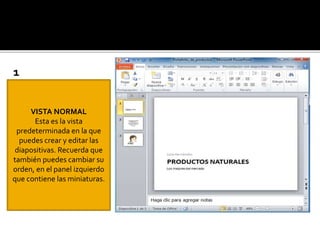
VISTA NORMAL
Esta esla vista
predeterminada en la que
puedes crear y editar las
diapositivas. Recuerda que
también puedes cambiar su
orden, en el panel izquierdo
que contiene las miniaturas.
1
11.
2
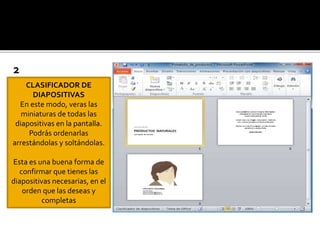
CLASIFICADOR DE
DIAPOSITIVAS
En estemodo, veras las
miniaturas de todas las
diapositivas en la pantalla.
Podrás ordenarlas
arrestándolas y soltándolas.
Esta es una buena forma de
confirmar que tienes las
diapositivas necesarias, en el
orden que las deseas y
completas
12.
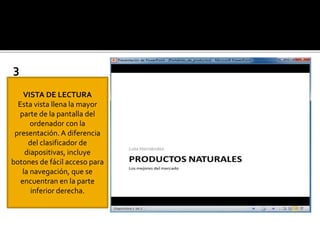
VISTA DE LECTURA
Estavista llena la mayor
parte de la pantalla del
ordenador con la
presentación.A diferencia
del clasificador de
diapositivas, incluye
botones de fácil acceso para
la navegación, que se
encuentran en la parte
inferior derecha.
3
13.
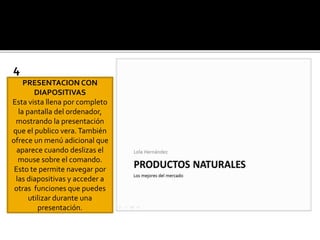
PRESENTACION CON
DIAPOSITIVAS
Esta vistallena por completo
la pantalla del ordenador,
mostrando la presentación
que el publico vera.También
ofrece un menú adicional que
aparece cuando deslizas el
mouse sobre el comando.
Esto te permite navegar por
las diapositivas y acceder a
otras funciones que puedes
utilizar durante una
presentación.
4
14.
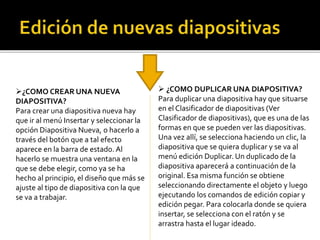
¿COMO CREAR UNANUEVA
DIAPOSITIVA?
Para crear una diapositiva nueva hay
que ir al menú Insertar y seleccionar la
opción Diapositiva Nueva, o hacerlo a
través del botón que a tal efecto
aparece en la barra de estado. Al
hacerlo se muestra una ventana en la
que se debe elegir, como ya se ha
hecho al principio, el diseño que más se
ajuste al tipo de diapositiva con la que
se va a trabajar.
¿COMO DUPLICAR UNA DIAPOSITIVA?
Para duplicar una diapositiva hay que situarse
en el Clasificador de diapositivas (Ver
Clasificador de diapositivas), que es una de las
formas en que se pueden ver las diapositivas.
Una vez allí, se selecciona haciendo un clic, la
diapositiva que se quiera duplicar y se va al
menú edición Duplicar. Un duplicado de la
diapositiva aparecerá a continuación de la
original. Esa misma función se obtiene
seleccionando directamente el objeto y luego
ejecutando los comandos de edición copiar y
edición pegar. Para colocarla donde se quiera
insertar, se selecciona con el ratón y se
arrastra hasta el lugar ideado.
15.
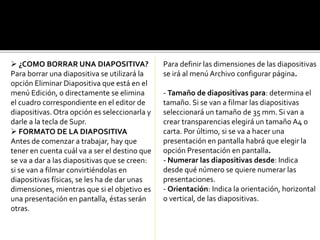
¿COMO BORRARUNA DIAPOSITIVA?
Para borrar una diapositiva se utilizará la
opción Eliminar Diapositiva que está en el
menú Edición, o directamente se elimina
el cuadro correspondiente en el editor de
diapositivas. Otra opción es seleccionarla y
darle a la tecla de Supr.
FORMATO DE LA DIAPOSITIVA
Antes de comenzar a trabajar, hay que
tener en cuenta cuál va a ser el destino que
se va a dar a las diapositivas que se creen:
si se van a filmar convirtiéndolas en
diapositivas físicas, se les ha de dar unas
dimensiones, mientras que si el objetivo es
una presentación en pantalla, éstas serán
otras.
- Orientación: Indica la orientación, horizontal o vertical, de las diapositivas.
- Orientación: Indica la orientación, horizontal o vertical, de las diapositivas.
- Orientación: Indica la orientación, horizontal o vertical, de las diapositivas.
- Orientación: Indica la orientación, horizontal o vertical, de las diapositivas.
- Orientación: Indica la orientación, horizontal o vertical, de las diapositivas.
- Orientación: Indica la orientación, horizontal o vertical, de las diapositivas.
- Orientación: Indica la orientación, horizontal o vertical, de las diapositivas.
- Orientación: Indica la orientación, horizontal o vertical, de las diapositivas.
- Orientación: Indica la orientación, horizontal o vertical, de las diapositivas.
Para definir las dimensiones de las diapositivas
se irá al menú Archivo configurar página.
- Tamaño de diapositivas para: determina el
tamaño. Si se van a filmar las diapositivas
seleccionará un tamaño de 35 mm. Si van a
crear transparencias elegirá un tamaño A4 o
carta. Por último, si se va a hacer una
presentación en pantalla habrá que elegir la
opción Presentación en pantalla.
- Numerar las diapositivas desde: Indica
desde qué número se quiere numerar las
presentaciones.
- Orientación: Indica la orientación, horizontal
o vertical, de las diapositivas.
16.
- Orientación: Indicala orientación, horizontal o vertical, de las diapositivas.
Iniciar sesión|Actividad reciente del sitio|Notificar uso inadecuado|Imprimir página|Con la tecnología de Google Sites
Iniciar sesión|Actividad reciente del sitio|Notificar uso inadecuado|Imprimir página|Con la tecnología de Google Sites
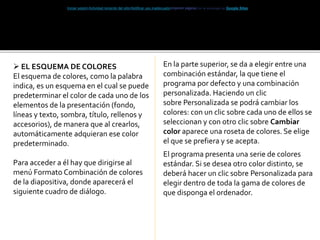
EL ESQUEMA DE COLORES
El esquema de colores, como la palabra
indica, es un esquema en el cual se puede
predeterminar el color de cada uno de los
elementos de la presentación (fondo,
líneas y texto, sombra, título, rellenos y
accesorios), de manera que al crearlos,
automáticamente adquieran ese color
predeterminado.
Para acceder a él hay que dirigirse al
menú Formato Combinación de colores
de la diapositiva, donde aparecerá el
siguiente cuadro de diálogo.
En la parte superior, se da a elegir entre una
combinación estándar, la que tiene el
programa por defecto y una combinación
personalizada. Haciendo un clic
sobre Personalizada se podrá cambiar los
colores: con un clic sobre cada uno de ellos se
seleccionan y con otro clic sobre Cambiar
color aparece una roseta de colores. Se elige
el que se prefiera y se acepta.
El programa presenta una serie de colores
estándar. Si se desea otro color distinto, se
deberá hacer un clic sobre Personalizada para
elegir dentro de toda la gama de colores de
que disponga el ordenador.
17.
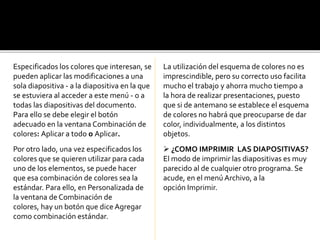
Especificados los coloresque interesan, se
pueden aplicar las modificaciones a una
sola diapositiva - a la diapositiva en la que
se estuviera al acceder a este menú - o a
todas las diapositivas del documento.
Para ello se debe elegir el botón
adecuado en la ventana Combinación de
colores: Aplicar a todo o Aplicar.
Por otro lado, una vez especificados los
colores que se quieren utilizar para cada
uno de los elementos, se puede hacer
que esa combinación de colores sea la
estándar. Para ello, en Personalizada de
la ventana de Combinación de
colores, hay un botón que dice Agregar
como combinación estándar.
La utilización del esquema de colores no es
imprescindible, pero su correcto uso facilita
mucho el trabajo y ahorra mucho tiempo a
la hora de realizar presentaciones, puesto
que si de antemano se establece el esquema
de colores no habrá que preocuparse de dar
color, individualmente, a los distintos
objetos.
¿COMO IMPRIMIR LAS DIAPOSITIVAS?
El modo de imprimir las diapositivas es muy
parecido al de cualquier otro programa. Se
acude, en el menú Archivo, a la
opción Imprimir.
18.
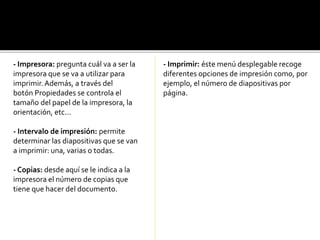
- Impresora: preguntacuál va a ser la
impresora que se va a utilizar para
imprimir.Además, a través del
botón Propiedades se controla el
tamaño del papel de la impresora, la
orientación, etc...
- Intervalo de impresión: permite
determinar las diapositivas que se van
a imprimir: una, varias o todas.
- Copias: desde aquí se le indica a la
impresora el número de copias que
tiene que hacer del documento.
- Imprimir: éste menú desplegable recoge
diferentes opciones de impresión como, por
ejemplo, el número de diapositivas por
página.
19.
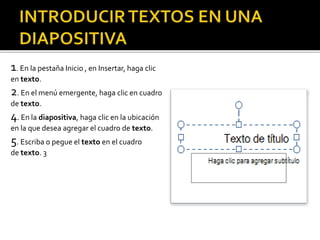
1. En lapestaña Inicio , en Insertar, haga clic
en texto.
2. En el menú emergente, haga clic en cuadro
de texto.
4. En la diapositiva, haga clic en la ubicación
en la que desea agregar el cuadro de texto.
5. Escriba o pegue el texto en el cuadro
de texto. 3
20.
PLANTILLAS
Las plantillas (templates)son
presentaciones cuyo formato y esquema
de colores puede ser aplicado a otras
presentaciones. La plantilla es tanto una
diapositiva patrón como un esquema de
colores.
¿QUE ES UNA PLANTILLA?
Una plantilla puede ser aplicada en
cualquier fase del diseño de las
presentaciones, tanto al principio,
durante, como al final del diseño.
Para aplicar una plantilla a una
presentación ha de dirigirse, en el
menú Formato, a la opción Aplicar
diseño.
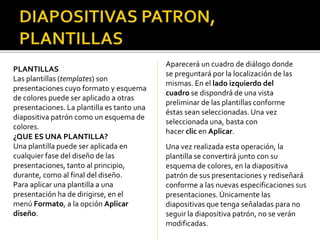
Aparecerá un cuadro de diálogo donde
se preguntará por la localización de las
mismas. En el lado izquierdo del
cuadro se dispondrá de una vista
preliminar de las plantillas conforme
éstas sean seleccionadas. Una vez
seleccionada una, basta con
hacer clic en Aplicar.
Una vez realizada esta operación, la
plantilla se convertirá junto con su
esquema de colores, en la diapositiva
patrón de sus presentaciones y rediseñará
conforme a las nuevas especificaciones sus
presentaciones. Únicamente las
diapositivas que tenga señaladas para no
seguir la diapositiva patrón, no se verán
modificadas.
21.
¿Cómo aplicarplantillas?
¿Cómo crear plantillas?
La creación de plantillas consiste
fundamentalmente en un ejercicio
de diseño e imaginación, en el cual
se diseña el propio modelo sin
necesidad de incluir contenido,
únicamente los atributos de cada
uno de los elementos de la
presentación.
Una vez diseñada, la única diferencia es
a la hora de guardarla, puesto que habrá
que darle el formato de Plantillas de
presentación. La nueva plantilla se
comportará como las demás que el
programa trae incorporadas.
22.
PowerPoint incorpora un
bancode imágenes que
puede ser utilizado en las
diapositivas. Se trata
del Galería de imágenes,
donde hay un buen número
de imágenes prediseñadas
de temática muy variada:
personas, mapas, por
edificios, fondos, etc...
23.
•Ten presente losiguiente: En primer
lugar, si se va a insertar una imagen en la
diapositiva, lo más cómodo es elegir este
diseño (el que incluye por defecto un
recuadro para una imagen prediseñada) al
crear una diapositiva nueva. De esta
manera, simplemente con hacer doble clic
sobre el recuadro correspondiente se
accederá a la ventana donde se debe
especificar la imagen a insertar. De todas
formas, si se quiere insertar una imagen en
una diapositiva que no tiene este diseño se
puede hacer desde
el menú Insertar Imágenes prediseñadas.
Los recuadros de texto, imagen, etc.
* Una vez pegada la imagen en la
diapositiva, se puede trabajar con ella para
dejarla de la manera que se considere más
adecuada. Para empezar, se puede mover
y colocar en el lugar preferido. Para ello se
hace un clic sobre ella y una vez
seleccionada se arrastra hasta el lugar que
deba ocupar.
¿COMO INSERTAR IMÁGENES PROPIAS?
De la misma manera, en las diapositivas se
pueden incorporar también imágenes
propias, que no sean necesariamente las que
vienen con la aplicación. Así, se puede
insertar una fotografía o un dibujo
digitalizados.Ahora ya no se trata de una
imagen del ClipArt y la forma de insertar
esta imagen cambia.
24.
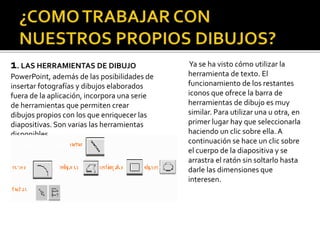
1. LAS HERRAMIENTASDE DIBUJO
PowerPoint, además de las posibilidades de
insertar fotografías y dibujos elaborados
fuera de la aplicación, incorpora una serie
de herramientas que permiten crear
dibujos propios con los que enriquecer las
diapositivas. Son varias las herramientas
disponibles.
Ya se ha visto cómo utilizar la
herramienta de texto. El
funcionamiento de los restantes
iconos que ofrece la barra de
herramientas de dibujo es muy
similar. Para utilizar una u otra, en
primer lugar hay que seleccionarla
haciendo un clic sobre ella. A
continuación se hace un clic sobre
el cuerpo de la diapositiva y se
arrastra el ratón sin soltarlo hasta
darle las dimensiones que
interesen.
25.
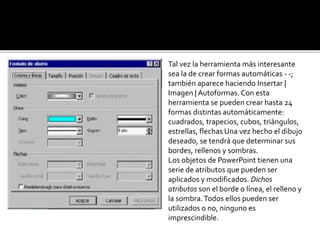
Tal vez laherramienta más interesante
sea la de crear formas automáticas - -;
también aparece haciendo Insertar |
Imagen | Autoformas. Con esta
herramienta se pueden crear hasta 24
formas distintas automáticamente:
cuadrados, trapecios, cubos, triángulos,
estrellas, flechas Una vez hecho el dibujo
deseado, se tendrá que determinar sus
bordes, rellenos y sombras.
Los objetos de PowerPoint tienen una
serie de atributos que pueden ser
aplicados y modificados. Dichos
atributos son el borde o línea, el relleno y
la sombra.Todos ellos pueden ser
utilizados o no, ninguno es
imprescindible.
26.
Las guías sonun sistema de alineamiento de objetos en la diapositiva para usarlas de
referencia cuando se insertan estos objetos. Se componen de dos líneas discontinuas,
una vertical y otra horizontal, que se cruzan en el centro de la diapositiva (punto 0,00)
formando dos ejes.
Para visualizar las guías hay que dirigirse, en el menúVer, a la opción guías.
Estas guías pueden desplazarse. Para ello hay que hacer clic sobre la guía y sin soltar
el botón del ratón, desplazarla. En el momento de hacer clic sobre la guía, aparecerán
unas cifras que indican la distancia con respecto al eje que pasa por el punto de
referencia 0,00.
Por otro lado, también está la opción dentro de los cuadros de texto o de imágenes
para que el tamaño del cuadro en que se inserta el texto o la imagen se ajuste a lo que
se escribe y/o inserta. Para determinar esa posición, se hace clic dos veces sobre la
imagen o, con el botón derecho sobre el texto se elige Formato de autoforma,
apareciendo el siguiente cuadro de diálogo y determinando en él las distancias.