Es un asistente que nos ayuda a realizar
tareas como crear cartas, informes, etc.
Mostrar barra de tareas: Para mostrar la barra de
tareas de Windows
Cerrar: Para cerrar el documento actual
Salir: Para salir de Word
BARRA DE MENUS AYUDA
En este menú encontramos:
- Ayuda de Word: Nos muestra la ayuda del programa
- Acerca de Word: Nos muestra información sobre la
versión de Word que estamos utilizando
- Actualizaciones: Nos permite actualizar Word a la
¿Qué es elMicrosoft Word?
Word es uno de los procesadores de texto, más utilizados
para trabajar con documentos en la actualidad.
Casi no existe persona con computadora, que no lo tenga. Esto
se debe, ya que no se necesita ser un experto en informática,
para usarlo.
Sus comandos, son bastante fáciles.
3.
¿Para que nosSirve Microsoft Word?
Nos sirve para generar textos, Hacer presentaciones de
documentos empleando tablas, crear y utilizar plantillas para
Documentos.
Todo ello desde luego, puedes guardarlo en tu disco o cualquier
otro medio de almacenamiento.
2
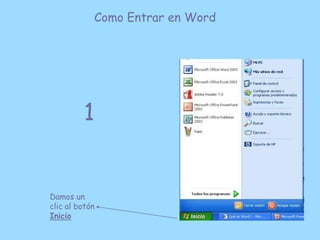
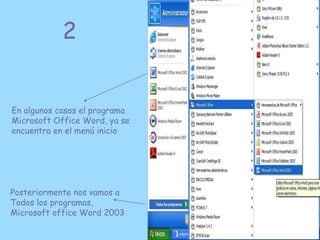
En algunos casosel programa
Microsoft Office Word, ya se
encuentra en el menú inicio
Posteriormente nos vamos a
Todos los programas,
Microsoft office Word 2003
7.
Componentes de MicrosoftWord
Barra de título
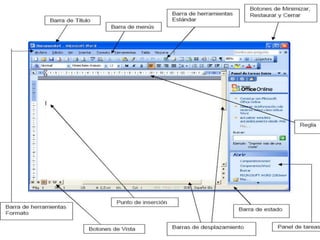
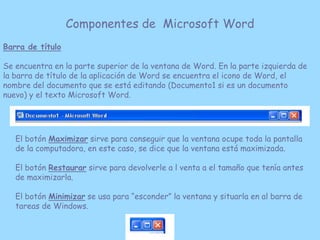
Se encuentra en la parte superior de la ventana de Word. En la parte izquierda de
la barra de título de la aplicación de Word se encuentra el icono de Word, el
nombre del documento que se está editando (Documento1 si es un documento
nuevo) y el texto Microsoft Word.
El botón Maximizar sirve para conseguir que la ventana ocupe toda la pantalla
de la computadora, en este caso, se dice que la ventana está maximizada.
El botón Restaurar sirve para devolverle a l venta a el tamaño que tenía antes
de maximizarla.
El botón Minimizar se usa para “esconder” la ventana y situarla en al barra de
tareas de Windows.
8.
Barra de Menús
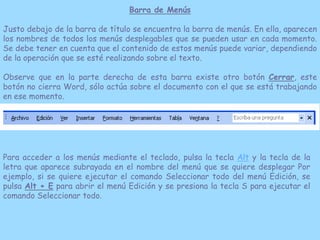
Justodebajo de la barra de título se encuentra la barra de menús. En ella, aparecen
los nombres de todos los menús desplegables que se pueden usar en cada momento.
Se debe tener en cuenta que el contenido de estos menús puede variar, dependiendo
de la operación que se esté realizando sobre el texto.
Observe que en la parte derecha de esta barra existe otro botón Cerrar, este
botón no cierra Word, sólo actúa sobre el documento con el que se está trabajando
en ese momento.
Para acceder a los menús mediante el teclado, pulsa la tecla Alt y la tecla de la
letra que aparece subrayada en el nombre del menú que se quiere desplegar Por
ejemplo, si se quiere ejecutar el comando Seleccionar todo del menú Edición, se
pulsa Alt + E para abrir el menú Edición y se presiona la tecla S para ejecutar el
comando Seleccionar todo.
9.
Barras de Herramientas
Debajode la barra de menús se encuentran las barras de herramientas de Word. En
ella se encuentra gran cantidad de iconos y cuadros de lista cuya misión es facilitar
el acceso a los comandos más utilizados de Word. Dicho de otro modo, haciendo clic
en uno de los elementos incluido en la barra de herramientas, se puede conseguir el
mismo resultado que seleccionando un comando de alguno de los menús de Word.
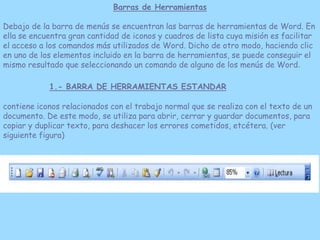
1.- BARRA DE HERRAMIENTAS ESTANDAR
contiene iconos relacionados con el trabajo normal que se realiza con el texto de un
documento. De este modo, se utiliza para abrir, cerrar y guardar documentos, para
copiar y duplicar texto, para deshacer los errores cometidos, etcétera. (ver
siguiente figura)
10.
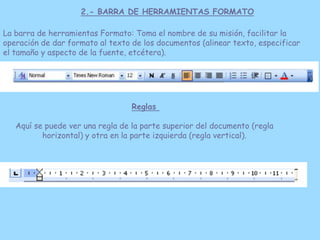
2.- BARRA DEHERRAMIENTAS FORMATO
La barra de herramientas Formato: Toma el nombre de su misión, facilitar la
operación de dar formato al texto de los documentos (alinear texto, especificar
el tamaño y aspecto de la fuente, etcétera).
Reglas
Aquí se puede ver una regla de la parte superior del documento (regla
horizontal) y otra en la parte izquierda (regla vertical).
11.
Área de Escritura
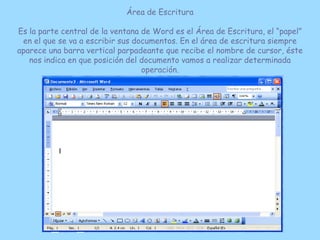
Esla parte central de la ventana de Word es el Área de Escritura, el “papel”
en el que se va a escribir sus documentos. En el área de escritura siempre
aparece una barra vertical parpadeante que recibe el nombre de cursor, éste
nos indica en que posición del documento vamos a realizar determinada
operación.
12.
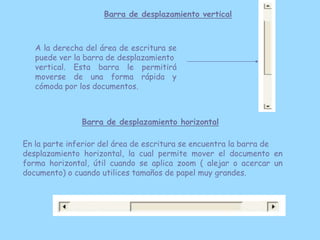
Barra de desplazamientovertical
A la derecha del área de escritura se
puede ver la barra de desplazamiento
vertical. Esta barra le permitirá
moverse de una forma rápida y
cómoda por los documentos.
Barra de desplazamiento horizontal
En la parte inferior del área de escritura se encuentra la barra de
desplazamiento horizontal, la cual permite mover el documento en
forma horizontal, útil cuando se aplica zoom ( alejar o acercar un
documento) o cuando utilices tamaños de papel muy grandes.
13.
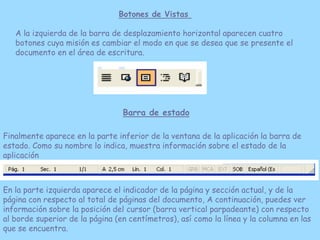
Botones de Vistas
A la izquierda de la barra de desplazamiento horizontal aparecen cuatro
botones cuya misión es cambiar el modo en que se desea que se presente el
documento en el área de escritura.
Barra de estado
Finalmente aparece en la parte inferior de la ventana de la aplicación la barra de
estado. Como su nombre lo indica, muestra información sobre el estado de la
aplicación
En la parte izquierda aparece el indicador de la página y sección actual, y de la
página con respecto al total de páginas del documento, A continuación, puedes ver
información sobre la posición del cursor (barra vertical parpadeante) con respecto
al borde superior de la página (en centímetros), así como la línea y la columna en las
que se encuentra.
14.
A CONTINUACIÓN SEDETALLAN LOS
ELEMENTOS MAS UTILIZADOS DE
LAS BARRAS DE MENUS
15.
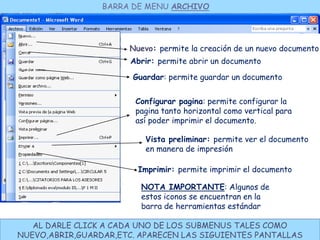
BARRA DE MENUARCHIVO
Nuevo: permite la creación de un nuevo documento
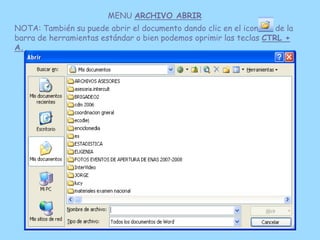
Abrir: permite abrir un documento
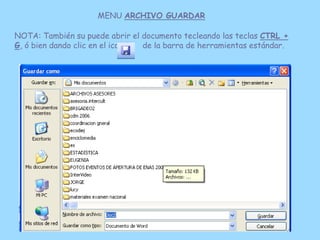
Guardar: permite guardar un documento
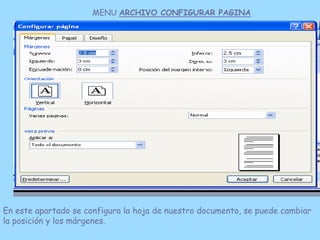
Configurar pagina: permite configurar la
pagina tanto horizontal como vertical para
así poder imprimir el documento.
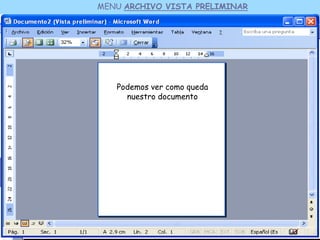
Vista preliminar: permite ver el documento
en manera de impresión
Imprimir: permite imprimir el documento
NOTA IMPORTANTE: Algunos de
estos iconos se encuentran en la
barra de herramientas estándar
AL DARLE CLICK A CADA UNO DE LOS SUBMENUS TALES COMO
NUEVO,ABRIR,GUARDAR,ETC. APARECEN LAS SIGUIENTES PANTALLAS
16.
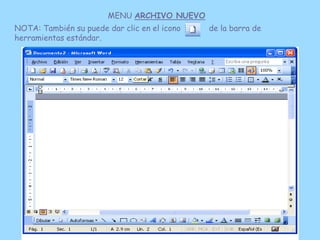
MENU ARCHIVO NUEVO
NOTA:También su puede dar clic en el icono de la barra de
herramientas estándar.
17.
MENU ARCHIVO ABRIR
NOTA:También su puede abrir el documento dando clic en el icono de la
barra de herramientas estándar o bien podemos oprimir las teclas CTRL +
A.
18.
MENU ARCHIVO GUARDAR
NOTA:También su puede abrir el documento tecleando las teclas CTRL +
G, ó bien dando clic en el icono de la barra de herramientas estándar.
19.
MENU ARCHIVO CONFIGURARPAGINA
En este apartado se configura la hoja de nuestro documento, se puede cambiar
la posición y los márgenes.
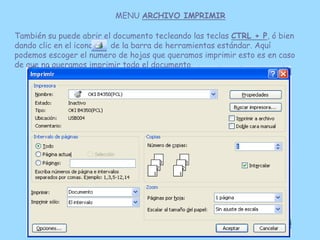
MENU ARCHIVO IMPRIMIR
Tambiénsu puede abrir el documento tecleando las teclas CTRL + P, ó bien
dando clic en el icono de la barra de herramientas estándar. Aquí
podemos escoger el numero de hojas que queramos imprimir esto es en caso
de que no queramos imprimir todo el documento.
22.
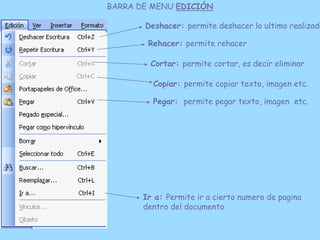
BARRA DE MENUEDICIÓN
Deshacer: permite deshacer lo ultimo realizado
Rehacer: permite rehacer
Cortar: permite cortar, es decir eliminar
Copiar: permite copiar texto, imagen etc.
Pegar: permite pegar texto, imagen etc.
Ir a: Permite ir a cierto numero de pagina
dentro del documento
23.
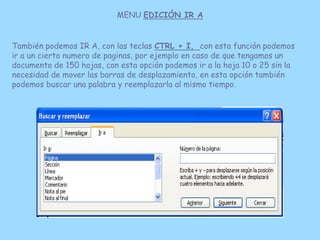
MENU EDICIÓN IRA
También podemos IR A, con las teclas CTRL + I, con esta función podemos
ir a un cierto numero de paginas, por ejemplo en caso de que tengamos un
documento de 150 hojas, con esta opción podemos ir a la hoja 10 o 25 sin la
necesidad de mover las barras de desplazamiento, en esta opción también
podemos buscar una palabra y reemplazarla al mismo tiempo.
24.
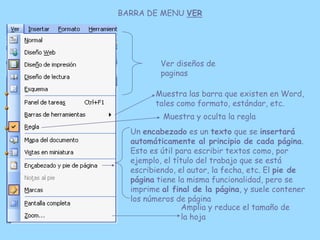
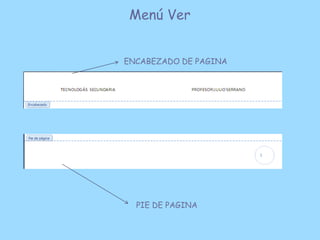
BARRA DE MENUVER
Ver diseños de
paginas
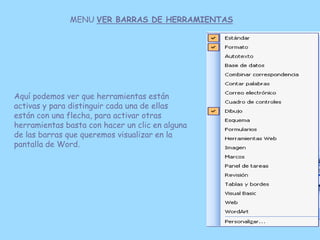
Muestra las barra que existen en Word,
tales como formato, estándar, etc.
Muestra y oculta la regla
Un encabezado es un texto que se insertará
automáticamente al principio de cada página.
Esto es útil para escribir textos como, por
ejemplo, el título del trabajo que se está
escribiendo, el autor, la fecha, etc. El pie de
página tiene la misma funcionalidad, pero se
imprime al final de la página, y suele contener
los números de página
Amplia y reduce el tamaño de
la hoja
MENU VER BARRASDE HERRAMIENTAS
Aquí podemos ver que herramientas están
activas y para distinguir cada una de ellas
están con una flecha, para activar otras
herramientas basta con hacer un clic en alguna
de las barras que queremos visualizar en la
pantalla de Word.
27.
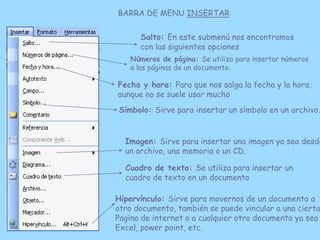
BARRA DE MENUINSERTAR
Salto: En este submenú nos encontramos
con las siguientes opciones
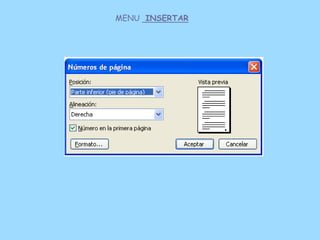
Números de página: Se utiliza para insertar números
a las páginas de un documento.
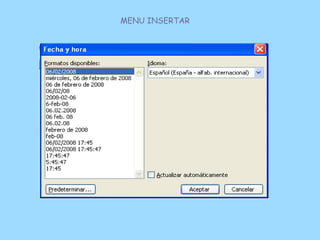
Fecha y hora: Para que nos salga la fecha y la hora,
aunque no se suele usar mucho
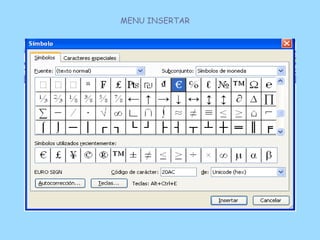
Símbolo: Sirve para insertar un símbolo en un archivo.
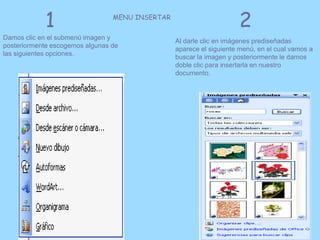
Imagen: Sirve para insertar una imagen ya sea desde
un archivo, una memoria o un CD.
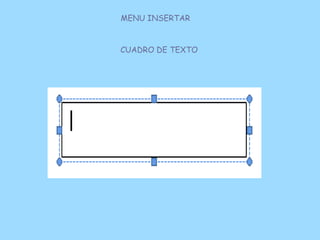
Cuadro de texto: Se utiliza para insertar un
cuadro de texto en un documento
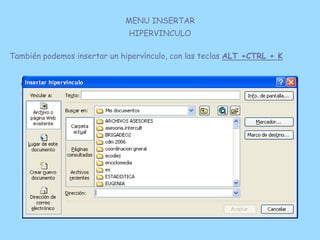
Hipervínculo: Sirve para movernos de un documento a
otro documento, también se puede vincular a una cierta
Pagina de internet o a cualquier otro documento ya sea
Excel, power point, etc.
1 MENU INSERTAR
2
Damos clic en el submenú imagen y
Al darle clic en imágenes prediseñadas
posteriormente escogemos algunas de
aparece el siguiente menú, en el cual vamos a
las siguientes opciones.
buscar la imagen y posteriormente le damos
doble clic para insertarla en nuestro
documento.
MENU INSERTAR
HIPERVINCULO
También podemos insertar un hipervínculo, con las teclas ALT +CTRL + K
34.
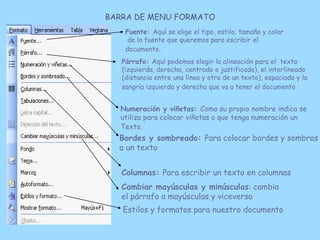
BARRA DE MENUFORMATO
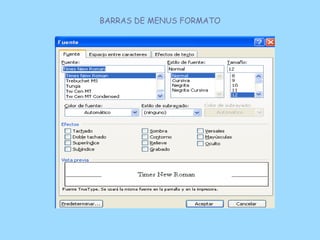
Fuente: Aquí se elige el tipo, estilo, tamaño y color
de la fuente que queremos para escribir el
documento.
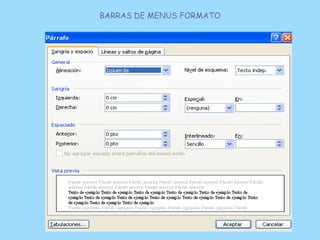
Párrafo: Aquí podemos elegir la alineación para el texto
(izquierda, derecha, centrado o justificado), el interlineado
(distancia entre una línea y otra de un texto), espaciado y la
sangría izquierda y derecha que va a tener el documento
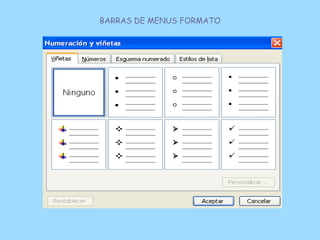
Numeración y viñetas: Como su propio nombre indica se
utiliza para colocar viñetas o que tenga numeración un
Texto.
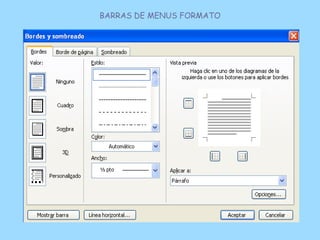
Bordes y sombreado: Para colocar bordes y sombras
a un texto
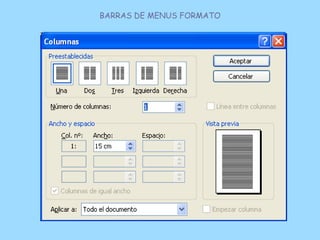
Columnas: Para escribir un texto en columnas
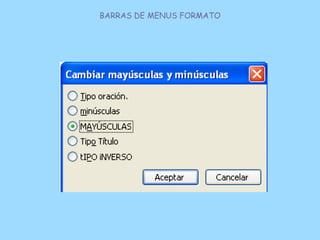
Cambiar mayúsculas y minúsculas: cambia
el párrafo a mayúsculas y viceversa
Estilos y formatos para nuestro documento
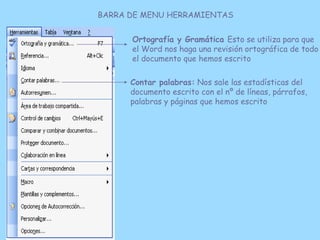
BARRA DE MENUHERRAMIENTAS
Ortografía y Gramática Esto se utiliza para que
el Word nos haga una revisión ortográfica de todo
el documento que hemos escrito
Contar palabras: Nos sale las estadísticas del
documento escrito con el nº de líneas, párrafos,
palabras y páginas que hemos escrito
42.
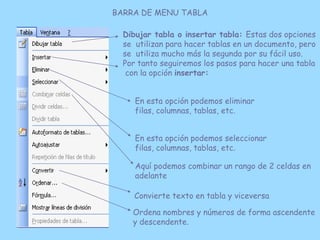
BARRA DE MENUTABLA
Dibujar tabla o insertar tabla: Estas dos opciones
se utilizan para hacer tablas en un documento, pero
se utiliza mucho más la segunda por su fácil uso.
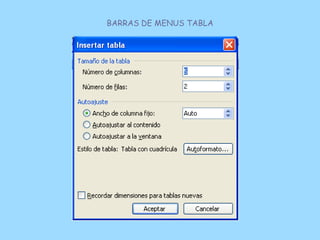
Por tanto seguiremos los pasos para hacer una tabla
con la opción insertar:
En esta opción podemos eliminar
filas, columnas, tablas, etc.
En esta opción podemos seleccionar
filas, columnas, tablas, etc.
Aquí podemos combinar un rango de 2 celdas en
adelante
Convierte texto en tabla y viceversa
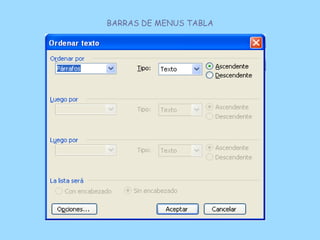
Ordena nombres y números de forma ascendente
y descendente.
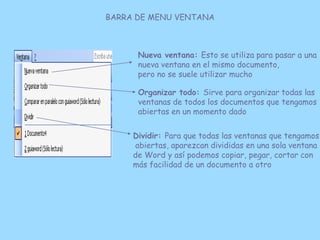
BARRA DE MENUVENTANA
Nueva ventana: Esto se utiliza para pasar a una
nueva ventana en el mismo documento,
pero no se suele utilizar mucho
Organizar todo: Sirve para organizar todas las
ventanas de todos los documentos que tengamos
abiertas en un momento dado
Dividir: Para que todas las ventanas que tengamos
abiertas, aparezcan divididas en una sola ventana
de Word y así podemos copiar, pegar, cortar con
más facilidad de un documento a otro

 Lo más leído
 Lo más leído
 Lo más leído