Este documento proporciona una introducción a Microsoft Word 2007. Explica que un procesador de palabras como Word permite crear, editar y administrar textos y documentos de manera más fácil que una máquina de escribir tradicional. Luego describe cómo iniciar Word y los principales elementos de la interfaz como la cinta de opciones, las barras de herramientas y los cuadros de diálogo. Finalmente, explica cómo personalizar la barra de herramientas de acceso rápido agregando comandos.
¿QUÉ ES UNPROCESADOR DE PALABRAS?
Un procesador de palabras es una herramienta que sirve
para la creación, edición y administración de textos en
general. Con un programa como éste es posible crear
desde una carta o memorando hasta un reporte, informe o
libro.
Entre las ventajas en el hecho de usar la computadora en
lugar de las máquinas de escribir están:
•El uso de herramientas de edición como por ejemplo
copiar y mover texto.
•Las herramientas de corrección ortográfica
•La posibilidad de aplicar un formato personalizado
resultando documentos de aspecto profesional que no se
podría lograr con la máquina de escribir.
•La facilidad de poder incluir gráficos en los documentos.
3.
COMO EMPEZAR AUTILIZAR EL WORD 2007
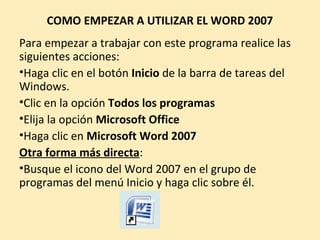
Para empezar a trabajar con este programa realice las
siguientes acciones:
•Haga clic en el botón Inicio de la barra de tareas del
Windows.
•Clic en la opción Todos los programas
•Elija la opción Microsoft Office
•Haga clic en Microsoft Word 2007
Otra forma más directa:
•Busque el icono del Word 2007 en el grupo de
programas del menú Inicio y haga clic sobre él.
4.
A
C
LK
D
E
F
H
G
I J
B
DESCRIPCION DE LA VENTANA DEL WORD 2007
5.
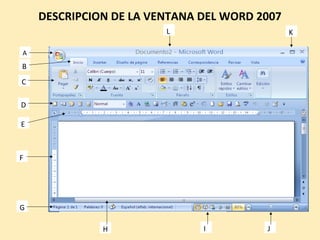
En el
gráfico:
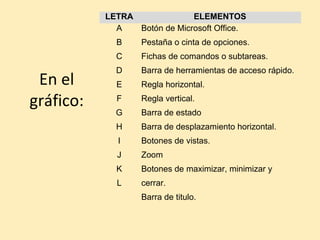
LETRA ELEMENTOS
A
B
C
D
E
F
G
H
I
J
K
L
Botón de Microsoft Office.
Pestaña o cinta de opciones.
Fichas de comandos o subtareas.
Barra de herramientas de acceso rápido.
Regla horizontal.
Regla vertical.
Barra de estado
Barra de desplazamiento horizontal.
Botones de vistas.
Zoom
Botones de maximizar, minimizar y
cerrar.
Barra de titulo.
6.
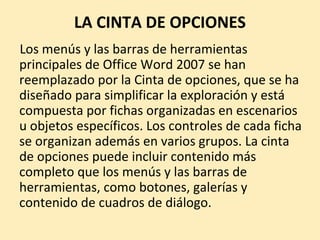
LA CINTA DEOPCIONES
Los menús y las barras de herramientas
principales de Office Word 2007 se han
reemplazado por la Cinta de opciones, que se ha
diseñado para simplificar la exploración y está
compuesta por fichas organizadas en escenarios
u objetos específicos. Los controles de cada ficha
se organizan además en varios grupos. La cinta
de opciones puede incluir contenido más
completo que los menús y las barras de
herramientas, como botones, galerías y
contenido de cuadros de diálogo.
7.
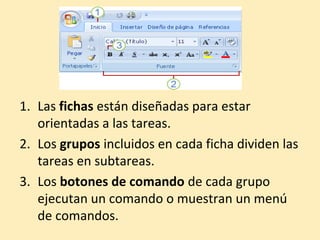
1. Las fichasestán diseñadas para estar
orientadas a las tareas.
2. Los grupos incluidos en cada ficha dividen las
tareas en subtareas.
3. Los botones de comando de cada grupo
ejecutan un comando o muestran un menú
de comandos.
8.
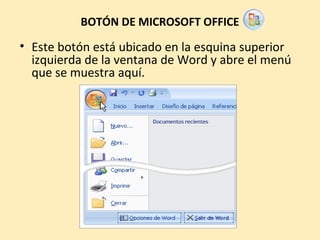
BOTÓN DE MICROSOFTOFFICE
• Este botón está ubicado en la esquina superior
izquierda de la ventana de Word y abre el menú
que se muestra aquí.
9.
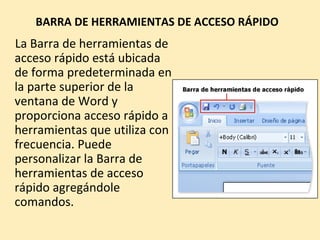
BARRA DE HERRAMIENTASDE ACCESO RÁPIDO
La Barra de herramientas de
acceso rápido está ubicada
de forma predeterminada en
la parte superior de la
ventana de Word y
proporciona acceso rápido a
herramientas que utiliza con
frecuencia. Puede
personalizar la Barra de
herramientas de acceso
rápido agregándole
comandos.
10.
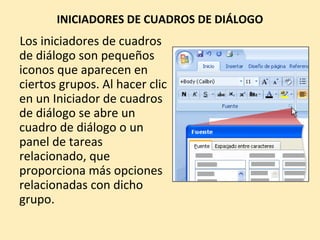
INICIADORES DE CUADROSDE DIÁLOGO
Los iniciadores de cuadros
de diálogo son pequeños
iconos que aparecen en
ciertos grupos. Al hacer clic
en un Iniciador de cuadros
de diálogo se abre un
cuadro de diálogo o un
panel de tareas
relacionado, que
proporciona más opciones
relacionadas con dicho
grupo.
11.
AGREGAR COMANDOS ALA BARRA DE
HERRAMIENTAS DE ACCESO RÁPIDO
• Algunos comandos de Word 2003 están
disponibles en Office Word 2007 sólo desde la
lista de todos los comandos del cuadro de
diálogo Opciones de Word. Para utilizar estos
comandos en Office Word 2007, primero
agréguelos a la Barra de herramientas de
acceso rápido como se explica a continuación:
12.
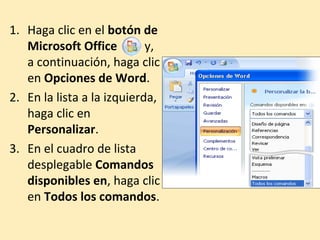
1. Haga clicen el botón de
Microsoft Office y,
a continuación, haga clic
en Opciones de Word.
2. En la lista a la izquierda,
haga clic en
Personalizar.
3. En el cuadro de lista
desplegable Comandos
disponibles en, haga clic
en Todos los comandos.
13.
4. En elcuadro Personalizar barra de herramientas
de acceso rápido, seleccione Para todos los
documentos (predeterminado) o bien un
documento específico.
5. Haga clic en el comando que desea agregar y a
continuación, haga clic en Agregar.
Repita el paso para cada comando que desee
agregar.
6. Haga clic en los botones de flecha Subir y Bajar
para organizar los comandos en el orden en que
desee que aparezcan en la Barra de herramientas
de acceso rápido.
7. Haga clic en Aceptar