El documento describe 13 procesos para crear documentos en Word, incluyendo agregar encabezados, pies de página, bordes, marcas de agua, trabajar con columnas, viñetas, tablas de ilustraciones, marcar entradas, insertar títulos, índices, aplicar estilos, tablas de contenido, marcadores e imágenes. Explica cómo acceder a las diferentes opciones de diseño y formato a través de los menús superior e izquierdo de Word.
PROCESOS PARA REALIZARDOCUEMENTOS
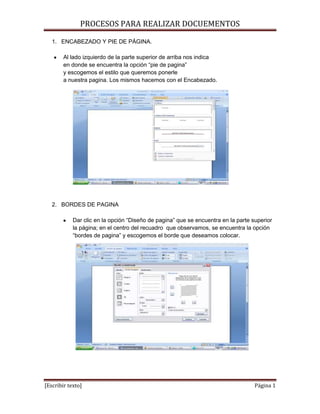
1. ENCABEZADO Y PIE DE PÁGINA.
Al lado izquierdo de la parte superior de arriba nos indica
en donde se encuentra la opción “pie de pagina”
y escogemos el estilo que queremos ponerle
a nuestra pagina. Los mismos hacemos con el Encabezado.
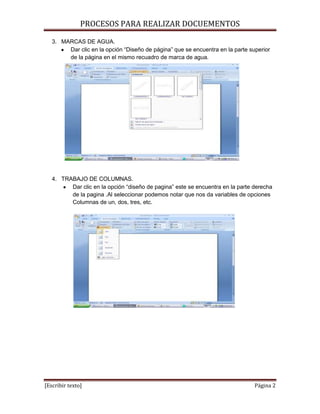
2. BORDES DE PAGINA
Dar clic en la opción “Diseño de pagina” que se encuentra en la parte superior
la página; en el centro del recuadro que observamos, se encuentra la opción
“bordes de pagina” y escogemos el borde que deseamos colocar.
[Escribir texto] Página 1
2.
PROCESOS PARA REALIZARDOCUEMENTOS
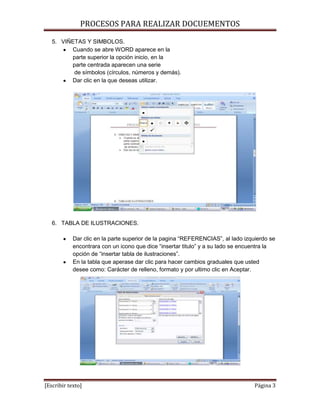
3. MARCAS DE AGUA.
Dar clic en la opción “Diseño de página” que se encuentra en la parte superior
de la página en el mismo recuadro de marca de agua.
4. TRABAJO DE COLUMNAS.
Dar clic en la opción “diseño de pagina” este se encuentra en la parte derecha
de la pagina .Al seleccionar podemos notar que nos da variables de opciones
Columnas de un, dos, tres, etc.
[Escribir texto] Página 2
3.
PROCESOS PARA REALIZARDOCUEMENTOS
5. VIÑETAS Y SIMBOLOS.
Cuando se abre WORD aparece en la
parte superior la opción inicio, en la
parte centrada aparecen una serie
de símbolos (círculos, números y demás).
Dar clic en la que deseas utilizar.
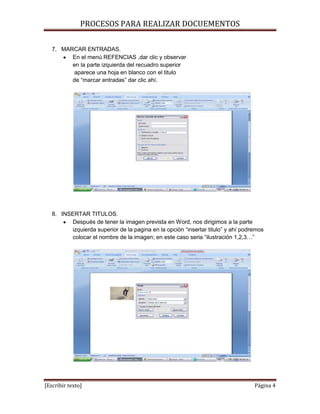
6. TABLA DE ILUSTRACIONES.
Dar clic en la parte superior de la pagina “REFERENCIAS”, al lado izquierdo se
encontrara con un icono que dice “insertar titulo” y a su lado se encuentra la
opción de “insertar tabla de ilustraciones”.
En la tabla que aperase dar clic para hacer cambios graduales que usted
desee como: Carácter de relleno, formato y por ultimo clic en Aceptar.
[Escribir texto] Página 3
4.
PROCESOS PARA REALIZARDOCUEMENTOS
7. MARCAR ENTRADAS.
En el menú REFENCIAS ,dar clic y observar
en la parte izquierda del recuadro superior
aparece una hoja en blanco con el titulo
de “marcar entradas” dar clic ahí.
8. INSERTAR TITULOS.
Después de tener la imagen prevista en Word, nos dirigimos a la parte
izquierda superior de la pagina en la opción “insertar titulo” y ahí podremos
colocar el nombre de la imagen; en este caso seria “ilustración 1,2,3…”
[Escribir texto] Página 4
5.
PROCESOS PARA REALIZARDOCUEMENTOS
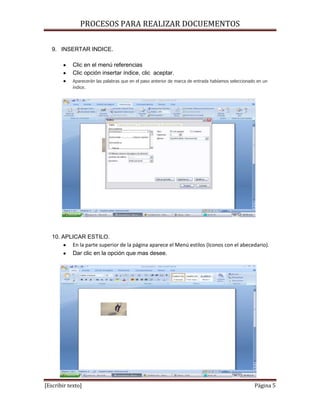
9. INSERTAR INDICE.
Clic en el menú referencias
Clic opción insertar índice, clic aceptar.
Aparecerán las palabras que en el paso anterior de marca de entrada habíamos seleccionado en un
índice.
10. APLICAR ESTILO.
En la parte superior de la página aparece el Menú estilos (Iconos con el abecedario).
Dar clic en la opción que mas desee.
[Escribir texto] Página 5
6.
PROCESOS PARA REALIZARDOCUEMENTOS
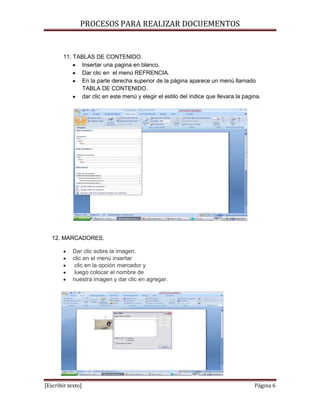
11. TABLAS DE CONTENIDO.
Insertar una pagina en blanco.
Dar clic en el menú REFRENCIA.
En la parte derecha superior de la página aparece un menú llamado
TABLA DE CONTENIDO.
dar clic en este menú y elegir el estilo del índice que llevara la pagina.
12. MARCADORES.
Dar clic sobre la imagen.
clic en el menú insertar
clic en la opción marcador y
luego colocar el nombre de
nuestra imagen y dar clic en agregar.
[Escribir texto] Página 6
7.
PROCESOS PARA REALIZARDOCUEMENTOS
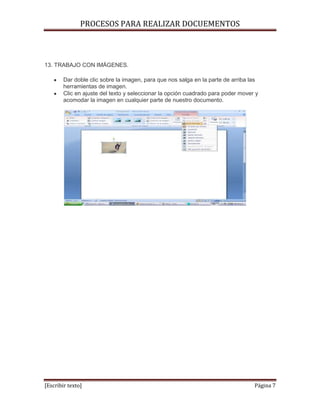
13. TRABAJO CON IMÁGENES.
Dar doble clic sobre la imagen, para que nos salga en la parte de arriba las
herramientas de imagen.
Clic en ajuste del texto y seleccionar la opción cuadrado para poder mover y
acomodar la imagen en cualquier parte de nuestro documento.
[Escribir texto] Página 7