El documento describe las características y herramientas principales de PowerPoint. PowerPoint es un programa ampliamente utilizado para crear presentaciones. Contiene varias pestañas con herramientas para diseñar diapositivas, insertar texto, imágenes y videos, aplicar transiciones y animaciones. El documento explica cada pestaña y sus funciones para crear presentaciones de manera sencilla y efectiva.
POWER POINT
LICENCIATURA ENSEGURIDAD Y SALUD OCUPACIONAL
POR:
EMMANUEL FUENTES 9-748-763
OZIEL GUEVARA 9-748-431
CARLOS LEDEZMA 2-739-1472
2.
¿QUÉ ES POWERPOINT?
PowerPoint es uno de los programas de presentación más extendidos. Es ampliamente
utilizado en distintos campos de la enseñanza, los negocios, etc. Según cifras de Microsoft,
cada día son realizadas aproximadamente 30 000 000 de presentaciones con PowerPoint
(PPT).
3.
¿CARACTERÍSTICAS DE PPT?
El PowerPoint cuenta con una gran gama de herramientas, entre las que existen una variedad
de plantillas prediseñadas, con las que se facilita su uso.
El usuario puede hacer sus propias plantillas conforme a las necesidades específicas que
necesite, gracias a las distintas herramientas con que cuenta el PowerPoint.
Este programa cuenta con variedad de extensiones con las que puede guardarse el archivo,
entre las que se cuentan las extensiones nativas del programa como PPT.
El PowerPoint es uno de los programas más difundidos para las presentaciones, por ser de
uso sencillo y por poseer una gama muy extensa de herramientas.
4.
VENTAJAS DE PPT
Presenta textos, imágenes y videos de manera coordinada.
Se puede insertar un sonido en la presentación, según el tema a tratar.
Presenta la exposición en secuencia de una manera organizada y dinámica.
Se pueden crear enlaces por medio de hipervínculos en diferentes diapositivas.
5.
DESVENTAJAS DE USARPPT
Se puede guardar y enviar fácilmente, pero se corre el riesgo que esta se dañe a causa de un
virus.
Presentación de ideas jerárquicamente, lo cual puede ser un distractor para el auditorio.
Es una presentación tradicional y lineal, que puede aburrir a una audiencia según el tema que
se vaya a tratar.
Presentación simplista de ideas.
6.
FUNCIONES DE LOSICONOS DE LA BARRA DE HERRAMIENTAS EN
PPT
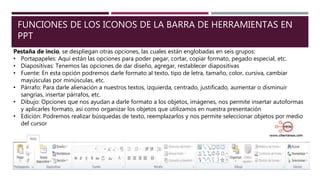
Pestaña de incio, se despliegan otras opciones, las cuales están englobadas en seis grupos:
• Portapapeles: Aquí están las opciones para poder pegar, cortar, copiar formato, pegado especial, etc.
• Diapositivas: Tenemos las opciones de dar diseño, agregar, restablecer diapositivas
• Fuente: En esta opción podremos darle formato al texto, tipo de letra, tamaño, color, cursiva, cambiar
mayúsculas por minúsculas, etc.
• Párrafo: Para darle alienación a nuestros textos, izquierda, centrado, justificado, aumentar o disminuir
sangrías, insertar párrafos, etc.
• Dibujo: Opciones que nos ayudan a darle formato a los objetos, imágenes, nos permite insertar autoformas
y aplicarles formato, así como organizar los objetos que utilizamos en nuestra presentación
• Edición: Podremos realizar búsquedas de texto, reemplazarlos y nos permite seleccionar objetos por medio
del cursor
7.
PESTAÑA INSERTAR
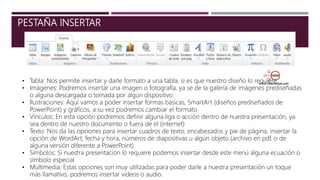
• Tabla:Nos permite insertar y darle formato a una tabla, si es que nuestro diseño lo requiere.
• Imágenes: Podremos insertar una imagen o fotografía, ya se de la galería de imágenes prediseñadas
o alguna descargada o tomada por algún dispositivo
• Ilustraciones: Aquí vamos a poder insertar formas básicas, SmartArt (diseños prediseñados de
PowerPoint) y gráficos, a su vez podremos cambiar el formato
• Vínculos: En esta opción podremos definir alguna liga o acción dentro de nuestra presentación, ya
sea dentro de nuestro documento o fuera de el (internet)
• Texto: Nos da las opciones para insertar cuadros de texto, encabezados y pie de página, insertar la
opción de WordArt, fecha y hora, números de diapositivas u algún objeto (archivo en pdf, o de
alguna versión diferente a PowerPoint)
• Símbolos: Si nuestra presentación lo requiere podemos insertar desde este menú alguna ecuación o
símbolo especial
• Multimedia: Estas opciones son muy utilizadas para poder darle a nuestra presentación un toque
más llamativo, podremos insertar videos o audio.
8.
PESTAÑA DE DISEÑO
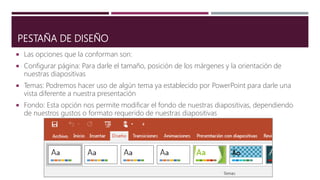
Las opciones que la conforman son:
Configurar página: Para darle el tamaño, posición de los márgenes y la orientación de
nuestras diapositivas
Temas: Podremos hacer uso de algún tema ya establecido por PowerPoint para darle una
vista diferente a nuestra presentación
Fondo: Esta opción nos permite modificar el fondo de nuestras diapositivas, dependiendo
de nuestros gustos o formato requerido de nuestras diapositivas
9.
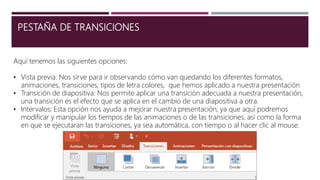
PESTAÑA DE TRANSICIONES
Aquítenemos las siguientes opciones:
• Vista previa: Nos sirve para ir observando cómo van quedando los diferentes formatos,
animaciones, transiciones, tipos de letra colores, que hemos aplicado a nuestra presentación
• Transición de diapositiva: Nos permite aplicar una transición adecuada a nuestra presentación,
una transición es el efecto que se aplica en el cambio de una diapositiva a otra.
• Intervalos: Esta opción nos ayuda a mejorar nuestra presentación, ya que aquí podremos
modificar y manipular los tiempos de las animaciones o de las transiciones, así como la forma
en que se ejecutaran las transiciones, ya sea automática, con tiempo o al hacer clic al mouse.
10.
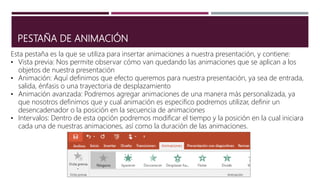
PESTAÑA DE ANIMACIÓN
Estapestaña es la que se utiliza para insertar animaciones a nuestra presentación, y contiene:
• Vista previa: Nos permite observar cómo van quedando las animaciones que se aplican a los
objetos de nuestra presentación
• Animación: Aquí definimos que efecto queremos para nuestra presentación, ya sea de entrada,
salida, énfasis o una trayectoria de desplazamiento
• Animación avanzada: Podremos agregar animaciones de una manera más personalizada, ya
que nosotros definimos que y cual animación es especifico podremos utilizar, definir un
desencadenador o la posición en la secuencia de animaciones
• Intervalos: Dentro de esta opción podremos modificar el tiempo y la posición en la cual iniciara
cada una de nuestras animaciones, así como la duración de las animaciones.
11.
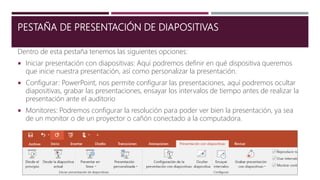
PESTAÑA DE PRESENTACIÓNDE DIAPOSITIVAS
Dentro de esta pestaña tenemos las siguientes opciones:
Iniciar presentación con diapositivas: Aquí podremos definir en qué dispositiva queremos
que inicie nuestra presentación, así como personalizar la presentación.
Configurar: PowerPoint, nos permite configurar las presentaciones, aquí podremos ocultar
diapositivas, grabar las presentaciones, ensayar los intervalos de tiempo antes de realizar la
presentación ante el auditorio
Monitores: Podremos configurar la resolución para poder ver bien la presentación, ya sea
de un monitor o de un proyector o cañón conectado a la computadora.
12.
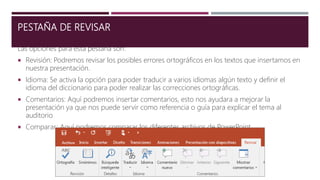
PESTAÑA DE REVISAR
Lasopciones para esta pestaña son:
Revisión: Podremos revisar los posibles errores ortográficos en los textos que insertamos en
nuestra presentación.
Idioma: Se activa la opción para poder traducir a varios idiomas algún texto y definir el
idioma del diccionario para poder realizar las correcciones ortográficas.
Comentarios: Aquí podremos insertar comentarios, esto nos ayudara a mejorar la
presentación ya que nos puede servir como referencia o guía para explicar el tema al
auditorio
Comparar: Aquí podremos comparar los diferentes archivos de PowerPoint
13.
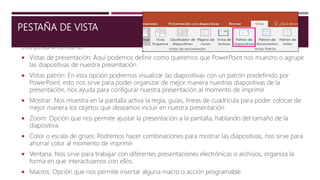
PESTAÑA DE VISTA
Estapestaña consta de:
Vistas de presentación: Aquí podemos definir como queremos que PowerPoint nos muestro o agrupe
las diapositivas de nuestra presentación
Vistas patrón: En esta opción podremos visualizar las diapositivas con un patrón predefinido por
PowerPoint, esto nos sirve para poder organizar de mejor manera nuestras diapositivas de la
presentación, nos ayuda para configurar nuestra presentación al momento de imprimir
Mostrar: Nos muestra en la pantalla activa la regla, guías, líneas de cuadricula para poder colocar de
mejor manera los objetos que deseamos incluir en nuestra presentación.
Zoom: Opción que nos permite ajustar la presentación a la pantalla, hablando del tamaño de la
diapositiva
Color o escala de grises: Podremos hacer combinaciones para mostrar las diapositivas, nos sirve para
ahorrar color al momento de imprimir.
Ventana: Nos sirve para trabajar con diferentes presentaciones electrónicas o archivos, organiza la
forma en que interactuamos con ellos.
Macros: Opción que nos permite insertar alguna macro o acción programable
14.
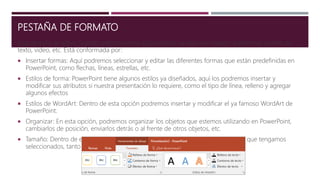
PESTAÑA DE FORMATO
Estapestaña se activa cuando seleccionamos algún objeto, ya sea una imagen, autoforma, cuadro de
texto, video, etc. Está conformada por:
Insertar formas: Aquí podremos seleccionar y editar las diferentes formas que están predefinidas en
PowerPoint, como flechas, líneas, estrellas, etc.
Estilos de forma: PowerPoint tiene algunos estilos ya diseñados, aquí los podremos insertar y
modificar sus atributos si nuestra presentación lo requiere, como el tipo de línea, relleno y agregar
algunos efectos
Estilos de WordArt: Dentro de esta opción podremos insertar y modificar el ya famoso WordArt de
PowerPoint.
Organizar: En esta opción, podremos organizar los objetos que estemos utilizando en PowerPoint,
cambiarlos de posición, enviarlos detrás o al frente de otros objetos, etc.
Tamaño: Dentro de esta opción vamos a poder cambiar el tamaño de los objetos que tengamos
seleccionados, tanto alto como acho.
16.
PESTAÑA DE ACCESORÁPIDO
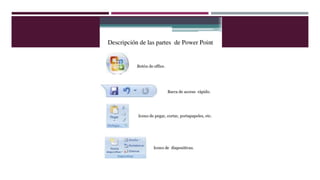
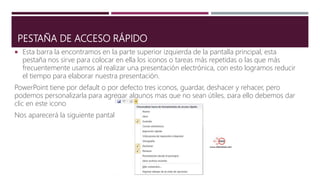
Esta barra la encontramos en la parte superior izquierda de la pantalla principal, esta
pestaña nos sirve para colocar en ella los iconos o tareas más repetidas o las que más
frecuentemente usamos al realizar una presentación electrónica, con esto logramos reducir
el tiempo para elaborar nuestra presentación.
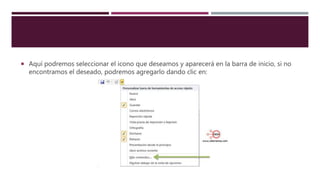
PowerPoint tiene por default o por defecto tres iconos, guardar, deshacer y rehacer, pero
podemos personalizarla para agregar algunos mas que no sean útiles, para ello debemos dar
clic en este icono
Nos aparecerá la siguiente pantalla
17.
Aquí podremosseleccionar el icono que deseamos y aparecerá en la barra de inicio, si no
encontramos el deseado, podremos agregarlo dando clic en:
18.
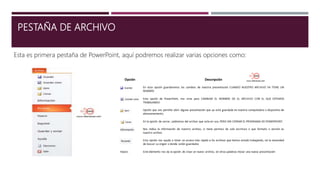
PESTAÑA DE ARCHIVO
Estaes primera pestaña de PowerPoint, aquí podremos realizar varias opciones como:
19.
LAS REGLAS:
Crearuna buena presentación o introducción.
Que sean simples y sencillas.
Usa un estilo personal y único en tus presentaciones.
Haz las presentaciones fáciles de ver y de leer.
Usa imágenes y otros elementos gráficos para complementar el contenido.
Usa audio, música y videos, les agregan valor.
Evita las tracciones en lo posible
Configura y usa la reproducción automática.
Usa las páginas de notas.
Comprueba siempre la ortografía y la gramática.
20.
TRES HERRAMIENTAS DELA WEB 2.0
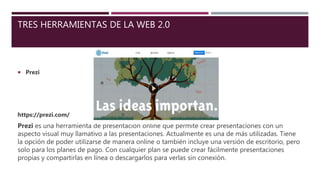
Prezi
https://prezi.com/
Prezi es una herramienta de presentación online que permite crear presentaciones con un
aspecto visual muy llamativo a las presentaciones. Actualmente es una de más utilizadas. Tiene
la opción de poder utilizarse de manera online o también incluye una versión de escritorio, pero
solo para los planes de pago. Con cualquier plan se puede crear fácilmente presentaciones
propias y compartirlas en línea o descargarlos para verlas sin conexión.
21.
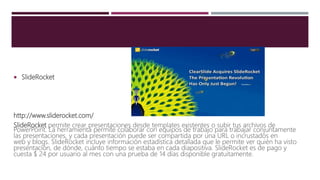
SlideRocket
http://www.sliderocket.com/
SlideRocket permitecrear presentaciones desde templates existentes o subir tus archivos de
PowerPoint. La herramienta permite colaborar con equipos de trabajo para trabajar conjuntamente
las presentaciones, y cada presentación puede ser compartida por una URL o incrustados en
web y blogs. SlideRocket incluye información estadística detallada que le permite ver quién ha visto
presentación, de dónde, cuánto tiempo se estaba en cada diapositiva. SlideRocket es de pago y
cuesta $ 24 por usuario al mes con una prueba de 14 días disponible gratuitamente.
22.
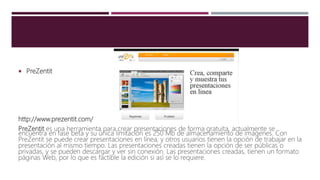
PreZentit
http://www.prezentit.com/
PreZentit esuna herramienta para crear presentaciones de forma gratuita, actualmente se
encuentra en fase beta y su única limitación es 250 Mb de almacenamiento de imágenes. Con
PreZentit se puede crear presentaciones en línea, y otros usuarios tienen la opción de trabajar en la
presentación al mismo tiempo. Las presentaciones creadas tienen la opción de ser públicas o
privadas, y se pueden descargar y ver sin conexión. Las presentaciones creadas, tienen un formato
páginas Web, por lo que es factible la edición si así se lo requiere.
23.
CONCLUSIONES
Durante la elaboraciónde este trabajo concluimos con los siguientes aspectos:
Conocer la importancia del uso del PPT.
Comprender el uso adecuado de cada una de las herramientas que contiene el PPT.
Comprender algunos aspectos que dan presencia y buena imagen a nuestras presentaciones.