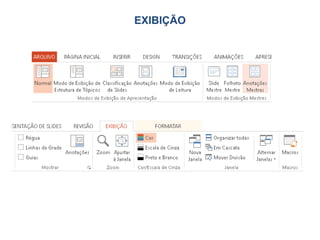
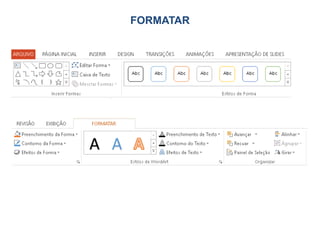
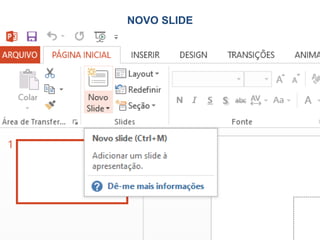
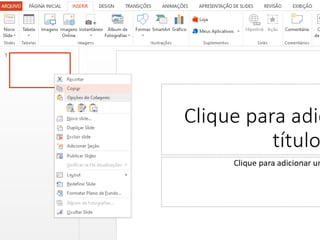
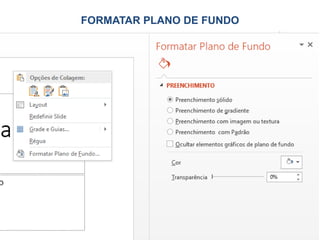
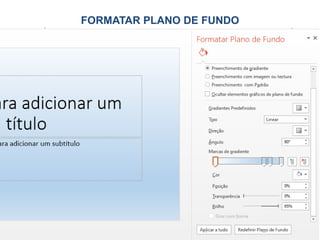
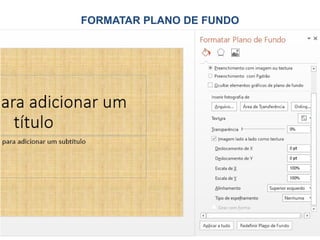
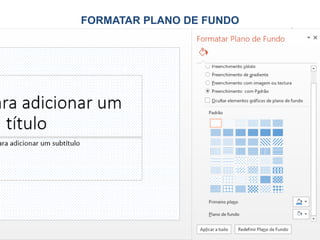
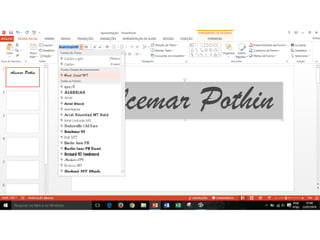
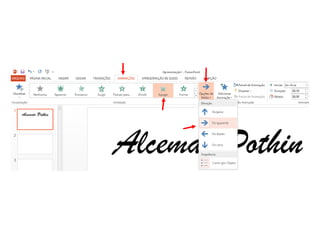
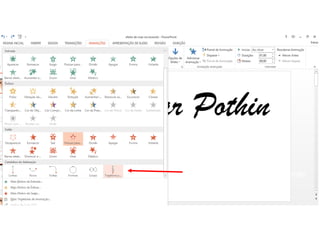
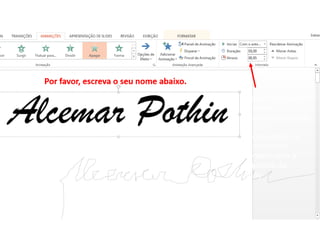
O PowerPoint éum do programa para produção de apresentações
incluído no conjunto de programas do Microsoft Office.
Sobre o PowerPoint
Com um vasto conjunto de ferramentas, o PowerPoint permite ao
usuário produzir apresentações dinâmicas e profissionais.
Segue o padrão de formatação de fonte semelhante à dos demais
programas do Office.
Ideal paraapresentar uma ideia, proposta, empresa, produto ou
processo, com design profissional e slides de grande impacto;
Principais caraterísticas do PowerPoint
Os seus temas personalizados, estilos e opções de formatação dão
ao usuário uma grande variedade de combinações de cor, tipos de
letra e efeitos;
Com a funcionalidade SmartArt é possível criar diagramas
sofisticados, ideais para representar projetos, hierarquias e
esquemas personalizados.
Inclui gráficos e tabelas com estilos semelhantes ao dos restantes
programas do Microsoft Office (Word e Excel), tornando a
apresentação de informação numérica apelativa para o público.
Pode ser utilizado como ferramenta colaborativa, onde os vários
editores da apresentação podem trocar informações entre si
através do documento, através de comentários.
Permite a criação de temas personalizados, ideal para usuários ou
empresas que pretendam ter o seu próprio layout.
5.
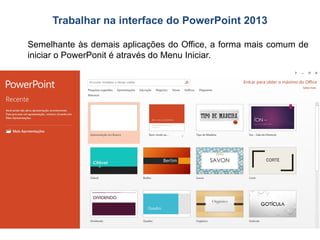
Semelhante às demaisaplicações do Office, a forma mais comum de
iniciar o PowerPonit é através do Menu Iniciar.
Trabalhar na interface do PowerPoint 2013
6.
Semelhante às demaisaplicações do Office, a forma mais comum de
iniciar o PowerPonit é através do Menu Iniciar.
Trabalhar na interface do PowerPoint
Ao iniciar o PowerPoint a tela inicial do programa permite criar uma
nova apresentação (em branco ou com um tema do PowerPoint) ou
abrir uma apresentação salva anteriormente.
Seja qual for a escolha o PowerPoint irá abrir uma apresentação onde
podem ser utilizadas todas as ferramentas de customização
disponíveis no programa.
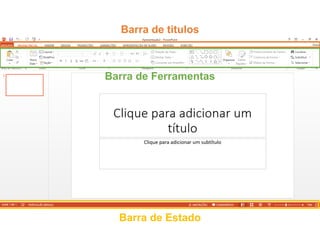
A imagem que se segue mostra o tela inicial de um novo projeto.
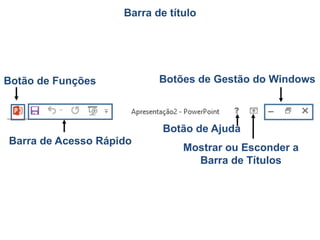
Barra de título
Botõesde Gestão do Windows
Barra de Acesso Rápido
Botão de Funções
Botão de Ajuda
Mostrar ou Esconder a
Barra de Títulos
9.
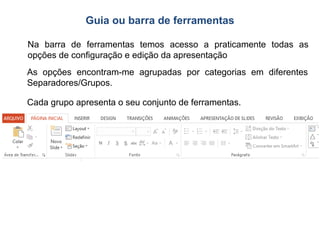
Na barra deferramentas temos acesso a praticamente todas as
opções de configuração e edição da apresentação
Guia ou barra de ferramentas
As opções encontram-me agrupadas por categorias em diferentes
Separadores/Grupos.
Cada grupo apresenta o seu conjunto de ferramentas.
10.
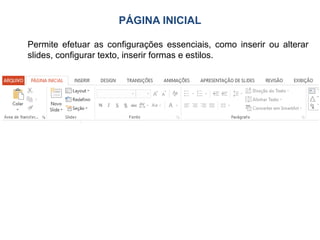
Permite efetuar asconfigurações essenciais, como inserir ou alterar
slides, configurar texto, inserir formas e estilos.
PÁGINA INICIAL
11.
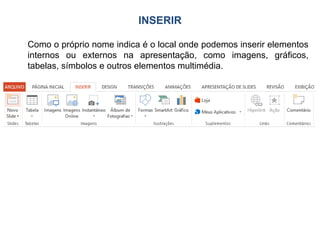
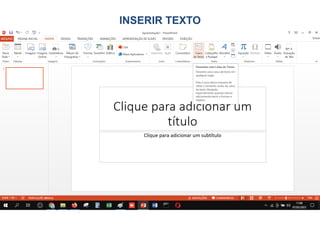
Como o próprionome indica é o local onde podemos inserir elementos
internos ou externos na apresentação, como imagens, gráficos,
tabelas, símbolos e outros elementos multimédia.
INSERIR
12.
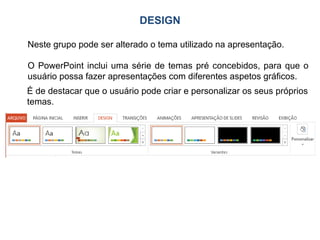
Neste grupo podeser alterado o tema utilizado na apresentação.
DESIGN
O PowerPoint inclui uma série de temas pré concebidos, para que o
usuário possa fazer apresentações com diferentes aspetos gráficos.
É de destacar que o usuário pode criar e personalizar os seus próprios
temas.
13.
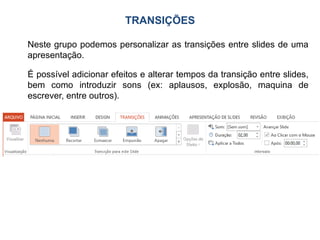
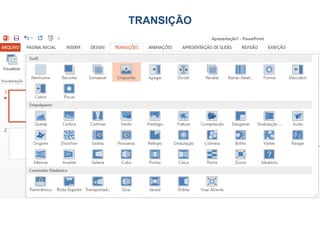
Neste grupo podemospersonalizar as transições entre slides de uma
apresentação.
TRANSIÇÕES
É possível adicionar efeitos e alterar tempos da transição entre slides,
bem como introduzir sons (ex: aplausos, explosão, maquina de
escrever, entre outros).
14.
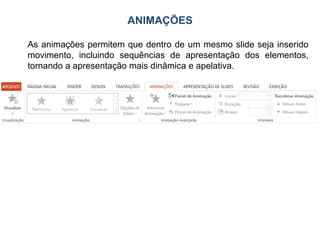
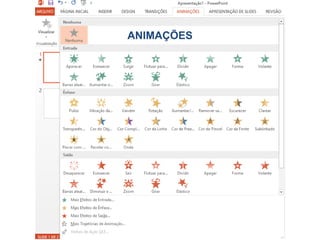
As animações permitemque dentro de um mesmo slide seja inserido
movimento, incluindo sequências de apresentação dos elementos,
tornando a apresentação mais dinâmica e apelativa.
ANIMAÇÕES
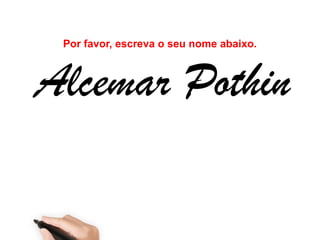
Na pagina doGoogle pesquise:
whiteboard hand
Escolha uma das imagens,
lembrando que deve possuir
transparência, e cole mantendo
a “formatação original”
Pressione a abaANIMAÇÕES, em seguida o botão
visualizar no canto superior direito da tela e veja se o
movimento e o texto coincidem.
Caso não, altere o atraso para ajustar o tempo de
ambos.
Pronto, efeito finalizado. Use como quiser.