PowerPoint es un software de Microsoft ampliamente utilizado para crear presentaciones a través de diapositivas, que ofrece diversas funciones como inserción de texto, imágenes y audio. Aunque tiene ventajas como la organización y secuenciación de ideas, también presenta desventajas como la posibilidad de aburrir a la audiencia. Además, se mencionan herramientas web 2.0 adicionales para facilitar la creación de presentaciones en línea.
¿QUÉ ES UN
POWERPOINT?
PowerPointes uno de los programas más populares creados
por Microsoft. Trata de un software que permite realizar
presentaciones a través de diapositivas. Es una aplicación que
está dirigida fundamentalmente a servir de apoyo en
presentaciones o exposiciones de los más diversos temas,
proyectando una serie de diapositivas a través del ordenador.
Una vez diseñada una pantalla se puede convertir ésta en
una diapositiva o transparencia física para reproducirla en
un proyector tradicional, o visionarla en el ordenador.
3.
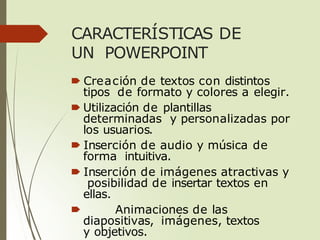
CARACTERÍSTICAS DE
UN POWERPOINT
🠶Creación de textos con distintos
tipos de formato y colores a elegir.
🠶 Utilización de plantillas
determinadas y personalizadas por
los usuarios.
🠶 Inserción de audio y música de
forma intuitiva.
🠶 Inserción de imágenes atractivas y
posibilidad de insertar textos en
ellas.
🠶 Animaciones de las
diapositivas, imágenes, textos
y objetivos.
4.
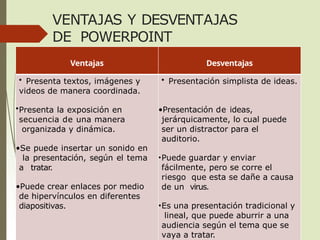
VENTAJAS Y DESVENTAJAS
DEPOWERPOINT
Ventajas Desventajas
• Presenta textos, imágenes y
videos de manera coordinada.
•Presenta la exposición en
secuencia de una manera
organizada y dinámica.
•Se puede insertar un sonido en
la presentación, según el tema
a tratar.
•Puede crear enlaces por medio
de hipervínculos en diferentes
diapositivas.
• Presentación simplista de ideas.
•Presentación de ideas,
jerárquicamente, lo cual puede
ser un distractor para el
auditorio.
•Puede guardar y enviar
fácilmente, pero se corre el
riesgo que esta se dañe a causa
de un virus.
•Es una presentación tradicional y
lineal, que puede aburrir a una
audiencia según el tema que se
vaya a tratar.
Pestaña de
Inicio
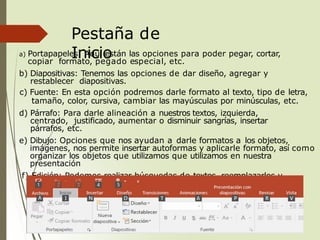
a) Portapapeles:Aquí están las opciones para poder pegar, cortar,
copiar formato, pegado especial, etc.
b) Diapositivas: Tenemos las opciones de dar diseño, agregar y
restablecer diapositivas.
c) Fuente: En esta opción podremos darle formato al texto, tipo de letra,
tamaño, color, cursiva, cambiar las mayúsculas por minúsculas, etc.
d) Párrafo: Para darle alineación a nuestros textos, izquierda,
centrado, justificado, aumentar o disminuir sangrías, insertar
párrafos, etc.
e) Dibujo: Opciones que nos ayudan a darle formatos a los objetos,
imágenes, nos permite insertar autoformas y aplicarle formato, así como
organizar los objetos que utilizamos que utilizamos en nuestra
presentación
f) Edición: Podemos realizar búsquedas de textos, reemplazarlos y
nos permite seleccionar objetos por medio del cursor.
7.
Pestaña
Insertar
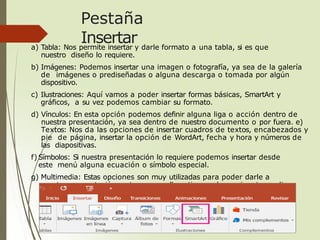
a) Tabla: Nospermite insertar y darle formato a una tabla, si es que
nuestro diseño lo requiere.
b) Imágenes: Podemos insertar una imagen o fotografía, ya sea de la galería
de imágenes o prediseñadas o alguna descarga o tomada por algún
dispositivo.
c) Ilustraciones: Aquí vamos a poder insertar formas básicas, SmartArt y
gráficos, a su vez podemos cambiar su formato.
d) Vínculos: En esta opción podemos definir alguna liga o acción dentro de
nuestra presentación, ya sea dentro de nuestro documento o por fuera. e)
Textos: Nos da las opciones de insertar cuadros de textos, encabezados y
pie de página, insertar la opción de WordArt, fecha y hora y números de
las diapositivas.
f) Símbolos: Si nuestra presentación lo requiere podemos insertar desde
este menú alguna ecuación o símbolo especial.
g) Multimedia: Estas opciones son muy utilizadas para poder darle a
nuestra presentación un toque mas llamativo, podemos insertar audio
o videos.
8.
Pestaña de
Diseño
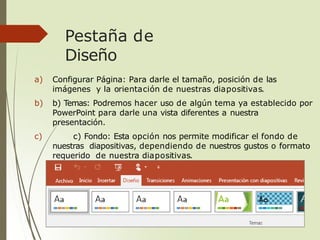
a) ConfigurarPágina: Para darle el tamaño, posición de las
imágenes y la orientación de nuestras diapositivas.
b) b) Temas: Podremos hacer uso de algún tema ya establecido por
PowerPoint para darle una vista diferentes a nuestra
presentación.
c) c) Fondo: Esta opción nos permite modificar el fondo de
nuestras diapositivas, dependiendo de nuestros gustos o formato
requerido de nuestra diapositivas.
9.
Pestañas de
Transiciones
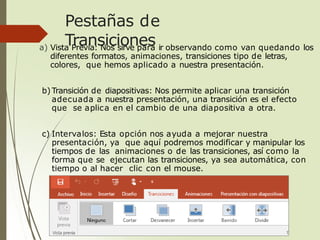
a) VistaPrevia: Nos sirve para ir observando como van quedando los
diferentes formatos, animaciones, transiciones tipo de letras,
colores, que hemos aplicado a nuestra presentación.
b)Transición de diapositivas: Nos permite aplicar una transición
adecuada a nuestra presentación, una transición es el efecto
que se aplica en el cambio de una diapositiva a otra.
c) Intervalos: Esta opción nos ayuda a mejorar nuestra
presentación, ya que aquí podremos modificar y manipular los
tiempos de las animaciones o de las transiciones, así como la
forma que se ejecutan las transiciones, ya sea automática, con
tiempo o al hacer clic con el mouse.
10.
Pestaña de
Animación:
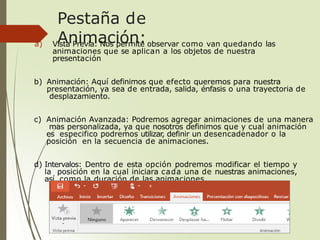
a) VistaPrevia: Nos permite observar como van quedando las
animaciones que se aplican a los objetos de nuestra
presentación
b) Animación: Aquí definimos que efecto queremos para nuestra
presentación, ya sea de entrada, salida, énfasis o una trayectoria de
desplazamiento.
c) Animación Avanzada: Podremos agregar animaciones de una manera
mas personalizada, ya que nosotros definimos que y cual animación
es especifico podremos utilizar, definir un desencadenador o la
posición en la secuencia de animaciones.
d) Intervalos: Dentro de esta opción podremos modificar el tiempo y
la posición en la cual iniciara cada una de nuestras animaciones,
así como la duración de las animaciones.
11.
Pestaña de Presentaciónde
diapositivas
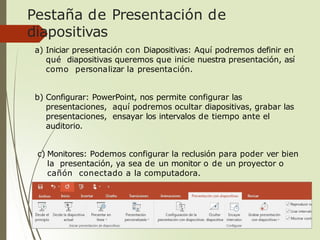
a) Iniciar presentación con Diapositivas: Aquí podremos definir en
qué diapositivas queremos que inicie nuestra presentación, así
como personalizar la presentación.
b) Configurar: PowerPoint, nos permite configurar las
presentaciones, aquí podremos ocultar diapositivas, grabar las
presentaciones, ensayar los intervalos de tiempo ante el
auditorio.
c) Monitores: Podemos configurar la reclusión para poder ver bien
la presentación, ya sea de un monitor o de un proyector o
cañón conectado a la computadora.
12.
Pestaña de
Revisar
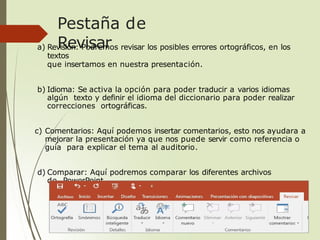
a) Revisión:Podremos revisar los posibles errores ortográficos, en los
textos
que insertamos en nuestra presentación.
b) Idioma: Se activa la opción para poder traducir a varios idiomas
algún texto y definir el idioma del diccionario para poder realizar
correcciones ortográficas.
c) Comentarios: Aquí podemos insertar comentarios, esto nos ayudara a
mejorar la presentación ya que nos puede servir como referencia o
guía para explicar el tema al auditorio.
d) Comparar: Aquí podremos comparar los diferentes archivos
de PowerPoint.
13.
Pestaña de
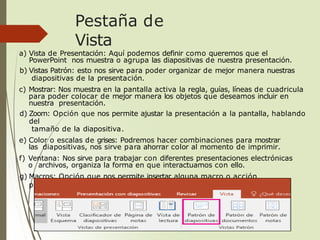
Vista
a) Vistade Presentación: Aquí podemos definir como queremos que el
PowerPoint nos muestra o agrupa las diapositivas de nuestra presentación.
b) Vistas Patrón: esto nos sirve para poder organizar de mejor manera nuestras
diapositivas de la presentación.
c) Mostrar: Nos muestra en la pantalla activa la regla, guías, líneas de cuadricula
para poder colocar de mejor manera los objetos que deseamos incluir en
nuestra presentación.
d) Zoom: Opción que nos permite ajustar la presentación a la pantalla, hablando
del
tamaño de la diapositiva.
e) Color o escalas de grises: Podremos hacer combinaciones para mostrar
las diapositivas, nos sirve para ahorrar color al momento de imprimir.
f) Ventana: Nos sirve para trabajar con diferentes presentaciones electrónicas
o archivos, organiza la forma en que interactuamos con ello.
g) Macros: Opción que nos permite insertar alguna macro o acción
programable.
14.
Pestaña de
Formato
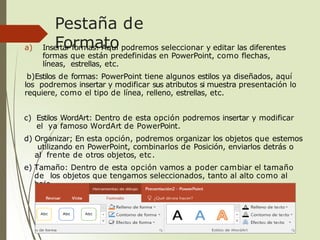
a) Insertarformas: Aquí podremos seleccionar y editar las diferentes
formas que están predefinidas en PowerPoint, como flechas,
líneas, estrellas, etc.
b)Estilos de formas: PowerPoint tiene algunos estilos ya diseñados, aquí
los podremos insertar y modificar sus atributos si muestra presentación lo
requiere, como el tipo de línea, relleno, estrellas, etc.
c) Estilos WordArt: Dentro de esta opción podremos insertar y modificar
el ya famoso WordArt de PowerPoint.
d) Organizar; En esta opción, podremos organizar los objetos que estemos
utilizando en PowerPoint, combinarlos de Posición, enviarlos detrás o
al frente de otros objetos, etc.
e) Tamaño: Dentro de esta opción vamos a poder cambiar el tamaño
de los objetos que tengamos seleccionados, tanto al alto como al
bajo.
15.
Pestaña de Acceso
Rápido
🠶En esta barra encontramos en la parte superior izquierda de la
pantalla principal, esta pestaña nos sirve para colocar los iconos o
tareas mas repetidas o a las que mas frecuentemente usamos al
realizar una presentación electrónica, con esto logramos reducir el
tiempo para elaborar nuestra presentación. PowerPoint tiene por
default o por defecto tres iconos,, guardar, deshacer, y rehacer,
pero podemos personalizarla para agregar algunos mas que no
sean útiles, para ello debemos dar clic en este icono.
16.
Pestaña de
Archivo
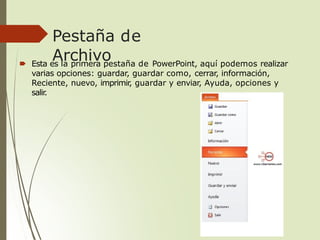
🠶 Estaes la primera pestaña de PowerPoint, aquí podemos realizar
varias opciones: guardar, guardar como, cerrar, información,
Reciente, nuevo, imprimir
, guardar y enviar, Ayuda, opciones y
salir
.
17.
REGLAS DE UNAPRESENTACIÓN
DE POWERPOINT
• Apoyarse en fundamentos sólidos y robustos.
• Sencillez.
• Incluir cifras y datos solo si es imprescindible.
• Evitar la lectura literal de diapositivas.
• Emplee solamente observaciones oportunas.
• No fatigue a los asistentes.
• Utilice el contraste de colores.
• Incluya imágenes y gráficos novedosos.
• Distribuya notas e informes al final de la
presentación.
• No dude realizar modificaciones antes de expresar.
18.
HERRAMIENTAS DE LAWEB 2.0 QUE SE UTILICEN
PARA PRESENTACIONES EN LÍNEA
🠶 Prezi: es una herramienta de presentación online que permite crear
presentaciones con un aspecto visual muy llamativo a las
presentaciones. Actualmente es una de más utilizadas. Tiene la opción
de poder utilizarse de manera online o también incluye una versión de
escritorio pero solo para los planes de pago. Con cualquier plan se
puede crear fácilmente presentaciones propias y compartirlas en línea
o descargarlos para verlas sin conexión.
🠶 SlideRocket : permite crear presentaciones desde templates existentes o
subir tus archivos de PowerPoint. La herramienta permite colaborar con
equipos de trabajo para trabajar conjuntamente en las
presentaciones, y cada presentación puede ser compartida por una
URL o incrustados en páginas web y blogs. SlideRocket incluye
información estadística detallada que le permite ver quién ha visto la
presentación, de dónde, cuánto tiempo se estaba en cada diapositiva.
🠶 PreZentit : es una herramienta para crear presentaciones de forma
gratuita, actualmente se encuentra en fase beta y su única limitación es
250 Mb de almacenamiento de imágenes. Con PreZentit se puede
crear presentaciones en línea, y otros usuarios tienen la opción de
trabajar en la presentación al mismo tiempo. Las presentaciones
creadas tienen la opción de ser públicas o privadas, y se pueden
descargar y ver sin conexión. Las presentaciones creadas, tienen un
formato de páginas Web, por lo que es factible la edición si así se lo
requiere.
19.
CONCLUSIÓ
N
🠶 PowerPoint esuno de los programas de presentación
más extendidos. Es ampliamente utilizado en
distintos campos de la enseñanza, los negocios,
etc.
🠶 Una de las mejores herramientas que nos ofrece
office es sin duda Power Point, ya que al contener
una gran gama de funciones nos permite realizar
desde un documento, diapositivas hasta realizar
animaciones de objetos y texto, controlando su
duración.
 Lo más leído
 Lo más leído
 Lo más leído