El documento describe diferentes funciones de formato en Microsoft Word como insertar cuadros de texto, agregar columnas a párrafos, aplicar bordes y sombreados a texto y párrafos, usar letra capital y modificar formato de imágenes. Se explica cómo insertar cuadros de texto, agregar múltiples columnas a párrafos, aplicar diferentes estilos de bordes, sombreados y letras capitales. También se detalla cómo ajustar el tamaño y posición de imágenes dentro de un documento.
Dar formato alcontenido Cuadro de texto: los cuadros de texto te permiten mostrar información en algunos de tus documentos.
3.
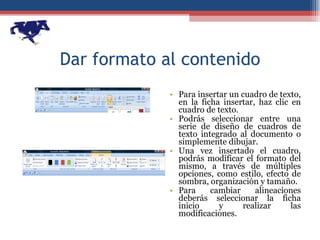
Dar formato alcontenido Para insertar un cuadro de texto, en la ficha insertar, haz clic en cuadro de texto. Podrás seleccionar entre una serie de diseño de cuadros de texto integrado al documento o simplemente dibujar. Una vez insertado el cuadro, podrás modificar el formato del mismo, a través de múltiples opciones, como estilo, efecto de sombra, organización y tamaño. Para cambiar alineaciones deberás seleccionar la ficha inicio y realizar las modificaciones.
4.
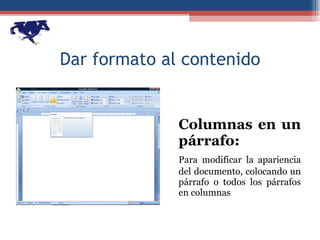
Dar formato alcontenido Columnas en un párrafo: Para modificar la apariencia del documento, colocando un párrafo o todos los párrafos en columnas
5.
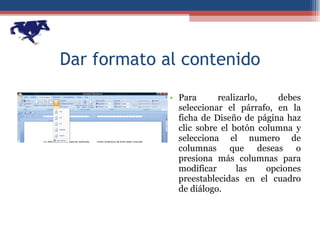
Dar formato alcontenido Para realizarlo, debes seleccionar el párrafo, en la ficha de Diseño de página haz clic sobre el botón columna y selecciona el numero de columnas que deseas o presiona más columnas para modificar las opciones preestablecidas en el cuadro de diálogo.
6.
Dar formato alcontenido Existen dos tipos de bordes y sombreados, los de texto y los de párrafo: Si el borde y sombreado es de texto, es necesario seleccionar las palabras, cuidando que si el párrafo es un título no se seleccione el carácter de Enter. Si el borde y sombreado es de párrafo, es necesario seleccionar el párrafo completo. Crear y personalizar bordes y sombreados en un párrafo: Los bordes son líneas que pueden colocarse abajo, arriba o alrededor del texto. El sombreado es un color de fondo sobre el texto.
7.
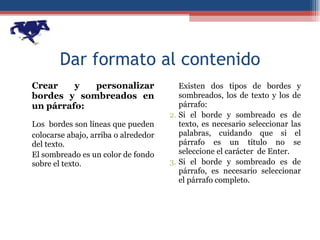
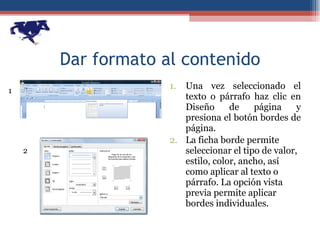
Dar formato alcontenido Una vez seleccionado el texto o párrafo haz clic en Diseño de página y presiona el botón bordes de página. La ficha borde permite seleccionar el tipo de valor, estilo, color, ancho, así como aplicar al texto o párrafo. La opción vista previa permite aplicar bordes individuales. 1 2
8.
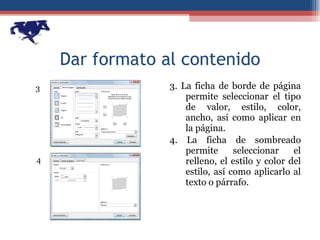
Dar formato alcontenido 3. La ficha de borde de página permite seleccionar el tipo de valor, estilo, color, ancho, así como aplicar en la página. 4. La ficha de sombreado permite seleccionar el relleno, el estilo y color del estilo, así como aplicarlo al texto o párrafo. 3 4
9.
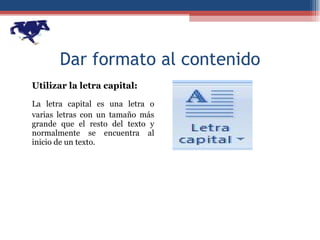
Dar formato alcontenido Utilizar la letra capital: La letra capital es una letra o varias letras con un tamaño más grande que el resto del texto y normalmente se encuentra al inicio de un texto.
10.
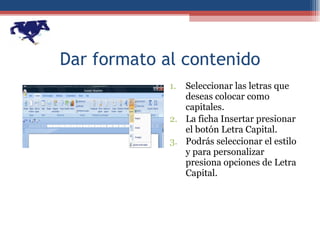
Dar formato alcontenido Seleccionar las letras que deseas colocar como capitales. La ficha Insertar presionar el botón Letra Capital. Podrás seleccionar el estilo y para personalizar presiona opciones de Letra Capital.
11.
Dar formato alcontenido Modificar el formato de una imagen: Al insertar una imagen desde archivo o prediseñada automáticamente se abre la herramienta de imagen. Éstas te permiten ajustar la imagen, colocar efectos de sombra, bordes, organizar o cambiar el tamaño.
12.
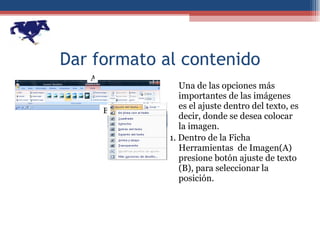
Dar formato alcontenido Una de las opciones más importantes de las imágenes es el ajuste dentro del texto, es decir, donde se desea colocar la imagen. 1. Dentro de la Ficha Herramientas de Imagen(A) presione botón ajuste de texto (B), para seleccionar la posición. A B
13.
Referencia Esta informaciónes extraída de: Ibarra, A y otros.(2007): Introducción a las tecnologías de información . Limusa. México. De Suarez, M; De Mujica, D y De Sousa, M.(2008): Nociones de Informática II . Caracas.