El documento describe varias configuraciones de página en Word como márgenes, orientación, tamaño, columnas y salto de sección. Explica cómo establecer y modificar estas características para todo un documento o secciones específicas. También menciona agregar libros plegados u otros tipos de documentos y proporciona enlaces para distraerse un poco.
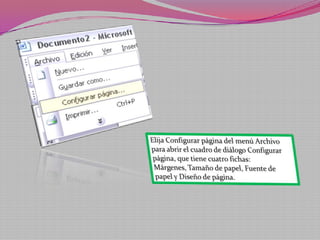
El cuadrode diálogo Configurar
página le permite ajustar un
gran número de características
que afectan a la apariencia
general de las páginas de todo
el documento, o de uno o más
secciones del mismo. Estas
características incluyen a los
márgenes del documento, el
tamaño de papel, la alineación
vertical del texto en la página
y la numeración de líneas. Para
definir cualquiera de estas
características, haga lo
siguiente:
4.
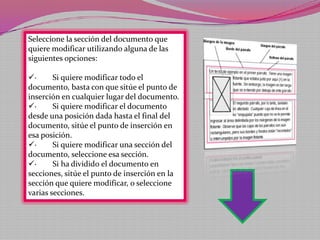
Seleccione la seccióndel documento que
quiere modificar utilizando alguna de las
siguientes opciones:
· Si quiere modificar todo el
documento, basta con que sitúe el punto de
inserción en cualquier lugar del documento.
· Si quiere modificar el documento
desde una posición dada hasta el final del
documento, sitúe el punto de inserción en
esa posición.
· Si quiere modificar una sección del
documento, seleccione esa sección.
· Si ha dividido el documento en
secciones, sitúe el punto de inserción en la
sección que quiere modificar, o seleccione
varias secciones.
6.
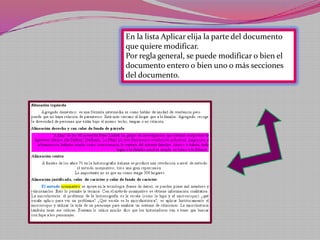
En la listaAplicar elija la parte del documento
que quiere modificar.
Por regla general, se puede modificar o bien el
documento entero o bien uno o más secciones
del documento.
7.
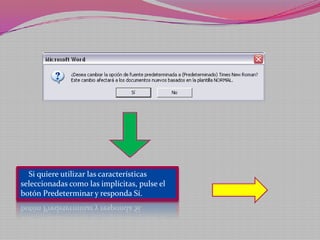
Si quiere utilizarlas características
seleccionadas como las implícitas, pulse el
botón Predeterminar y responda Sí.
Cambiar o establecerlos
márgenes de página
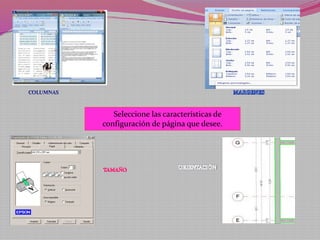
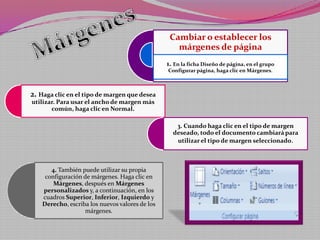
1. En la ficha Diseño de página, en el grupo
Configurar página, haga clic en Márgenes.
2. Haga clic en el tipo de margen que desea
utilizar. Para usar el ancho de margen más
común, haga clic en Normal.
3. Cuando haga clic en el tipo de margen
deseado, todo el documento cambiará para
utilizar el tipo de margen seleccionado.
4. También puede utilizar su propia
configuración de márgenes. Haga clic en
Márgenes, después en Márgenes
personalizados y, a continuación, en los
cuadros Superior, Inferior, Izquierdo y
Derecho, escriba los nuevos valores de los
márgenes.
11.
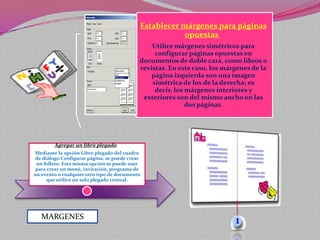
Establecer márgenes parapáginas
opuestas
Utilice márgenes simétricos para
configurar páginas opuestas en
documentos de doble cara, como libros o
revistas. En este caso, los márgenes de la
página izquierda son una imagen
simétrica de los de la derecha; es
decir, los márgenes interiores y
exteriores son del mismo ancho en las
dos páginas.
Agregar un libro plegado
Mediante la opción Libro plegado del cuadro
de diálogo Configurar página, se puede crear
un folleto. Esta misma opción se puede usar
para crear un menú, invitación, programa de
un evento o cualquier otro tipo de documento
que utilice un solo plegado central.
MARGENES
15.
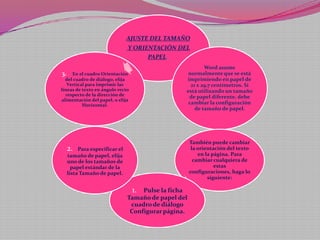
AJUSTE DEL TAMAÑO
Y ORIENTACIÓN DEL
PAPEL.
Word asume
3. En el cuadro Orientación normalmente que se está
del cuadro de diálogo, elija imprimiendo en papel de
Vertical para imprimir las 21 x 29,7 centímetros. Si
líneas de texto en ángulo recto está utilizando un tamaño
respecto de la dirección de de papel diferente, debe
alimentación del papel, o elija
Horizontal. cambiar la configuración
de tamaño de papel.
También puede cambiar
2. Para especificar el la orientación del texto
tamaño de papel, elija en la página. Para
uno de los tamaños de cambiar cualquiera de
papel estándar de la estas
lista Tamaño de papel. configuraciones, haga lo
siguiente:
1. Pulse la ficha
Tamaño de papel del
cuadro de diálogo
Configurar página.
16.
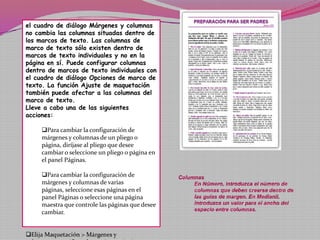
el cuadro dediálogo Márgenes y columnas
no cambia las columnas situadas dentro de
los marcos de texto. Las columnas de
marco de texto sólo existen dentro de
marcos de texto individuales y no en la
página en sí. Puede configurar columnas
dentro de marcos de texto individuales con
el cuadro de diálogo Opciones de marco de
texto. La función Ajuste de maquetación
también puede afectar a las columnas del
marco de texto.
Lleve a cabo una de las siguientes
acciones:
Para cambiar la configuración de
márgenes y columnas de un pliego o
página, diríjase al pliego que desee
cambiar o seleccione un pliego o página en
el panel Páginas.
Para cambiar la configuración de Columnas
márgenes y columnas de varias En Número, introduzca el número de
páginas, seleccione esas páginas en el columnas que deben crearse dentro de
panel Páginas o seleccione una página las guías de margen. En Medianil,
maestra que controle las páginas que desee introduzca un valor para el ancho del
espacio entre columnas.
cambiar.
Elija Maquetación > Márgenes y
17.
marca que insertapara mostrar el final
de una sección. En el salto de sección se
guardan los elementos de formato de la
sección, como los márgenes, la
orientación de la página, los
encabezados y pies de página, y la
secuencia de números de página.
18.
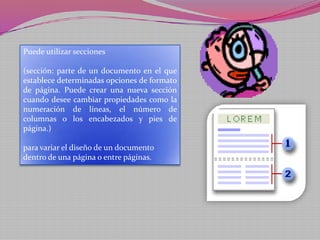
Puede utilizar secciones
(sección:parte de un documento en el que
establece determinadas opciones de formato
de página. Puede crear una nueva sección
cuando desee cambiar propiedades como la
numeración de líneas, el número de
columnas o los encabezados y pies de
página.)
para variar el diseño de un documento
dentro de una página o entre páginas.
19.
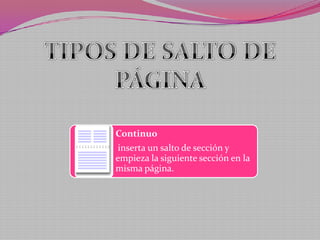
Continuo
inserta unsalto de sección y
empieza la siguiente sección en la
misma página.
20.
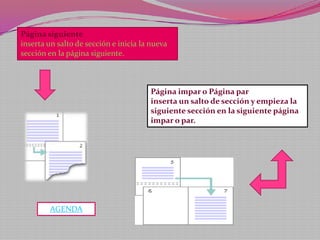
Página siguiente
inserta unsalto de sección e inicia la nueva
sección en la página siguiente.
Página impar o Página par
inserta un salto de sección y empieza la
siguiente sección en la siguiente página
impar o par.
AGENDA