*
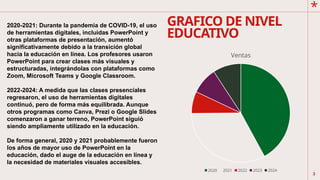
GRAFICO DE NIVEL
EDUCATIVO
Ventas
20202021 2022 2023 2024
3
2020-2021: Durante la pandemia de COVID-19, el uso
de herramientas digitales, incluidas PowerPoint y
otras plataformas de presentación, aumentó
significativamente debido a la transición global
hacia la educación en línea. Los profesores usaron
PowerPoint para crear clases más visuales y
estructuradas, integrándolas con plataformas como
Zoom, Microsoft Teams y Google Classroom.
2022-2024: A medida que las clases presenciales
regresaron, el uso de herramientas digitales
continuó, pero de forma más equilibrada. Aunque
otros programas como Canva, Prezi o Google Slides
comenzaron a ganar terreno, PowerPoint siguió
siendo ampliamente utilizado en la educación.
De forma general, 2020 y 2021 probablemente fueron
los años de mayor uso de PowerPoint en la
educación, dado el auge de la educación en línea y
la necesidad de materiales visuales accesibles.
4.
*
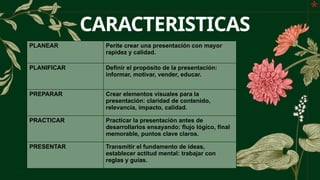
CARACTERISTICAS
PLANEAR Perite crearuna presentación con mayor
rapidez y calidad.
PLANIFICAR Definir el propósito de la presentación:
informar, motivar, vender, educar.
PREPARAR Crear elementos visuales para la
presentación: claridad de contenido,
relevancia, impacto, calidad.
PRACTICAR Practicar la presentación antes de
desarrollarlos ensayando: flujo lógico, final
memorable, puntos clave claros.
PRESENTAR Transmitir el fundamento de ideas,
establecer actitud mental: trabajar con
reglas y guías.
5.
*
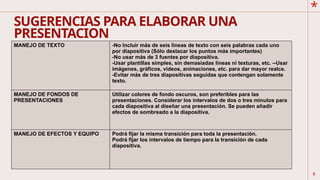
SUGERENCIAS PARA ELABORARUNA
PRESENTACION
5
MANEJO DE TEXTO -No Incluir más de seis líneas de texto con seis palabras cada uno
por diapositiva (Sólo destacar los puntos más importantes)
-No usar más de 3 fuentes por diapositiva.
-Usar plantillas simples, sin demasiadas líneas ni texturas, etc. --Usar
imágenes, gráficos, videos, animaciones, etc. para dar mayor realce.
-Evitar más de tres diapositivas seguidas que contengan solamente
texto.
MANEJO DE FONDOS DE
PRESENTACIONES
Utilizar colores de fondo oscuros, son preferibles para las
presentaciones. Considerar los intervalos de dos o tres minutos para
cada diapositiva al diseñar una presentación. Se pueden añadir
efectos de sombreado a la diapositiva.
MANEJO DE EFECTOS Y EQUIPO Podrá fijar la misma transición para toda la presentación.
Podrá fijar los intervalos de tiempo para la transición de cada
diapositiva.
6.
*
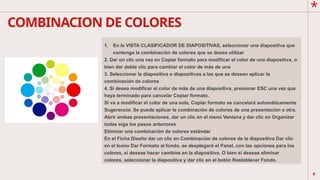
COMBINACION DE COLORES
1.En la VISTA CLASIFICADOR DE DIAPOSITIVAS, seleccionar una diapositiva que
contenga la combinación de colores que se desea utilizar
2. Dar un clic una vez en Copiar formato para modificar el color de una diapositiva, o
bien dar doble clic para cambiar el color de más de una
3. Seleccionar la diapositiva o diapositivas a las que se desean aplicar la
combinación de colores
4. Si desea modificar el color de más de una diapositiva, presionar ESC una vez que
haya terminado para cancelar Copiar formato.
Si va a modificar el color de una sola, Copiar formato se cancelará automáticamente
Sugerencia: Se puede aplicar la combinación de colores de una presentación a otra.
Abrir ambas presentaciones, dar un clic en el menú Ventana y dar clic en Organizar
todas siga los pasos anteriores.
Eliminar una combinación de colores estándar
En el Ficha Diseño dar un clic en Combinación de colores de la diapositiva Dar clic
en el Icono Dar Formato al fondo, se desplegará el Panel, con las opciones para los
colores, si deseas hacer cambios en la diapositiva. O bien si deseas eliminar
colores, seleccionar la diapositiva y dar clic en el botón Restablecer Fondo.
6
7.
*
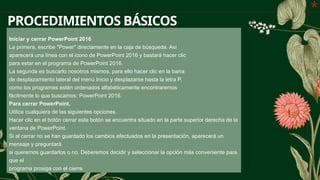
PROCEDIMIENTOS BÁSICOS
Iniciar ycerrar PowerPoint 2016
La primera, escribe "Power" directamente en la caja de búsqueda. Así
aparecerá una línea con el icono de PowerPoint 2016 y bastará hacer clic
para estar en el programa de PowerPoint 2016.
La segunda es buscarlo nosotros mismos, para ello hacer clic en la barra
de desplazamiento lateral del menú Inicio y desplazarse hasta la letra P,
como los programas están ordenados alfabéticamente encontraremos
fácilmente lo que buscamos: PowerPoint 2016.
Para cerrar PowerPoint.
Utilice cualquiera de las siguientes opciones.
Hacer clic en el botón cerrar este botón se encuentra situado en la parte superior derecha de la
ventana de PowerPoint.
Si al cerrar no se han guardado los cambios efectuados en la presentación, aparecerá un
mensaje y preguntará
si queremos guardarlos o no. Deberemos decidir y seleccionar la opción más conveniente para
que el
programa prosiga con el cierre.
8.
*
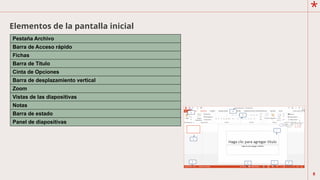
Elementos de lapantalla inicial
8
Pestaña Archivo
Barra de Acceso rápido
Fichas
Barra de Titulo
Cinta de Opciones
Barra de desplazamiento vertical
Zoom
Vistas de las diapositivas
Notas
Barra de estado
Panel de diapositivas
9.
*
Mostrar/Ocultar la cintade opciones.
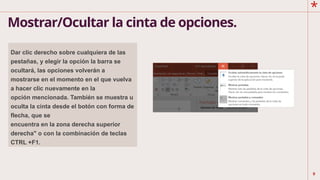
Dar clic derecho sobre cualquiera de las
pestañas, y elegir la opción la barra se
ocultará, las opciones volverán a
mostrarse en el momento en el que vuelva
a hacer clic nuevamente en la
opción mencionada. También se muestra u
oculta la cinta desde el botón con forma de
flecha, que se
encuentra en la zona derecha superior
derecha" o con la combinación de teclas
CTRL +F1.
9
10.
*
LA FICHA ARCHIVO
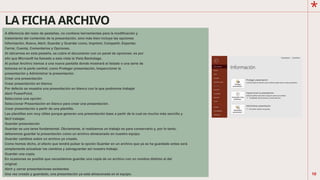
Adiferencia del resto de pestañas, no contiene herramientas para la modificación y
tratamiento del contenido de la presentación, sino más bien incluye las opciones
Información, Nuevo, Abrir, Guardar y Guardar como, Imprimir, Compartir, Exportar,
Cerrar, Cuenta, Comentarios y Opciones.
Al ubicarnos en esta pestaña, se cubre el documento con un panel de opciones; es por
ello que Microsoft ha llamado a esta vista la Vista Backstage.
Al pulsar Archivo iremos a una nueva pantalla donde mostrará el listado o una serie de
botones en la parte central, como Proteger presentación, Inspeccionar la
presentación y Administrar la presentación.
Crear una presentación
Crear presentación en blanco.
Por defecto se muestra una presentación en blanco con la que podremos trabajar
Abrir PowerPoint.
Seleccione una opción:
Seleccionar Presentación en blanco para crear una presentación.
Crear presentación a partir de una plantilla.
Las plantillas son muy útiles porque generan una presentación base a partir de la cual es mucho más sencillo y
fácil trabajar.
Guardar presentación
Guardar es una tarea fundamental. Obviamente, si realizamos un trabajo es para conservarlo y, por lo tanto,
deberemos guardar la presentación como un archivo almacenado en nuestro equipo.
Guardar cambios sobre un archivo ya creado.
Como hemos dicho, el efecto que tendrá pulsar la opción Guardar en un archivo que ya se ha guardado antes será
simplemente actualizar los cambios y salvaguardar así nuestro trabajo.
Guardar una copia.
En ocasiones es posible que necesitemos guardar una copia de un archivo con un nombre distinto al del
original.
Abrir y cerrar presentaciones existentes
Una vez creado y guardado, una presentación ya está almacenada en el equipo. 10
11.
*
LAS VISTAS
Cambiar devista.
El manejar los tipos de vistas es muy importante ya que nos permite, tener tanto una visión particular de cada
una de las diapositivas, como una visión general de todas ellas, así como reproducir la presentación para ver
el
resultado al final.
Vista Normal.
La vista normal es la que se utiliza para trabajar habitualmente. Con ella podemos ver, diseñar y modificar la
diapositiva que seleccionamos.
Vista Clasificador de diapositivas.
La vista clasificador muestra las diapositivas en miniatura y ordenadas por el orden de aparición.
Dicho orden se representa con un pequeño número situado en la esquina inferior izquierda de cada una de las
diapositivas.
Zoom.
El zoom no es exactamente una vista, pero permite acercar o
alejar las diapositivas en algunas vistas, como Normal y
Clasificador de diapositivas.
Vista Presentación con diapositivas.
La vista Presentación con diapositivas reproduce la presentación para mostrar cuál será el resultado fina
Otras vistas.
Además de las vistas que se han visto a lo largo
del tema, existen otras formas de visualizar la presentación.
12.
*
TRABAJAR CON DIAPOSITIVAS
•1.-Ir a la ficha inicio, grupo Diapositivas dar clic en Nueva Diapositiva,
• escoger el Diseño. Para apreciar mejor cómo se inserta la nueva
• diapositiva es recomendable que utilices la vista normal.
• 2.-Dar clic derecho del menú contextual del área de esquema y elegir
• Nueva Diapositiva
• 3.-O bien utiliza las teclas Ctrl+M para duplicar la diapositiva
• Seleccionada.
Estructura de una diapositiva
Diapositivas de Título, de Encabezado de Sección y de Sólo el Título (ejemplo de
algunos diseños).
Insertar diapositiva de otra presentación.
Existe otra forma de insertar diapositivas, para incluir en la presentación una
diapositiva que ya existía en otra.
Es decir, importar de un archivo a otro.
Seleccionar diapositivas.
Desde la vista Normal, lo más adecuado es seleccionarlas en las miniaturas que se
muestran en el área de
esquema. Aunque resulta más fácil hacerlo desde la vista clasificador de
diapositivas.
12