El documento proporciona instrucciones para insertar y modificar gráficos SmartArt, tablas e imágenes en un documento. Explica cómo agregar viñetas a un gráfico SmartArt, cambiar su estilo y tamaño, e insertar y formatear una tabla con varias filas y columnas. También describe cómo combinar celdas, cambiar la dirección del texto, ajustar el ancho y alto de las celdas, e ingresar datos en la tabla.
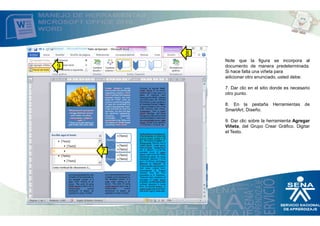
Note que lafigura se incorpora al
documento de manera predeterminada.
Si hace falta una viñeta para
adicionar otro enunciado, usted debe:
7. Dar clic en el sitio donde es necesario
otro punto.
8. En la pestaña Herramientas de
SmartArt, Diseño.
9. Dar clic sobre la herramienta Agregar
Viñeta, del Grupo Crear Gráfico. Digitar
el Texto.
1
7
8
9
2.
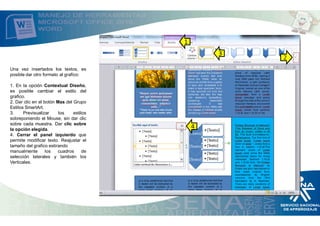
Una vez insertadoslos textos, es
posible dar otro formato al grafico:
1. En la opción Contextual Diseño,
es posible cambiar el estilo del
grafico.
2. Dar clic en el botón Mas del Grupo
Estilos SmartArt.
3. Previsualizar los estilos
sobreponiendo el Mouse, sin dar clic
sobre cada muestra. Dar clic sobre
la opción elegida.
4. Cerrar el panel izquierdo que
permite modificar texto. Reajustar el
tamaño del grafico estirando
manualmente los cuadros de
selección laterales y también los
Verticales.
2
1
2
3
4
3.
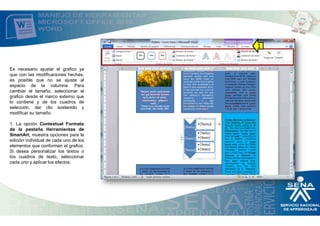
Es necesario ajustarel grafico ya
que con las modificaciones hechas,
es posible que no se ajuste al
espacio de la columna. Para
cambiar el tamaño, seleccionar el
grafico desde el marco externo que
lo contiene y de los cuadros de
selección, dar clic sostenido y
modificar su tamaño.
1. La opción Contextual Formato
de la pestaña Herramientas de
SmartArt, muestra opciones para la
edición individual de cada uno de los
elementos que conforman el grafico.
Si desea personalizar los textos o
los cuadros de texto, seleccionar
cada uno y aplicar los efectos.
3
1
4.
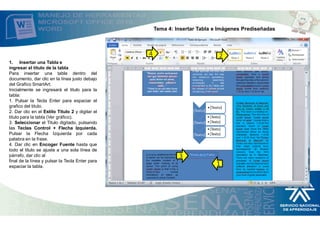
1. Insertar unaTabla e
ingresar el titulo de la tabla
Para insertar una tabla dentro del
documento, dar clic en la línea justo debajo
del Grafico SmartArt.
Inicialmente se ingresará el titulo para la
tabla:
1. Pulsar la Tecla Enter para espaciar el
grafico del titulo.
2. Dar clic en el Estilo Titulo 2 y digitar el
titulo para la tabla (Ver gráfico).
3. Seleccionar el Titulo digitado, pulsando
las Teclas Control + Flecha Izquierda.
Pulsar la Flecha Izquierda por cada
palabra en la frase.
4. Dar clic en Encoger Fuente hasta que
todo el titulo se ajuste a una sola línea de
párrafo, dar clic al
final de la línea y pulsar la Tecla Enter para
espaciar la tabla.
4
Tema 4: Insertar Tabla e Imágenes Prediseñadas
2
1
3
4
5.
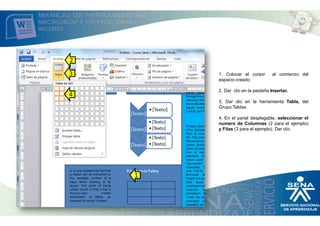
1. Colocar elcursor al comienzo del
espacio creado.
2. Dar clic en la pestaña Insertar.
3. Dar clic en la herramienta Tabla, del
Grupo Tablas.
4. En el panel desplegable, seleccionar el
numero de Columnas (2 para el ejemplo)
y Filas (3 para el ejemplo). Dar clic.
5
1
2
3
4
6.
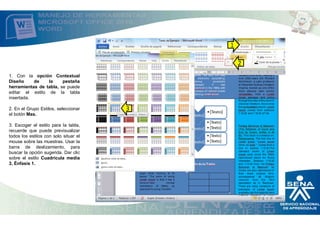
1. Con laopción Contextual
Diseño de la pestaña
herramientas de tabla, se puede
editar el estilo de la tabla
insertada.
2. En el Grupo Estilos, seleccionar
el botón Mas.
3. Escoger el estilo para la tabla,
recuerde que puede previsualizar
todos los estilos con solo situar el
mouse sobre las muestras. Usar la
barra de deslizamiento, para
buscar la opción sugerida. Dar clic
sobre el estilo Cuadricula media
3, Énfasis 1.
6
1
2
3
7.
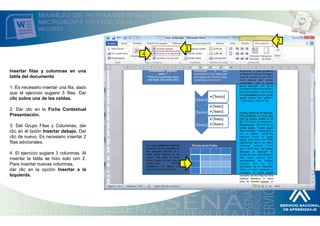
Insertar filas ycolumnas en una
tabla del documento
1. Es necesario insertar una fila, dado
que el ejercicio sugiere 5 filas. Dar
clic sobre una de las celdas.
2. Dar clic en la Ficha Contextual
Presentación.
3. Del Grupo Filas y Columnas, dar
clic en el botón Insertar debajo. Dar
clic de nuevo. Es necesario insertar 2
filas adicionales.
4. El ejercicio sugiere 3 columnas. Al
insertar la tabla se hizo solo con 2.
Para insertar nuevas columnas,
dar clic en la opción Insertar a la
Izquierda.
7
1
2
3
4
8.
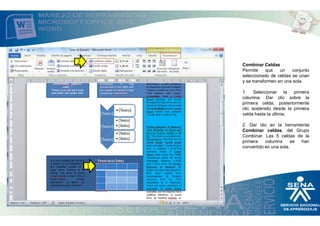
Combinar Celdas
Permite queun conjunto
seleccionado de celdas se unan
y se transformen en una sola.
1. Seleccionar la primera
columna. Dar clic sobre la
primera celda, posteriormente
clic sostenido desde la primera
celda hasta la ultima.
2. Dar clic en la herramienta
Combinar celdas, del Grupo
Combinar. Las 5 celdas de la
primera columna se han
convertido en una sola.
8
1
2
9.
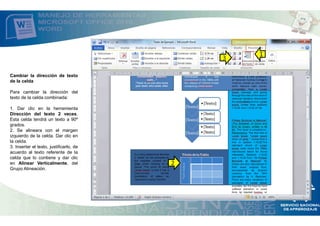
Cambiar la direcciónde texto
de la celda
Para cambiar la dirección del
texto de la celda combinada:
1. Dar clic en la herramienta
Dirección del texto 2 veces.
Esta celda tendrá un texto a 90º
grados.
2. Se alineara con el margen
izquierdo de la celda. Dar clic en
la celda.
3. Insertar el texto, justificarlo, de
acuerdo al texto referente de la
celda que lo contiene y dar clic
en Alinear Verticalmente, del
Grupo Alineación.
9
2
3
1
10.
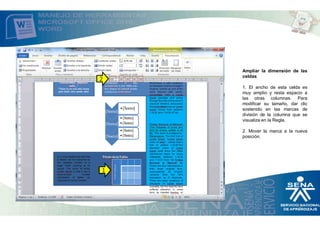
Ampliar la dimensiónde las
celdas
1. El ancho de esta celda es
muy amplio y resta espacio a
las otras columnas. Para
modificar su tamaño, dar clic
sostenido en las marcas de
división de la columna que se
visualiza en la Regla.
2. Mover la marca a la nueva
posición.
10
1
2
11.
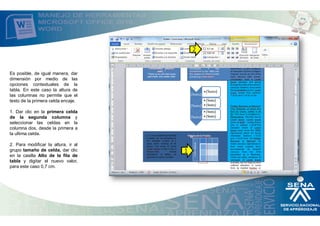
Es posible, deigual manera, dar
dimensión por medio de las
opciones contextuales de la
tabla. En este caso la altura de
las columnas no permite que el
texto de la primera celda encaje.
1. Dar clic en la primera celda
de la segunda columna y
seleccionar las celdas en la
columna dos, desde la primera a
la ultima celda.
2. Para modificar la altura, ir al
grupo tamaño de celda, dar clic
en la casilla Alto de la fila de
tabla y digitar el nuevo valor,
para este caso 0,7 cm.
11
2
1
12.
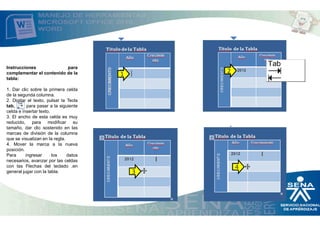
Instrucciones para
complementar elcontenido de la
tabla:
1. Dar clic sobre la primera celda
de la segunda columna.
2. Digitar el texto, pulsar la Tecla
tab, para pasar a la siguiente
celda e insertar texto.
3. El ancho de esta celda es muy
reducido, para modificar su
tamaño, dar clic sostenido en las
marcas de división de la columna
que se visualizan en la regla.
4. Mover la marca a la nueva
posición.
Para ingresar los datos
necesarios, avanzar por las celdas
con las Flechas del teclado ,en
general jugar con la tabla.
12
1 2
3
4