Saltar al contenido principal
ENSEÑANZA DE LENGUAS
          2DO. SEMESTRE
TALLER DE COMPETENCIAS DIGITALES


          INTEGRANTES:
    ANDREA RAMIREZ SANTILLAN
JESSICA MARIEL HERRERA XICOTENCATL
       ELOISA ROBLES LEYVA
  MARIA DEL PILAR CORTEZ OROZCO
   MIGUEL ANGEL HORTA OLVERA
¿QUE ES WORD 2010?
Es un programa software para poder escribir tareas que te dejan en tu
escuela.

    ¿COMO UTILIZAR MICROSOFT WORD 2010?


Desde el escritorio haz clic en el botón inicio con el ratón.


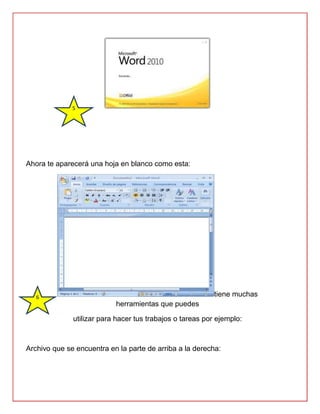
                           Después se abrirá una pantalla en la cual te
     1                      aparecerá así:
2
Ahora da clic en donde aparezcan todos los programas:


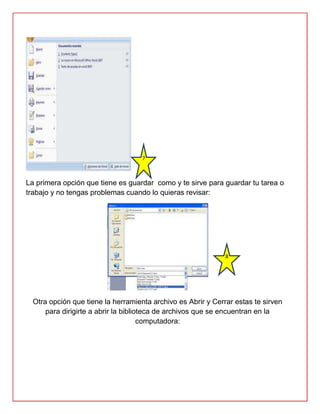
                          Busca esta figurita:
3


                                            4


Después que ya la hayas encontrado dale un clic para que se pueda abrir:
5


Ahora te aparecerá una hoja en blanco como esta:


   6                                                       tiene muchas
                           herramientas que puedes

              utilizar para hacer tus trabajos o tareas por ejemplo:


Archivo que se encuentra en la parte de arriba a la derecha:
7


La primera opción que tiene es guardar como y te sirve para guardar tu tarea o
trabajo y no tengas problemas cuando lo quieras revisar:


                                                              8


  Otra opción que tiene la herramienta archivo es Abrir y Cerrar estas te sirven
      para dirigirte a abrir la biblioteca de archivos que se encuentran en la
                                      computadora:
9


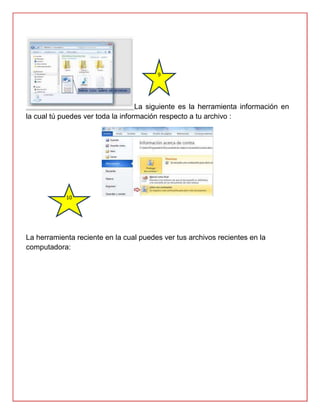
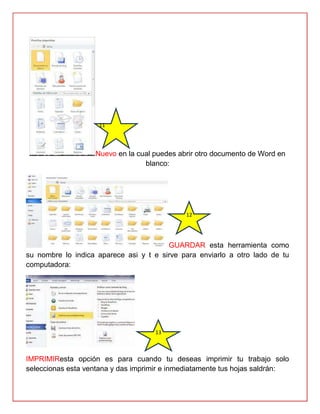
                                   La siguiente es la herramienta información en
la cual tú puedes ver toda la información respecto a tu archivo :


            10


La herramienta reciente en la cual puedes ver tus archivos recientes en la
computadora:
11


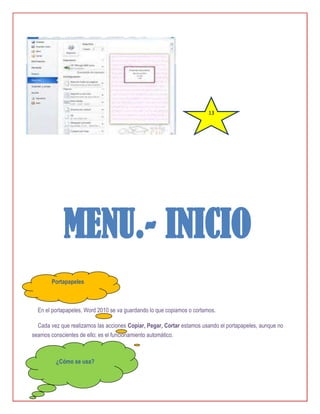
                   Nuevo en la cual puedes abrir otro documento de Word en
                                 blanco:


                                             12


                                        GUARDAR esta herramienta como
su nombre lo indica aparece asi y t e sirve para enviarlo a otro lado de tu
computadora:


                                    13


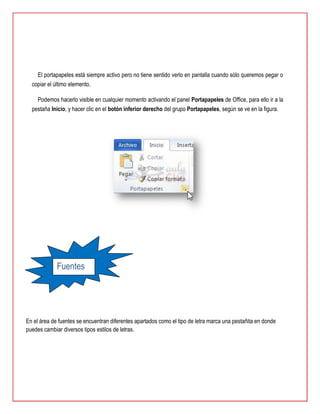
IMPRIMIResta opción es para cuando tu deseas imprimir tu trabajo solo
seleccionas esta ventana y das imprimir e inmediatamente tus hojas saldrán:
13


            MENU.- INICIO
        Portapapeles


  En el portapapeles, Word 2010 se va guardando lo que copiamos o cortamos.

  Cada vez que realizamos las acciones Copiar, Pegar, Cortar estamos usando el portapapeles, aunque no
seamos conscientes de ello; es el funcionamiento automático.


         ¿Cómo se usa?
El portapapeles está siempre activo pero no tiene sentido verlo en pantalla cuando sólo queremos pegar o
  copiar el último elemento.

    Podemos hacerlo visible en cualquier momento activando el panel Portapapeles de Office, para ello ir a la
  pestaña Inicio, y hacer clic en el botón inferior derecho del grupo Portapapeles, según se ve en la figura.


             Fuentes


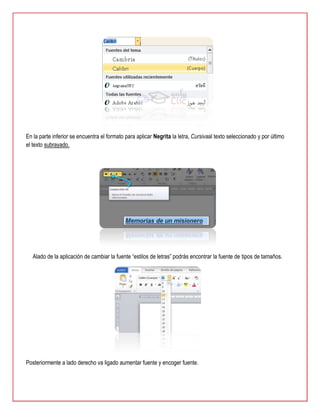
En el área de fuentes se encuentran diferentes apartados como el tipo de letra marca una pestañita en donde
puedes cambiar diversos tipos estilos de letras.
En la parte inferior se encuentra el formato para aplicar Negrita la letra, Cursivaal texto seleccionado y por último
el texto subrayado.


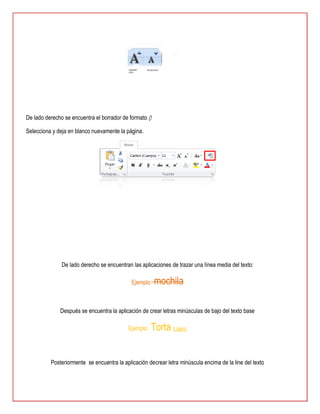
   Alado de la aplicación de cambiar la fuente “estilos de letras” podrás encontrar la fuente de tipos de tamaños.


Posteriormente a lado derecho va ligado aumentar fuente y encoger fuente.
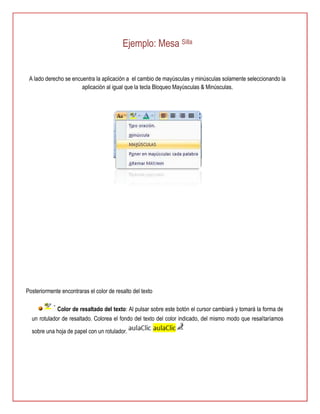
De lado derecho se encuentra el borrador de formato ¡!

Selecciona y deja en blanco nuevamente la página.


               De lado derecho se encuentran las aplicaciones de trazar una línea media del texto:

                                             Ejemplo:    mochila

              Después se encuentra la aplicación de crear letras minúsculas de bajo del texto base

                                           Ejemplo:   Torta Lápiz


          Posteriormente se encuentra la aplicación decrear letra minúscula encima de la line del texto
Ejemplo: Mesa Silla


 A lado derecho se encuentra la aplicación a el cambio de mayúsculas y minúsculas solamente seleccionando la
                       aplicación al igual que la tecla Bloqueo Mayúsculas & Minúsculas.


Posteriormente encontraras el color de resalto del texto

             Color de resaltado del texto: Al pulsar sobre este botón el cursor cambiará y tomará la forma de
  un rotulador de resaltado. Colorea el fondo del texto del color indicado, del mismo modo que resaltaríamos

  sobre una hoja de papel con un rotulador.
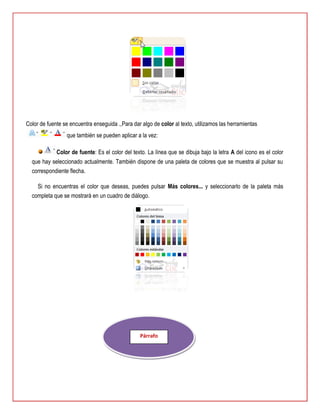
Color de fuente se encuentra enseguida .,Para dar algo de color al texto, utilizamos las herramientas
                 que también se pueden aplicar a la vez:

             Color de fuente: Es el color del texto. La línea que se dibuja bajo la letra A del icono es el color
  que hay seleccionado actualmente. También dispone de una paleta de colores que se muestra al pulsar su
  correspondiente flecha.

    Si no encuentras el color que deseas, puedes pulsar Más colores... y seleccionarlo de la paleta más
  completa que se mostrará en un cuadro de diálogo.


                                                 Párrafo
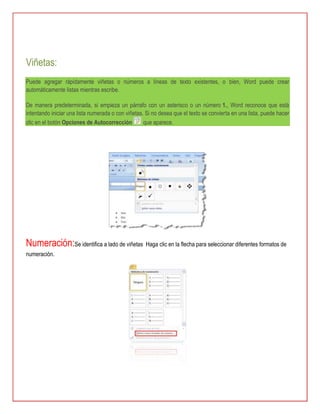
Viñetas:
Puede agregar rápidamente viñetas o números a líneas de texto existentes, o bien, Word puede crear
automáticamente listas mientras escribe.

De manera predeterminada, si empieza un párrafo con un asterisco o un número 1., Word reconoce que está
intentando iniciar una lista numerada o con viñetas. Si no desea que el texto se convierta en una lista, puede hacer
clic en el botón Opciones de Autocorrección         que aparece.


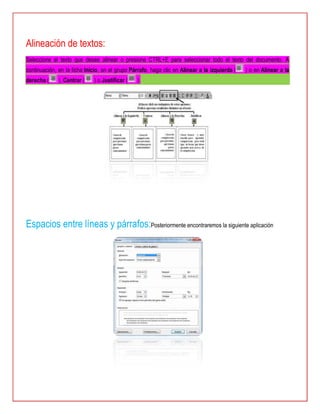
Numeración:Se identifica a lado de viñetas Haga clic en la flecha para seleccionar diferentes formatos de
numeración.
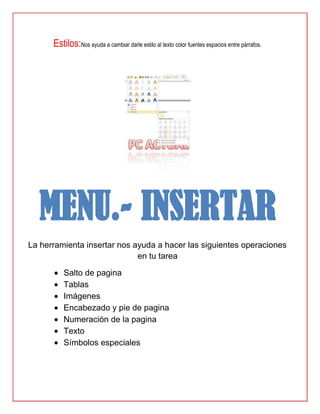
Alineación de textos:
Seleccione el texto que desee alinear o presione CTRL+E para seleccionar todo el texto del documento. A
continuación, en la ficha Inicio, en el grupo Párrafo, haga clic en Alinear a la izquierda (   ) o en Alinear a la
derecha (     ), Centrar (   ) o Justificar (   ).


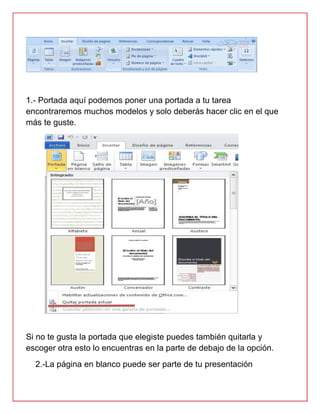
Espacios entre líneas y párrafos:Posteriormente encontraremos la siguiente aplicación
Estilos:Nos ayuda a cambiar darle estilo al texto color fuentes espacios entre párrafos.


  MENU.- INSERTAR
La herramienta insertar nos ayuda a hacer las siguientes operaciones
                             en tu tarea

          Salto de pagina
          Tablas
          Imágenes
          Encabezado y pie de pagina
          Numeración de la pagina
          Texto
          Símbolos especiales
1.- Portada aquí podemos poner una portada a tu tarea
encontraremos muchos modelos y solo deberás hacer clic en el que
más te guste.


Si no te gusta la portada que elegiste puedes también quitarla y
escoger otra esto lo encuentras en la parte de debajo de la opción.
  2.-La página en blanco puede ser parte de tu presentación
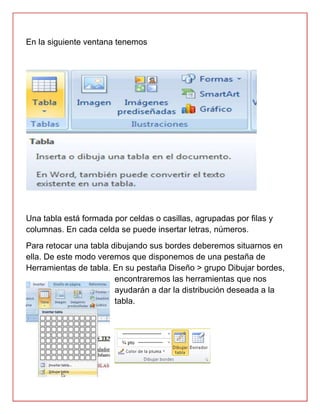
En la siguiente ventana tenemos


Una tabla está formada por celdas o casillas, agrupadas por filas y
columnas. En cada celda se puede insertar letras, números.
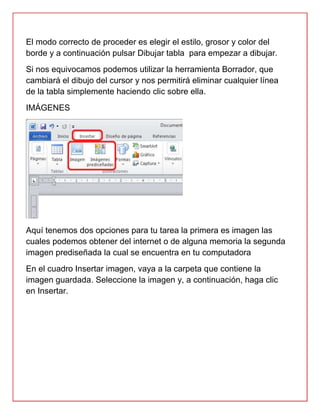
Para retocar una tabla dibujando sus bordes deberemos situarnos en
ella. De este modo veremos que disponemos de una pestaña de
Herramientas de tabla. En su pestaña Diseño > grupo Dibujar bordes,
                        encontraremos las herramientas que nos
                        ayudarán a dar la distribución deseada a la
                        tabla.
El modo correcto de proceder es elegir el estilo, grosor y color del
borde y a continuación pulsar Dibujar tabla para empezar a dibujar.
Si nos equivocamos podemos utilizar la herramienta Borrador, que
cambiará el dibujo del cursor y nos permitirá eliminar cualquier línea
de la tabla simplemente haciendo clic sobre ella.
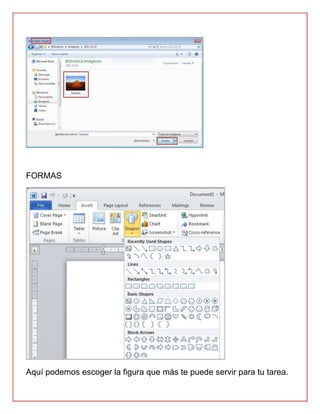
IMÁGENES


Aquí tenemos dos opciones para tu tarea la primera es imagen las
cuales podemos obtener del internet o de alguna memoria la segunda
imagen prediseñada la cual se encuentra en tu computadora
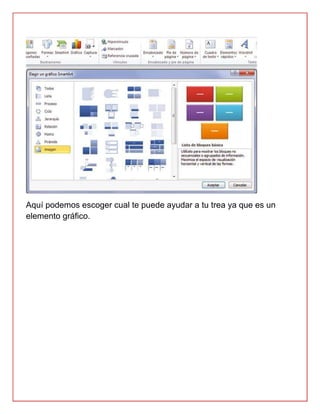
En el cuadro Insertar imagen, vaya a la carpeta que contiene la
imagen guardada. Seleccione la imagen y, a continuación, haga clic
en Insertar.
FORMAS


Aquí podemos escoger la figura que más te puede servir para tu tarea.
Aquí podemos escoger cual te puede ayudar a tu trea ya que es un
elemento gráfico.
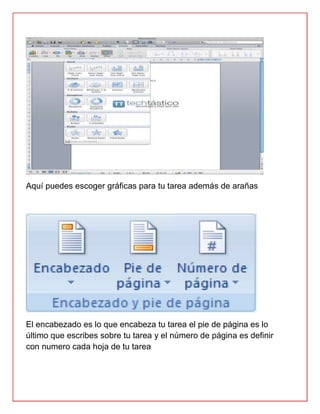
Aquí puedes escoger gráficas para tu tarea además de arañas


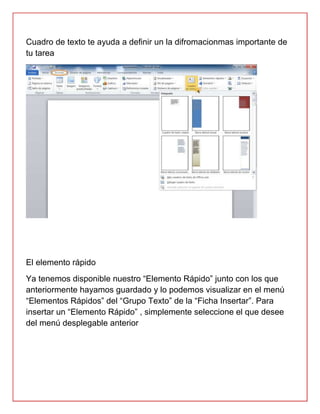
El encabezado es lo que encabeza tu tarea el pie de página es lo
último que escribes sobre tu tarea y el número de página es definir
con numero cada hoja de tu tarea
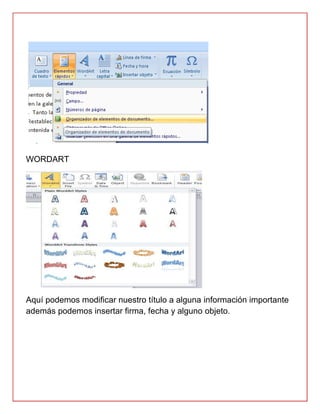
Cuadro de texto te ayuda a definir un la difromacionmas importante de
tu tarea


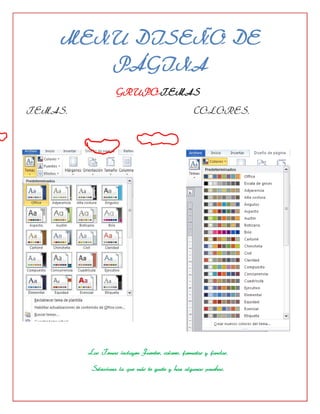
El elemento rápido
Ya tenemos disponible nuestro “Elemento Rápido” junto con los que
anteriormente hayamos guardado y lo podemos visualizar en el menú
“Elementos Rápidos” del “Grupo Texto” de la “Ficha Insertar”. Para
insertar un “Elemento Rápido” , simplemente seleccione el que desee
del menú desplegable anterior
WORDART


Aquí podemos modificar nuestro título a alguna información importante
además podemos insertar firma, fecha y alguno objeto.
MENU DISEÑO DE
       PÁGINA
                   GRUPO-TEMAS
TEMAS.                                            COLORES.


         Los Temas incluyen Fuentes, colores, formatos y fondos.

          Selecciona la que más te guste y haz algunas pruebas.
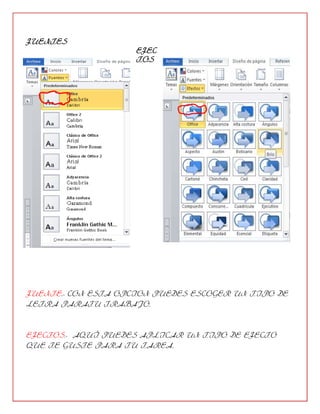
FUENTES
                    EFEC
                    TOS


FUENTE.- CON ESTA OPCION PUEDES ESCOGER UN TIPO DE
LETRA PARATU TRABAJO.


EFECTOS.- AQUÍ PUEDES APLICAR UN TIPO DE EFECTO
QUE TE GUSTE PARA TU TAREA.
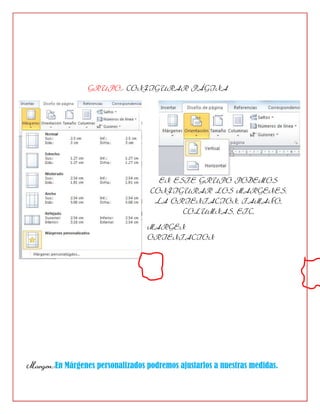
GRUPO.- CONFIGURAR PÁGINA


                                      EN ESTE GRUPO PODEMOS
                                    CONFIGURAR LOS MARGENES,
                                     LA ORIENTACION, TAMAÑO,
                                           COLUMNAS, ETC,

                                   MARGEN
                                   ORIENTACION


Margen.-En Márgenes personalizados podremos ajustarlos a nuestras medidas.
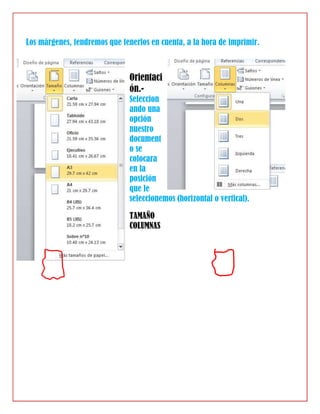
Los márgenes, tendremos que tenerlos en cuenta, a la hora de imprimir.


                               Orientaci
                               ón.-
                               Seleccion
                               ando una
                               opción
                               nuestro
                               document
                               o se
                               colocara
                               en la
                               posición
                               que le
                               seleccionemos (horizontal o vertical).

                               TAMAÑO
                               COLUMNAS
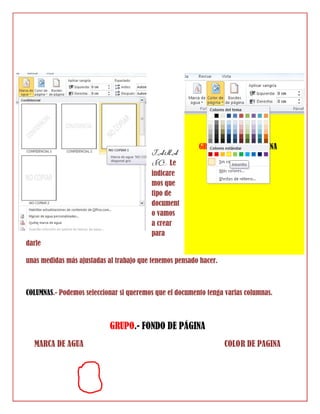
TAMA
                                         ÑO.- Le
                                         indicare
                                         mos que
                                         tipo de
                                         document
                                         o vamos
                                         a crear
                                         para
darle

unas medidas más ajustadas al trabajo que tenemos pensado hacer.


COLUMNAS.- Podemos seleccionar si queremos que el documento tenga varias columnas.


                            GRUPO.- FONDO DE PÁGINA
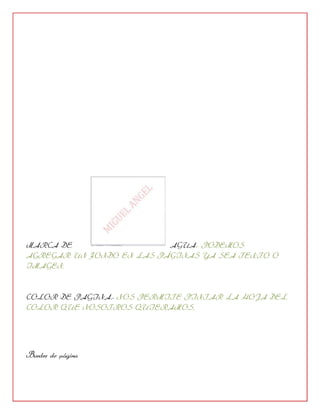
  MARCA DE AGUA                                                    COLOR DE PAGINA
MARCA DE                  AGUA.- PODEMOS
AGREGAR UN FONDO EN LAS PÁGINAS YA SEA TEXTO O
IMAGEN.


COLOR DE PAGINA.- NOS PERMITE PINTAR LA HOJA DEL
COLOR QUE NOSOTROS QUIERAMOS.


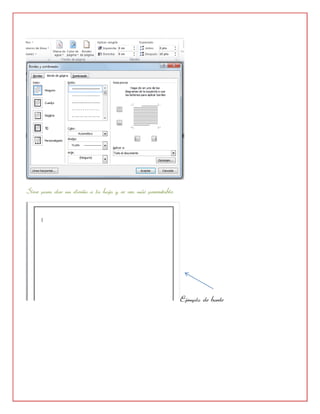
Bordes de página
Sirve para dar un diseño a la hoja y se vea más presentable.


                                                               Ejemplo de borde
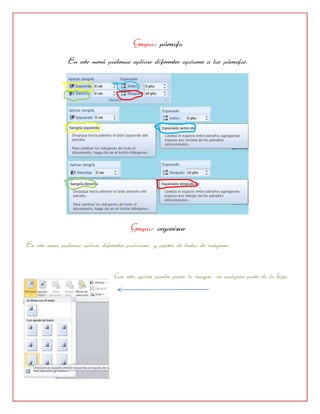
Grupo.- párrafo
                 En este menú podemos aplicar diferentes opciones a los párrafos.


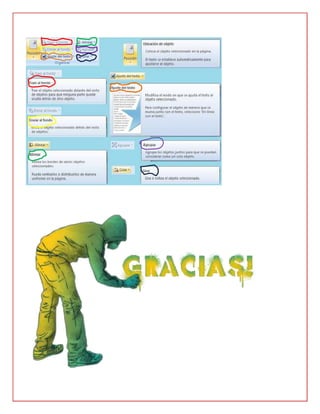
                                          Grupo.- organizar
En este menú podemos aplicar diferentes posiciones y ajustes de textos de imágenes.


                                   Con esta opción puedes poner la imagen en cualquier parte de la hoja.
Word para niños