Module – Site Module www.themambosite.com
Forman parte de nuestra pagina que podemos editarlo por module – site module Que podemos hacer: Cambiar los nombre de cada modulo quitarlo, cambiarlo de posición lo que hacemos es buscar estos nombres que aparecen originalmente en ingles y cambiaremos por su traducción a español Agregar nuevos módulos, como por ejemplo los códigos de un contador, reloj, imágenes, gif… etc. Podemos deshabilitar este banner y crear uno propio Procedemos a entrar al administrador mambo
Click aquí
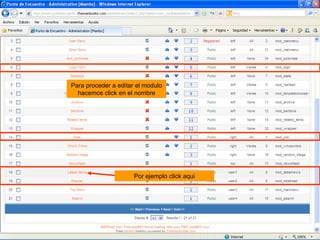
Para mostrar todos módulos En este caso tenemos  21 módulos Click aquí para quitar la publicación se marcará una x Modulo del menú Principal Banners
Para proceder a editar el modulo hacemos click en el nombre Por ejemplo click aqui
Editaremos el Titulo acorde a su función en este caso: por ejemplo Ultimas Noticias, Lo ultimo, etc Position: nos indica en que parte queremos que se nos muestre el modulo. Ejemplo  Izquierdo: Left Derecho: right Centro: user1 En que parte de nuestra pagina queremos que se nos muestre el modulo En este caso  All (todos) Despues de hacer los cambios click aquí Si queremos que se publique este modulo tildamos en Yes (si) Si no lo queremos tildamos en No
Ahora explicare como insertar código, wigets Esta es ahora nuestra pagina con los cambios hechos en sitre module
Primero que nada tenemos que cambiar en la configuración global
Importante:  cada vez que queremos insertar, modificar, un código, wigets debemos tildar en  No WYSIWYG Editor Cuando terminemos de usarlo Volver a colocar la opción  TinyMCE WYSIWYG   Editor Despues de hacer los cambios click aquí
Click aquí
Click aquí para insertar un nuevo mudulo
Insertaremos un reloj  Por ejemplo: se visualizará del lado izquierdo de la pagina Y se mostrará en todas  Nuestras paginas El Código aquí Despues de hacer los cambios click aquí Por ejemplo: el orden en que queremos que aparezca nuestro reloj Aquí coloque después del recuadro de iniciar Seccion
Recuerde que después de insertar, editar, modificar nuestros códigos  debemos Volver a colocar la opción  TinyMCE WYSIWYG   Editor Para poder usar el editor de textos en modo de diseño Nota:  No podemos modificar nuestros códigos con esta opción Click aquí para visualizar la página
Visualizamos Nuestro Reloj Ha sido creada por site module  Y asi sucesivamente, de igual forma para colocar nuestros propios codigos de banners, gif, etc Ahora te preguntarás hacer para cambiar o crear una encuesta?
Click aquí
Podemos crearlo, eliminarlo  ó sobrescribirlo
Colocamos la pregunta aquí Nuestras opciones… En que parte de nuestra pagina queremos que se nos muestre la encuesta Despues de hacer los cambios click aquí
Aquí está nuestra encuesta creada
Elizabeth Hernández de Montilla Gracias Aunque la tormenta sea muy larga,  el sol siempre volverá a brillar entre las nubes. (Khalil Gibran)

05 module site module

  • 1.
    Module – SiteModule www.themambosite.com
  • 2.
    Forman parte denuestra pagina que podemos editarlo por module – site module Que podemos hacer: Cambiar los nombre de cada modulo quitarlo, cambiarlo de posición lo que hacemos es buscar estos nombres que aparecen originalmente en ingles y cambiaremos por su traducción a español Agregar nuevos módulos, como por ejemplo los códigos de un contador, reloj, imágenes, gif… etc. Podemos deshabilitar este banner y crear uno propio Procedemos a entrar al administrador mambo
  • 3.
  • 4.
    Para mostrar todosmódulos En este caso tenemos 21 módulos Click aquí para quitar la publicación se marcará una x Modulo del menú Principal Banners
  • 5.
    Para proceder aeditar el modulo hacemos click en el nombre Por ejemplo click aqui
  • 6.
    Editaremos el Tituloacorde a su función en este caso: por ejemplo Ultimas Noticias, Lo ultimo, etc Position: nos indica en que parte queremos que se nos muestre el modulo. Ejemplo Izquierdo: Left Derecho: right Centro: user1 En que parte de nuestra pagina queremos que se nos muestre el modulo En este caso All (todos) Despues de hacer los cambios click aquí Si queremos que se publique este modulo tildamos en Yes (si) Si no lo queremos tildamos en No
  • 7.
    Ahora explicare comoinsertar código, wigets Esta es ahora nuestra pagina con los cambios hechos en sitre module
  • 8.
    Primero que nadatenemos que cambiar en la configuración global
  • 9.
    Importante: cadavez que queremos insertar, modificar, un código, wigets debemos tildar en No WYSIWYG Editor Cuando terminemos de usarlo Volver a colocar la opción TinyMCE WYSIWYG Editor Despues de hacer los cambios click aquí
  • 10.
  • 11.
    Click aquí parainsertar un nuevo mudulo
  • 12.
    Insertaremos un reloj Por ejemplo: se visualizará del lado izquierdo de la pagina Y se mostrará en todas Nuestras paginas El Código aquí Despues de hacer los cambios click aquí Por ejemplo: el orden en que queremos que aparezca nuestro reloj Aquí coloque después del recuadro de iniciar Seccion
  • 13.
    Recuerde que despuésde insertar, editar, modificar nuestros códigos debemos Volver a colocar la opción TinyMCE WYSIWYG Editor Para poder usar el editor de textos en modo de diseño Nota: No podemos modificar nuestros códigos con esta opción Click aquí para visualizar la página
  • 14.
    Visualizamos Nuestro RelojHa sido creada por site module Y asi sucesivamente, de igual forma para colocar nuestros propios codigos de banners, gif, etc Ahora te preguntarás hacer para cambiar o crear una encuesta?
  • 15.
  • 16.
    Podemos crearlo, eliminarlo ó sobrescribirlo
  • 17.
    Colocamos la preguntaaquí Nuestras opciones… En que parte de nuestra pagina queremos que se nos muestre la encuesta Despues de hacer los cambios click aquí
  • 18.
    Aquí está nuestraencuesta creada
  • 19.
    Elizabeth Hernández deMontilla Gracias Aunque la tormenta sea muy larga, el sol siempre volverá a brillar entre las nubes. (Khalil Gibran)