GUÍA PARA INSTALACIÓN DE UBUNTU 12.04
MICHELLE MORENO GUTIERREZ
SANDRA PATIÑO GARCÍA
JHON ALEXANDER ARIAS HERNANDEZ
INSTRUCTORA
ISABEL CRISTINA YEPES OCAMPO
SERVICIO NACIONAL DE APRENDIZAJE SENA
CENTRO DE SERVICIOS Y GESTIÓN EMPRESARIAL
TECNOLOGÍA EN GESTIÓN DE REDES DE DATOS
FICHA: 455596
MEDELLIN, ANTIOQUIA
2013
2
INSTALACIÓN DE UBUNTU 12.04
Instalaremos Ubuntu con los requisitos mínimos para que me funcione adecuadamente.
Como lo vamos a instalar en sincronización con Windows 7, lo primero que debemos
tener en claro es que al momento de ejecutar el sistema operativo tendré la opción de
elegir si comienzo con Windows o Ubuntu. Instalaremos Ubuntu en la misma máquina
virtual de Windows 7.
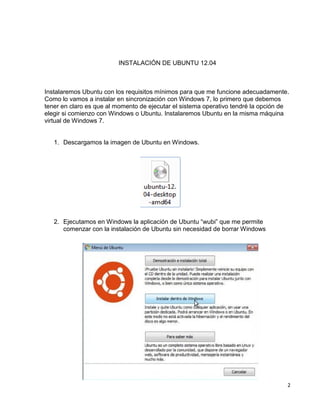
1. Descargamos la imagen de Ubuntu en Windows.
2. Ejecutamos en Windows la aplicación de Ubuntu “wubi” que me permite
comenzar con la instalación de Ubuntu sin necesidad de borrar Windows
3
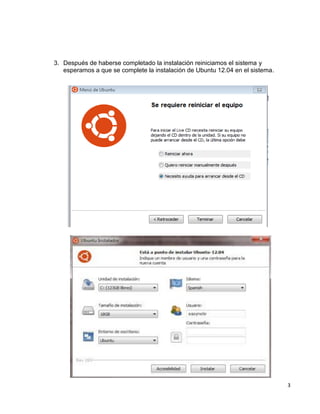
3. Después de haberse completado la instalación reiniciamos el sistema y
esperamos a que se complete la instalación de Ubuntu 12.04 en el sistema.
4
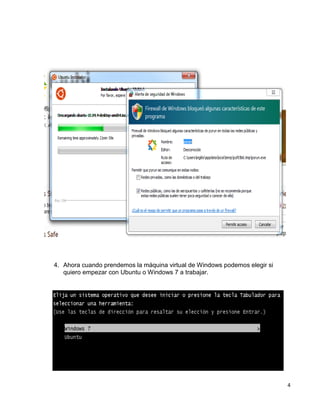
4. Ahora cuando prendemos la máquina virtual de Windows podemos elegir si
quiero empezar con Ubuntu o Windows 7 a trabajar.
5
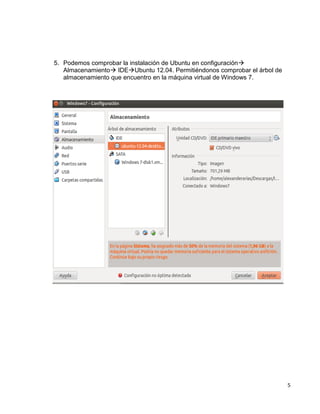
5. Podemos comprobar la instalación de Ubuntu en configuración
Almacenamiento IDEUbuntu 12.04. Permitiéndonos comprobar el árbol de
almacenamiento que encuentro en la máquina virtual de Windows 7.

guia-de-instalacion-de-ubuntu

  • 1.
    GUÍA PARA INSTALACIÓNDE UBUNTU 12.04 MICHELLE MORENO GUTIERREZ SANDRA PATIÑO GARCÍA JHON ALEXANDER ARIAS HERNANDEZ INSTRUCTORA ISABEL CRISTINA YEPES OCAMPO SERVICIO NACIONAL DE APRENDIZAJE SENA CENTRO DE SERVICIOS Y GESTIÓN EMPRESARIAL TECNOLOGÍA EN GESTIÓN DE REDES DE DATOS FICHA: 455596 MEDELLIN, ANTIOQUIA 2013
  • 2.
    2 INSTALACIÓN DE UBUNTU12.04 Instalaremos Ubuntu con los requisitos mínimos para que me funcione adecuadamente. Como lo vamos a instalar en sincronización con Windows 7, lo primero que debemos tener en claro es que al momento de ejecutar el sistema operativo tendré la opción de elegir si comienzo con Windows o Ubuntu. Instalaremos Ubuntu en la misma máquina virtual de Windows 7. 1. Descargamos la imagen de Ubuntu en Windows. 2. Ejecutamos en Windows la aplicación de Ubuntu “wubi” que me permite comenzar con la instalación de Ubuntu sin necesidad de borrar Windows
  • 3.
    3 3. Después dehaberse completado la instalación reiniciamos el sistema y esperamos a que se complete la instalación de Ubuntu 12.04 en el sistema.
  • 4.
    4 4. Ahora cuandoprendemos la máquina virtual de Windows podemos elegir si quiero empezar con Ubuntu o Windows 7 a trabajar.
  • 5.
    5 5. Podemos comprobarla instalación de Ubuntu en configuración Almacenamiento IDEUbuntu 12.04. Permitiéndonos comprobar el árbol de almacenamiento que encuentro en la máquina virtual de Windows 7.