Ing. Americo Marlon Congora Huanay
ADOBE ILLUSTRATOR
 ¿Qué es Illustrator?
 Orígenes y evolución
 Espacio de trabajo
 Comparativa (Illustrator /
Inkscape)
¿Qué es Illustrator?
Adob
e
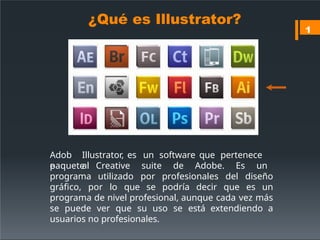
Illustrator, es un software que pertenece
al
paquete Creative suite de Adobe. Es un
programa utilizado por profesionales del diseño
gráfico, por lo que se podría decir que es un
programa de nivel profesional, aunque cada vez más
se puede ver que su uso se está extendiendo a
usuarios no profesionales.
1
 Con Illustrator podemos crear y trabajar con
dibujos basados en gráficos vectoriales
( imagen digital formada por objetos
geométricos independientes, ya sean polígonos,
segmentos, arcos, etc.), lo que lo hace
especialmente idóneo para todo tipo de material
gráfico que se da en publicaciones, ya sea para
impresión o web.
 Los dibujos vectoriales no dependen de la
resolución, lo que significa que se muestran con la
máxima resolución permitida por el dispositivo
de salida: impresora, monitor… Por lo tanto, la
calidad de imagen del dibujo será mejor si se
imprime en una impresora de 600 puntos por
pulgada (ppp) que en una impresora de 300 ppp.
2
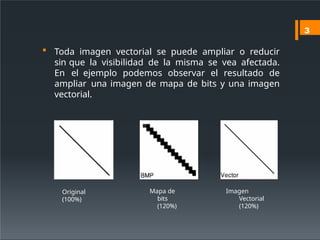
 Toda imagen vectorial se puede ampliar o reducir
sin que la visibilidad de la misma se vea afectada.
En el ejemplo podemos observar el resultado de
ampliar una imagen de mapa de bits y una imagen
vectorial.
Original
(100%)
Mapa de
bits
(120%)
Imagen
Vectorial
(120%)
3
Orígenes y evolución
 Illustrator apareció en 1986 como una alternativa a
la creación artesanal del lápiz y papel, inicialmente
fue un programa forjado para la creación de
ilustraciones con formato PostScrip y la elaboración de
fuentes.
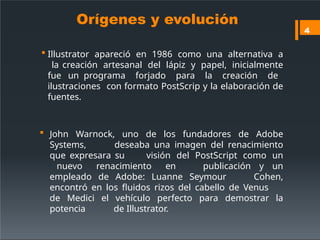
 John Warnock, uno de los fundadores de Adobe
Systems, deseaba una imagen del renacimiento
que expresara su visión del PostScript como un
nuevo renacimiento en publicación y un
empleado de Adobe: Luanne Seymour Cohen,
encontró en los fluidos rizos del cabello de Venus
de Medici el vehículo perfecto para demostrar la
potencia de Illustrator.
4
 Fue producido solo para el entorno de
Macintosh, el
sistema solo era capaz de producir
colores
monocromáticos y su visualización se limitaba a
las 9 pulgadas.
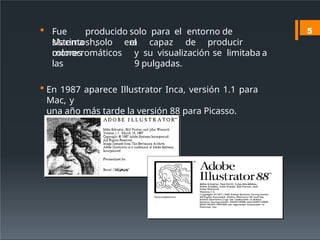
 En 1987 aparece Illustrator Inca, versión 1.1 para
Mac, y
una año más tarde la versión 88 para Picasso.
5
 La versión 2.0, Illustrator
Pinacle
aparece en 1989
para
Window. Ya en 1990 Adobe lanza su versión 3.0
conocida
como Desert Moose compatible con Mac OS,
NeXT, Unies… Y en 1991 lanza la versión 3.5, para
Windows.
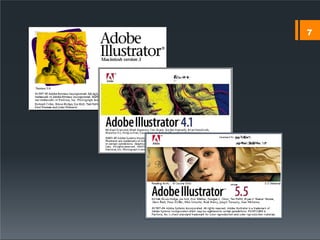
 En 1993 y 1995 aparecen las versiones 4.0 o
Kangaroose
y la versión 4.1. Más adelante las versiones 5.0 o Saturn,
5.1 o Janus.
 Si hacemos un pequeño balance de la versión 2.0 hasta
la 5.0, se podría decir que es la década de desarrollo
para Windows. Ya en las versiones 4.0 y 5.0
disponemos de la función de edición de imagen
previsualizada, que facilitó su manejo. Y de la
versión 5.0 para Mac destaca la aparición de las
capas.
6
7
 En las 4 siguientes versiones la cantidad y calidad
de cambios aumentan, y se intenta mejorar la
interfaz del programa, hacer el lenguaje del
programa más intuitivo.
 En 1996 aparece la versión 6.0 o Popeye con la
función de degradado; un año más tarde sale a la luz
la versión 7 conocida como Simba compatible tanto
para Windows como para Mac, con las funciones:
transformar paleta, alinear paleta, filtros de
pixel para Photoshop, rasterización, herramienta
del texto en vertical…
 Ya en 1998 aparece la versión 8.0 o Elvis con las
funciones: herramienta lápiz, paleta de acciones,
gotero de mapa de bits, malla de degradado y nuevas
brochas.
8
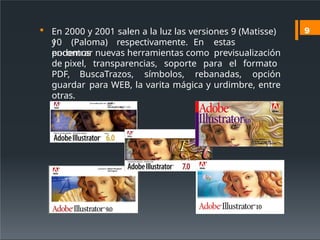
 En 2000 y 2001 salen a la luz las versiones 9 (Matisse)
y
10 (Paloma) respectivamente. En estas
podemos
encontrar nuevas herramientas como previsualización
de pixel, transparencias, soporte para el formato
PDF, BuscaTrazos, símbolos, rebanadas, opción
guardar para WEB, la varita mágica y urdimbre, entre
otras.
9
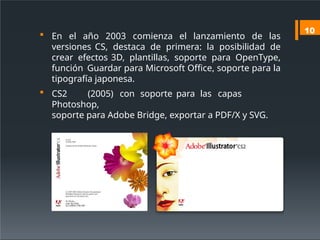
 En el año 2003 comienza el lanzamiento de las
versiones CS, destaca de primera: la posibilidad de
crear efectos 3D, plantillas, soporte para OpenType,
función Guardar para Microsoft Office, soporte para la
tipografía japonesa.
 CS2 (2005) con soporte para las capas
Photoshop,
soporte para Adobe Bridge, exportar a PDF/X y SVG.
10

integración
con
CS3 (2007) que
ofrece
Flash,
modo de
isolación.
con
en las
de las
 CS4
(2008)
transparencias
gradaciones,
previsualizacione
s separaciones.
 Y la última que ha
salido a la luz, CS5 la
versión 15.0.1 (2010) la
cual ofrece
herramientas de dibujo
en perspectiva, bristle
brush: que imita el
brochazo real pero sigue
siendo imagen vectorial…
11
Espacio de trabajo
12
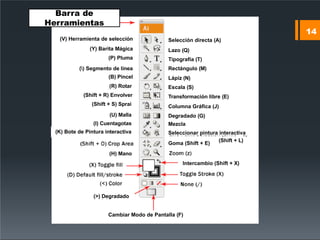
Barra de Estado
Mesa de
Trabajo
Barra de
Herramientas
Menú
Control de Paleta
Paleta Flotante
 A grandes rasgos podríamos dividir el espacio de
trabajo:
-La mesa de trabajo o ventana de ilustración, que
es donde se realiza la ilustración.
-La barra de herramientas, que es donde
encontramos todos lo útiles para dibujar y editar
ilustraciones.
-Los paneles que son los encargados de
controlar y modificar esas herramientas.
-Por último querría destacar, un espacio de
pruebas que ofrece fuera de la mesa de trabajo, donde
poder hacer bocetos que no se quieran incluir al final.
13
(V) Herramienta de selección
(Y) Barita Mágica
Barra de
Herramientas
(P) Pluma
() Segmento de línea
(B) Pincel
(R) Rotar
Selección directa (A)
14
(Shift + R) Envolver
(Shift + S) Sprai
(U) Malla
(I) Cuentagotas
(K) Bote de Pintura interactiva
(H) Mano
Cambiar Modo de Pantalla (F)
Intercambio (Shift + X)
Goma (Shift + E)
Seleccionar pintura interactiva
(Shift + L)
Mezcla
Degradado (G)
(>) Degradado
Columna Gráfica (J)
Transformación libre (E)
Escala (S)
Lápiz (N)
Rectángulo (M)
Tipografía (T)
Lazo (Q)
15
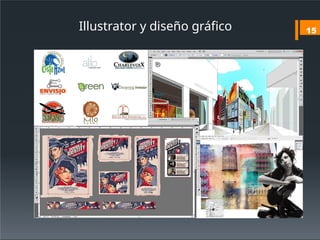
Illustrator y diseño gráfico
16
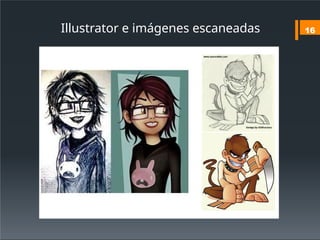
Illustrator e imágenes escaneadas
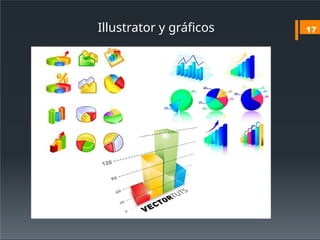
Illustrator y gráficos 17
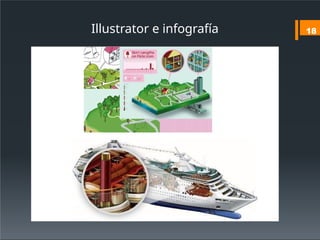
Illustrator e infografía 18
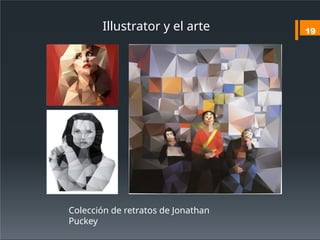
Illustrator y el arte
Colección de retratos de Jonathan
Puckey
19
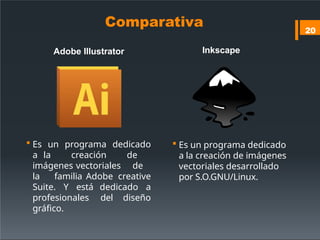
Adobe Illustrator Inkscape
Comparativa
 Es un programa dedicado
a la creación de
imágenes vectoriales de
la familia Adobe creative
Suite. Y está dedicado a
profesionales del diseño
gráfico.
 Es un programa dedicado
a la creación de imágenes
vectoriales desarrollado
por S.O.GNU/Linux.
20
Ventajas
Desventajas
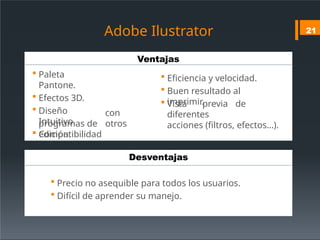
Adobe Ilustrator
 Paleta
Pantone.
 Efectos 3D.
 Diseño
Intuitivo.
 Compatibilidad
con
otros
programas de
edición.
 Precio no asequible para todos los usuarios.
 Difícil de aprender su manejo.
21
 Eficiencia y velocidad.
 Buen resultado al
imprimir.
 Vista previa de
diferentes
acciones (filtros, efectos…).
Ventajas
Desventajas
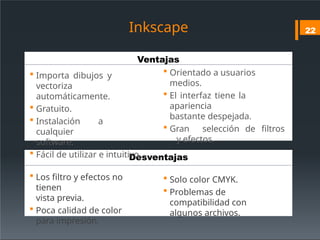
Inkscape
 Importa dibujos y
vectoriza
automáticamente.
 Gratuito.
 Instalación a
cualquier
software.
 Fácil de utilizar e intuitivo.
 Los filtro y efectos no
tienen
vista previa.
 Poca calidad de color
para impresión.
 Orientado a usuarios
medios.
 El interfaz tiene la
apariencia
bastante despejada.
 Gran selección de filtros
y efectos.
 Solo color CMYK.
 Problemas de
compatibilidad con
algunos archivos.
22
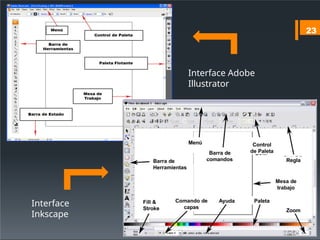
23
Zoom
Paleta
Mesa de
trabajo
Comando de
capas
Ayuda
Fill &
Stroke
Barra de
Herramientas
Menú Control
de Paleta
Barra de
comandos Regla
Interface Adobe
Illustrator
Interface
Inkscape
Webs consultadas
http://www.adobe.com/es/products/illustra
tor/
http://www.aulaclic.es/illustrator-cs4/index.
htm
http://www.inkscape.org
http://www.inkscape.softonic.com
http://www.vectordiary.com
24

15AVA TARATA SOBRE aDOBE iLLUSTRATOR.pptx

  • 1.
    Ing. Americo MarlonCongora Huanay
  • 2.
    ADOBE ILLUSTRATOR  ¿Quées Illustrator?  Orígenes y evolución  Espacio de trabajo  Comparativa (Illustrator / Inkscape)
  • 3.
    ¿Qué es Illustrator? Adob e Illustrator,es un software que pertenece al paquete Creative suite de Adobe. Es un programa utilizado por profesionales del diseño gráfico, por lo que se podría decir que es un programa de nivel profesional, aunque cada vez más se puede ver que su uso se está extendiendo a usuarios no profesionales. 1
  • 4.
     Con Illustratorpodemos crear y trabajar con dibujos basados en gráficos vectoriales ( imagen digital formada por objetos geométricos independientes, ya sean polígonos, segmentos, arcos, etc.), lo que lo hace especialmente idóneo para todo tipo de material gráfico que se da en publicaciones, ya sea para impresión o web.  Los dibujos vectoriales no dependen de la resolución, lo que significa que se muestran con la máxima resolución permitida por el dispositivo de salida: impresora, monitor… Por lo tanto, la calidad de imagen del dibujo será mejor si se imprime en una impresora de 600 puntos por pulgada (ppp) que en una impresora de 300 ppp. 2
  • 5.
     Toda imagenvectorial se puede ampliar o reducir sin que la visibilidad de la misma se vea afectada. En el ejemplo podemos observar el resultado de ampliar una imagen de mapa de bits y una imagen vectorial. Original (100%) Mapa de bits (120%) Imagen Vectorial (120%) 3
  • 6.
    Orígenes y evolución Illustrator apareció en 1986 como una alternativa a la creación artesanal del lápiz y papel, inicialmente fue un programa forjado para la creación de ilustraciones con formato PostScrip y la elaboración de fuentes.  John Warnock, uno de los fundadores de Adobe Systems, deseaba una imagen del renacimiento que expresara su visión del PostScript como un nuevo renacimiento en publicación y un empleado de Adobe: Luanne Seymour Cohen, encontró en los fluidos rizos del cabello de Venus de Medici el vehículo perfecto para demostrar la potencia de Illustrator. 4
  • 7.
     Fue producidosolo para el entorno de Macintosh, el sistema solo era capaz de producir colores monocromáticos y su visualización se limitaba a las 9 pulgadas.  En 1987 aparece Illustrator Inca, versión 1.1 para Mac, y una año más tarde la versión 88 para Picasso. 5
  • 8.
     La versión2.0, Illustrator Pinacle aparece en 1989 para Window. Ya en 1990 Adobe lanza su versión 3.0 conocida como Desert Moose compatible con Mac OS, NeXT, Unies… Y en 1991 lanza la versión 3.5, para Windows.  En 1993 y 1995 aparecen las versiones 4.0 o Kangaroose y la versión 4.1. Más adelante las versiones 5.0 o Saturn, 5.1 o Janus.  Si hacemos un pequeño balance de la versión 2.0 hasta la 5.0, se podría decir que es la década de desarrollo para Windows. Ya en las versiones 4.0 y 5.0 disponemos de la función de edición de imagen previsualizada, que facilitó su manejo. Y de la versión 5.0 para Mac destaca la aparición de las capas. 6
  • 9.
  • 10.
     En las4 siguientes versiones la cantidad y calidad de cambios aumentan, y se intenta mejorar la interfaz del programa, hacer el lenguaje del programa más intuitivo.  En 1996 aparece la versión 6.0 o Popeye con la función de degradado; un año más tarde sale a la luz la versión 7 conocida como Simba compatible tanto para Windows como para Mac, con las funciones: transformar paleta, alinear paleta, filtros de pixel para Photoshop, rasterización, herramienta del texto en vertical…  Ya en 1998 aparece la versión 8.0 o Elvis con las funciones: herramienta lápiz, paleta de acciones, gotero de mapa de bits, malla de degradado y nuevas brochas. 8
  • 11.
     En 2000y 2001 salen a la luz las versiones 9 (Matisse) y 10 (Paloma) respectivamente. En estas podemos encontrar nuevas herramientas como previsualización de pixel, transparencias, soporte para el formato PDF, BuscaTrazos, símbolos, rebanadas, opción guardar para WEB, la varita mágica y urdimbre, entre otras. 9
  • 12.
     En elaño 2003 comienza el lanzamiento de las versiones CS, destaca de primera: la posibilidad de crear efectos 3D, plantillas, soporte para OpenType, función Guardar para Microsoft Office, soporte para la tipografía japonesa.  CS2 (2005) con soporte para las capas Photoshop, soporte para Adobe Bridge, exportar a PDF/X y SVG. 10
  • 13.
     integración con CS3 (2007) que ofrece Flash, modode isolación. con en las de las  CS4 (2008) transparencias gradaciones, previsualizacione s separaciones.  Y la última que ha salido a la luz, CS5 la versión 15.0.1 (2010) la cual ofrece herramientas de dibujo en perspectiva, bristle brush: que imita el brochazo real pero sigue siendo imagen vectorial… 11
  • 14.
    Espacio de trabajo 12 Barrade Estado Mesa de Trabajo Barra de Herramientas Menú Control de Paleta Paleta Flotante
  • 15.
     A grandesrasgos podríamos dividir el espacio de trabajo: -La mesa de trabajo o ventana de ilustración, que es donde se realiza la ilustración. -La barra de herramientas, que es donde encontramos todos lo útiles para dibujar y editar ilustraciones. -Los paneles que son los encargados de controlar y modificar esas herramientas. -Por último querría destacar, un espacio de pruebas que ofrece fuera de la mesa de trabajo, donde poder hacer bocetos que no se quieran incluir al final. 13
  • 16.
    (V) Herramienta deselección (Y) Barita Mágica Barra de Herramientas (P) Pluma () Segmento de línea (B) Pincel (R) Rotar Selección directa (A) 14 (Shift + R) Envolver (Shift + S) Sprai (U) Malla (I) Cuentagotas (K) Bote de Pintura interactiva (H) Mano Cambiar Modo de Pantalla (F) Intercambio (Shift + X) Goma (Shift + E) Seleccionar pintura interactiva (Shift + L) Mezcla Degradado (G) (>) Degradado Columna Gráfica (J) Transformación libre (E) Escala (S) Lápiz (N) Rectángulo (M) Tipografía (T) Lazo (Q)
  • 17.
  • 18.
  • 19.
  • 20.
  • 21.
    Illustrator y elarte Colección de retratos de Jonathan Puckey 19
  • 22.
    Adobe Illustrator Inkscape Comparativa Es un programa dedicado a la creación de imágenes vectoriales de la familia Adobe creative Suite. Y está dedicado a profesionales del diseño gráfico.  Es un programa dedicado a la creación de imágenes vectoriales desarrollado por S.O.GNU/Linux. 20
  • 23.
    Ventajas Desventajas Adobe Ilustrator  Paleta Pantone. Efectos 3D.  Diseño Intuitivo.  Compatibilidad con otros programas de edición.  Precio no asequible para todos los usuarios.  Difícil de aprender su manejo. 21  Eficiencia y velocidad.  Buen resultado al imprimir.  Vista previa de diferentes acciones (filtros, efectos…).
  • 24.
    Ventajas Desventajas Inkscape  Importa dibujosy vectoriza automáticamente.  Gratuito.  Instalación a cualquier software.  Fácil de utilizar e intuitivo.  Los filtro y efectos no tienen vista previa.  Poca calidad de color para impresión.  Orientado a usuarios medios.  El interfaz tiene la apariencia bastante despejada.  Gran selección de filtros y efectos.  Solo color CMYK.  Problemas de compatibilidad con algunos archivos. 22
  • 25.
    23 Zoom Paleta Mesa de trabajo Comando de capas Ayuda Fill& Stroke Barra de Herramientas Menú Control de Paleta Barra de comandos Regla Interface Adobe Illustrator Interface Inkscape
  • 26.