IMPLEMENTACIÓN
DE HERRAMIENTAS DIGITALES
para el desempeño académico y docente en el aula.
9811332376 orlsm87@gmail.com
@orlsm87
ORLANDO ADÁN SOSA MONTEJO
INGENIERO EN SISTEMAS DE INFORMACIÓN
MAESTRO EN PEDAGOGÍA Y PRÁCTICA DOCENTE
DOCTOR EN INVESTIGACIÓN PARA LA EDUCACIÓN
HERRAMIENTAS PARA DISEÑO
GRÁFICO EN LÍNEA
• Aplicaciones web: Son programas
instalados en la web y
ejecutados en navegadores web
que por lo general reproducen la
funcionalidad que hoy es
ofrecida por las aplicaciones
instaladas en un computador.
INTRODUCCIÓN
• Una de las grandes dificultades cuando se
inicia una idea es que no se cuenta con
todo el capital humano necesario para
cada función. Por ende, al menos
inicialmente, como dueño de la propia
idea deberás cubrir muchas bases si no
todas.
• Entre ellas el diseñar algo visualmente.
¿QUÉ ES UNA HERRAMIENTA DE
DISEÑO GRÁFICO?
• Para responder qué es una
herramienta de diseño gráfico
podemos decir que hace referencia a
un programa que permite el diseño
asistido por medio de un ordenador.
Esta puede estar destinada solo para
el diseño gráfico online o puede dar
la posibilidad de trabajar sin
conexión a una red de internet
MARKETING DIGITAL
• En el mundo del
marketing digital, hay que
tener claro lo importante
que resulta la calidad de
los contenidos y la
utilidad del mensaje que
queremos transmitir.
• Sin embargo, en
ocasiones, olvidamos la
relevancia que tiene la
manera de presentar ese
mensaje.
MARKETING DIGITAL
• En este medio, uno de los principales caminos
para diferenciarnos de nuestros competidores
es tener un buen diseño. Esto aportará valor a
nuestros contenidos y nos permitirá destacar
nuestros productos del resto, generando un
mayor engagement.
• Existen el mercado numerosas herramientas
de diseño gráfico que nos permitirán dotar a
nuestros contenidos de un aspecto atractivo y
profesional.
MARKETING DIGITAL
• Asimismo, genera impacto al provocar todo
tipo de sensaciones y emociones que se
vinculan a las del cliente. Todo esto no es
casualidad si pensamos que un 93% de los
consumidores considera que un elemento
visual tenga peso en su decisión de comprar.
• Hoy en día existen todo tipo de programas y
recursos que buscan otorgarles apoyo a
cualquier diseñador digital. Pero… ¿Cuáles son
las mejores?
SOFTWARE DE DISEÑO
• Los programas de diseño gráfico los podemos clasificar en
dos: los software de diseño general y los software de diseño
específico.
• La primera clasificación hace referencia a herramientas que
ofrecen varias posibilidades a la hora de diseñar, es así como
sirven para diseño web, editar fotografías, entre otras
cosas, por ejemplo Adobe Photoshop o Adobe Illustrator;
programas que son muy versátiles.
• La segunda clasificación se refiere a los software que se
centran en un tipo de diseño, es decir, se enfocan solo en el
diseño editorial, en la edición de fotografías, gráficos
vectoriales, diseño web, etcétera. Varios ejemplos son
Sketch, Adobe XD, Invision, Figma, etc.
SOFTWARE DE DISEÑO
• La herramienta es algo que te puede
ayudar en tu día a día, con el fin de que
puedas ser más eficiente y puedes trabajar
más cómodo. Como la herramienta es una
ayuda, debes tener claro que no vas a
diseñar mejor por usar un programa u otro.
La herramienta no hace al diseñador ni al
desarrollador; esta no es la que te lleva a
tu objetivo, sino que te facilita llegar ahí.
EJEMPLO
• Imaginemos que queremos transmitir este
mensaje: qué problemas provoca la
deficiencia de la vitamina D en nuestro
organismo y de qué manera podemos
obtener esta vitamina.
EJEMPLO
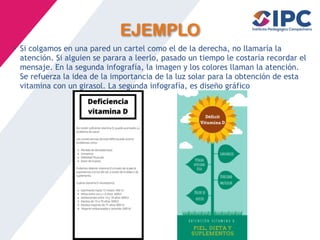
• Si colgamos en una pared un cartel como el de la derecha, no llamaría la
atención. Si alguien se parara a leerlo, pasado un tiempo le costaría recordar el
mensaje. En la segunda infografía, la imagen y los colores llaman la atención.
Se refuerza la idea de la importancia de la luz solar para la obtención de esta
vitamina con un girasol. La segunda infografía, es diseño gráfico
CANVA
• En 2007 una universitaria australiana llamada Melanie Perkins, cansada de manejar
potentes pero complicados programas de diseño, idea una herramienta en línea para
crear anuarios escolares.
• Años después, en 2012 junto a Cliff Obrecht, funda el sitio web de diseño gráfico Canva.
Se trata de un conjunto de herramientas basadas en un formato de trabajo conocido
como Drag & Drop, o lo que es lo mismo: arrastra y suelta.
CANVA
• Canva forma parte de la herramienta favorita
entre los usuarios por su facilidad en uso. Pero
no solo eso, este programa para diseños cuenta
con una increíble usabilidad donde podrás
hacer imágenes rápidas y con buena calidad.
• Asimismo, ofrece diversas plantillas
predeterminadas para el desarrollo de las
imágenes. Cuenta con una versión gratuita que
no está nada mal porque es posible elegir
entre más de 7000 plantillas.
CANVA
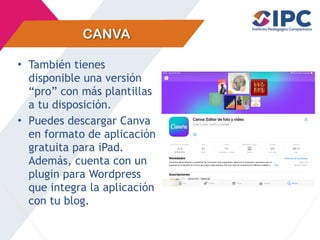
• También tienes
disponible una versión
“pro” con más plantillas
a tu disposición.
• Puedes descargar Canva
en formato de aplicación
gratuita para iPad.
Además, cuenta con un
plugin para Wordpress
que integra la aplicación
con tu blog.
CANVA
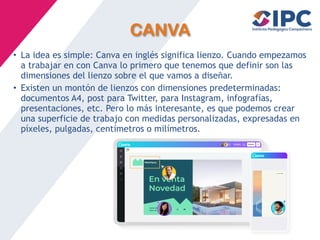
• La idea es simple: Canva en inglés significa lienzo. Cuando empezamos
a trabajar en con Canva lo primero que tenemos que definir son las
dimensiones del lienzo sobre el que vamos a diseñar.
• Existen un montón de lienzos con dimensiones predeterminadas:
documentos A4, post para Twitter, para Instagram, infografías,
presentaciones, etc. Pero lo más interesante, es que podemos crear
una superficie de trabajo con medidas personalizadas, expresadas en
píxeles, pulgadas, centímetros o milímetros.
CANVA
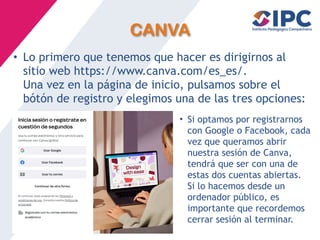
• Lo primero que tenemos que hacer es dirigirnos al
sitio web https://www.canva.com/es_es/.
Una vez en la página de inicio, pulsamos sobre el
bótón de registro y elegimos una de las tres opciones:
• Si optamos por registrarnos
con Google o Facebook, cada
vez que queramos abrir
nuestra sesión de Canva,
tendrá que ser con una de
estas dos cuentas abiertas.
Si lo hacemos desde un
ordenador público, es
importante que recordemos
cerrar sesión al terminar.
CANVA
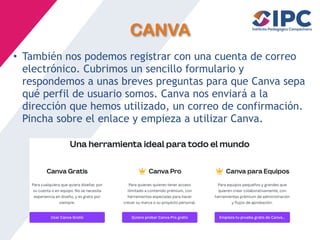
• También nos podemos registrar con una cuenta de correo
electrónico. Cubrimos un sencillo formulario y
respondemos a unas breves preguntas para que Canva sepa
qué perfil de usuario somos. Canva nos enviará a la
dirección que hemos utilizado, un correo de confirmación.
Pincha sobre el enlace y empieza a utilizar Canva.
CANVA
• Se va a tratar de explicar todo el partido que se le puede sacar a
una cuenta gratuita, lo cierto es que también existen las cuentas
de pago o cuentas Premium. Estas últimas ofrecen opciones más
avanzadas y permiten utilizar los elementos Pro de manera
ilimitada. De todas formas, con una cuenta gratuita también es
posible utilizar este tipo de recursos pagando individualmente
por ellos.
• Los elementos Pro se
distinguen a simple vista
de los gratuitos, porque
presentan una corona en la
esquina inferior derecha.
CANVA
• Los centros educativos y las organizaciones sin fines de
lucro pueden usar las funciones premium de Canva gratis.
CANVA
• Sin embargo, Canva permite utilizar nuestras propias fotografías
o ilustraciones incluso con una cuenta gratuita. Podremos utilizar
recursos descargados de Internet. En este sentido debemos ser
muy cuidadosos con los derechos de autor.
• Existen muchas páginas que ofrecen fotografías, iconos o
ilustraciones libres de derechos. Aún así siempre es
recomendable citar al autor en nuestros trabajos.
PLANTILLAS
• Cuando iniciamos sesión en Canva, lo primero que tenemos
que definir son las dimensiones de nuestra superficie de
trabajo.
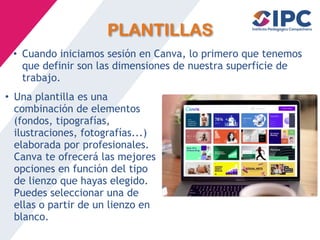
• Una plantilla es una
combinación de elementos
(fondos, tipografías,
ilustraciones, fotografías...)
elaborada por profesionales.
Canva te ofrecerá las mejores
opciones en función del tipo
de lienzo que hayas elegido.
Puedes seleccionar una de
ellas o partir de un lienzo en
blanco.
PLANTILLAS
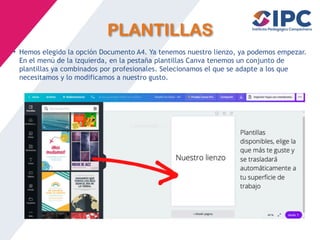
• Hemos elegido la opción Documento A4. Ya tenemos nuestro lienzo, ya podemos empezar.
En el menú de la izquierda, en la pestaña plantillas Canva tenemos un conjunto de
plantillas ya combinados por profesionales. Selecionamos el que se adapte a los que
necesitamos y lo modificamos a nuestro gusto.
PLANTILLAS
• Algunas plantillas contienen elementos de pago. Las distinguimos pasando el puntero
del ratón por encima de ellas sin pulsar. Si no aparece la palabra gratis en la esquina
inferior derecha, es que contiene algún elemento Pro. Eso no quiere decir que no
podamos aprovecharla, solo hemos de sustituir ese elemento por uno gratuito.
PLANTILLAS
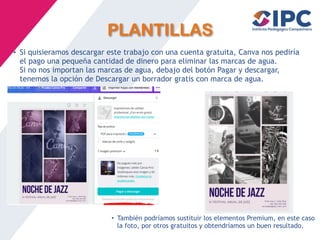
• Si quisieramos descargar este trabajo con una cuenta gratuita, Canva nos pediría
el pago una pequeña cantidad de dinero para eliminar las marcas de agua.
Si no nos importan las marcas de agua, debajo del botón Pagar y descargar,
tenemos la opción de Descargar un borrador gratis con marca de agua.
• También podríamos sustituir los elementos Premium, en este caso
la foto, por otros gratuitos y obtendríamos un buen resultado.
PLANTILLAS
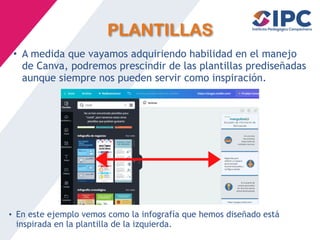
• A medida que vayamos adquiriendo habilidad en el manejo
de Canva, podremos prescindir de las plantillas prediseñadas
aunque siempre nos pueden servir como inspiración.
• En este ejemplo vemos como la infografía que hemos diseñado está
inspirada en la plantilla de la izquierda.
USO DE CANVA
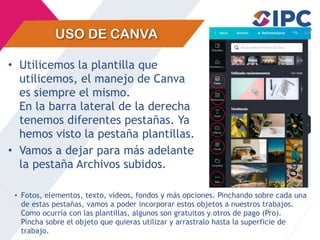
• Utilicemos la plantilla que
utilicemos, el manejo de Canva
es siempre el mismo.
En la barra lateral de la derecha
tenemos diferentes pestañas. Ya
hemos visto la pestaña plantillas.
• Vamos a dejar para más adelante
la pestaña Archivos subidos.
• Fotos, elementos, texto, vídeos, fondos y más opciones. Pinchando sobre cada una
de estas pestañas, vamos a poder incorporar estos objetos a nuestros trabajos.
Como ocurría con las plantillas, algunos son gratuitos y otros de pago (Pro).
Pincha sobre el objeto que quieras utilizar y arrastralo hasta la superficie de
trabajo.
BÚSQUEDAS EN CANVA
• Puede ser muy intersante manejar la caja de
búsqueda para localizar el objeto que necesitamos.
Utiliza una palabra clave y combínalo con los
operadores booleanos AND, OR, NOT. Para que Canva
los identifique has de escribirlos en mayúsculas.
• AND, la búsqueda ofrece resultados que contengan
las dos palabras clave.
OR, los resultados incluyen elementos que
contengan una u otra palabra clave.
• NOT, nos da resultados que contenga uno de los dos
términos, pero nunca los dos juntos.
BÚSQUEDAS EN CANVA
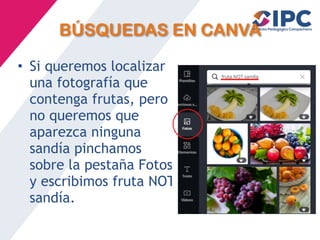
• Si queremos localizar
una fotografía que
contenga frutas, pero
no queremos que
aparezca ninguna
sandía pinchamos
sobre la pestaña Fotos
y escribimos fruta NOT
sandía.
ELEMENTOS
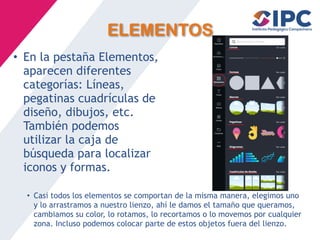
• En la pestaña Elementos,
aparecen diferentes
categorías: Líneas,
pegatinas cuadrículas de
diseño, dibujos, etc.
También podemos
utilizar la caja de
búsqueda para localizar
iconos y formas.
• Casi todos los elementos se comportan de la misma manera, elegimos uno
y lo arrastramos a nuestro lienzo, ahí le damos el tamaño que queramos,
cambiamos su color, lo rotamos, lo recortamos o lo movemos por cualquier
zona. Incluso podemos colocar parte de estos objetos fuera del lienzo.
ELEMENTOS
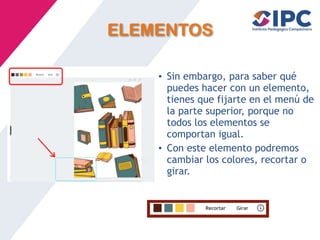
• Sin embargo, para saber qué
puedes hacer con un elemento,
tienes que fijarte en el menú de
la parte superior, porque no
todos los elementos se
comportan igual.
• Con este elemento podremos
cambiar los colores, recortar o
girar.
ELEMENTOS ESPECIALES
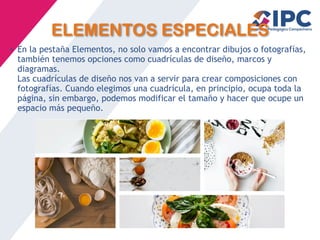
• En la pestaña Elementos, no solo vamos a encontrar dibujos o fotografías,
también tenemos opciones como cuadrículas de diseño, marcos y
diagramas.
Las cuadrículas de diseño nos van a servir para crear composiciones con
fotografías. Cuando elegimos una cuadrícula, en principio, ocupa toda la
página, sin embargo, podemos modificar el tamaño y hacer que ocupe un
espacio más pequeño.
ELEMENTOS ESPECIALES
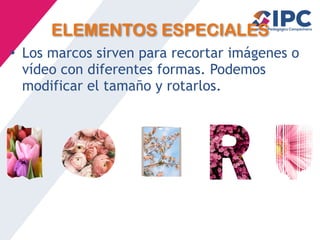
• Los marcos sirven para recortar imágenes o
vídeo con diferentes formas. Podemos
modificar el tamaño y rotarlos.
SUPERPONER ELEMENTOS
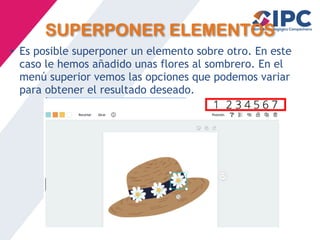
• Es posible superponer un elemento sobre otro. En este
caso le hemos añadido unas flores al sombrero. En el
menú superior vemos las opciones que podemos variar
para obtener el resultado deseado.
TEXTO
• Otra pestaña importante es la de Texto. Al
pulsar sobre ella vamos a poder incorporar
texto a nuestros diseños.
• Si pulsamos sobre cualquiera
de las tres primeras opciones
añadimos el texto que
queremos. Pulsando sobre
las cuadrículas de abajo
podemos utilizar
combinaciones de fuentes
prediseñadas.
TEXTO
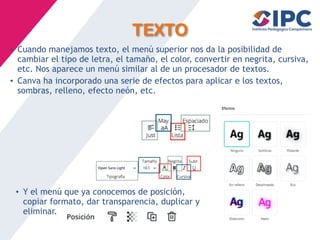
• Cuando manejamos texto, el menú superior nos da la posibilidad de
cambiar el tipo de letra, el tamaño, el color, convertir en negrita, cursiva,
etc. Nos aparece un menú similar al de un procesador de textos.
• Canva ha incorporado una serie de efectos para aplicar e los textos,
sombras, relleno, efecto neón, etc.
• Y el menú que ya conocemos de posición,
copiar formato, dar transparencia, duplicar y
eliminar.
VIDEO
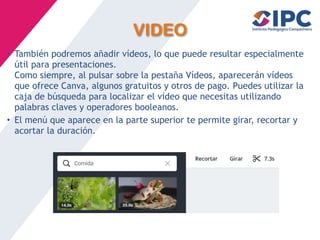
• También podremos añadir vídeos, lo que puede resultar especialmente
útil para presentaciones.
Como siempre, al pulsar sobre la pestaña Vídeos, aparecerán vídeos
que ofrece Canva, algunos gratuitos y otros de pago. Puedes utilizar la
caja de búsqueda para localizar el vídeo que necesitas utilizando
palabras claves y operadores booleanos.
• El menú que aparece en la parte superior te permite girar, recortar y
acortar la duración.
FONDO
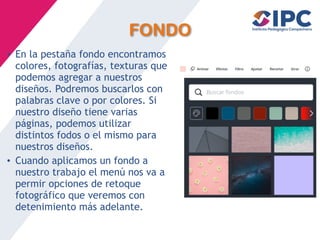
• En la pestaña fondo encontramos
colores, fotografías, texturas que
podemos agregar a nuestros
diseños. Podremos buscarlos con
palabras clave o por colores. Si
nuestro diseño tiene varias
páginas, podemos utilizar
distintos fodos o el mismo para
nuestros diseños.
• Cuando aplicamos un fondo a
nuestro trabajo el menú nos va a
permir opciones de retoque
fotográfico que veremos con
detenimiento más adelante.
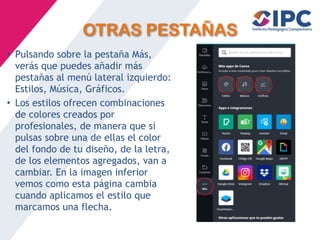
OTRAS PESTAÑAS
• Pulsando sobre la pestaña Más,
verás que puedes añadir más
pestañas al menú lateral izquierdo:
Estilos, Música, Gráficos.
• Los estilos ofrecen combinaciones
de colores creados por
profesionales, de manera que si
pulsas sobre una de ellas el color
del fondo de tu diseño, de la letra,
de los elementos agregados, van a
cambiar. En la imagen inferior
vemos como esta página cambia
cuando aplicamos el estilo que
marcamos una flecha.
OTRAS PESTAÑAS
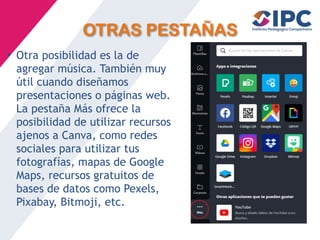
• Otra posibilidad es la de
agregar música. También muy
útil cuando diseñamos
presentaciones o páginas web.
La pestaña Más ofrece la
posibilidad de utilizar recursos
ajenos a Canva, como redes
sociales para utilizar tus
fotografías, mapas de Google
Maps, recursos gratuitos de
bases de datos como Pexels,
Pixabay, Bitmoji, etc.
CARACTERÍSTICAS
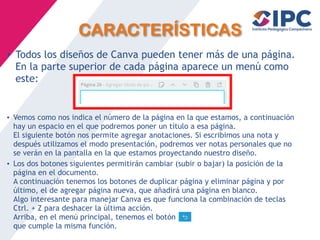
• Todos los diseños de Canva pueden tener más de una página.
En la parte superior de cada página aparece un menú como
este:
• Vemos como nos indica el número de la página en la que estamos, a continuación
hay un espacio en el que podremos poner un título a esa página.
El siguiente botón nos permite agregar anotaciones. Si escribimos una nota y
después utilizamos el modo presentación, podremos ver notas personales que no
se verán en la pantalla en la que estamos proyectando nuestro diseño.
• Los dos botones siguientes permitirán cambiar (subir o bajar) la posición de la
página en el documento.
A continuación tenemos los botones de duplicar página y eliminar página y por
último, el de agregar página nueva, que añadirá una página en blanco.
Algo interesante para manejar Canva es que funciona la combinación de teclas
Ctrl. + Z para deshacer la última acción.
Arriba, en el menú principal, tenemos el botón
que cumple la misma función.
SUBIR ARCHIVOS
• Si por algo decimos que la versión gratuita de Canva es flexible y permite crear trabajos de calidad
sin tener que pagar una cuota, es por la posibilidad que nos ofrece de utilizar nuestros propios
archivos, imágenes o vídeos. Los formatos admitidos son, para imágenes, JPG, PNG y SVG y para
vídeos, MOV, GIF y MP4.
• Podremos incorporar a nuestros trabajos las fotografías, las capturas de pantallas o los vídeos que
tengamos almacenados en un disco duro físico, en una red social o en la nube a través de Google
Drive o Dropbox.
• Pinchamos sobre la
pestaña Archivos subidos, y
en Imágenes se mostrarán
aquellas que hemos subido
y que podremos incorporar
a nuestros trabajos. Si lo
que hemos subido es un
vídeo, iríamos al apartado
Vídeos.
SUBIR ARCHIVOS
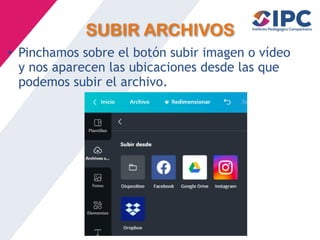
• Pinchamos sobre el botón subir imagen o vídeo
y nos aparecen las ubicaciones desde las que
podemos subir el archivo.
RETOQUE FOTOGRÁFICO
• Canva no es una herramienta de retoque fotográfico, pero hay ciertas
funciones básicas que podremos utilizar para mejorar nuestra fotos.
Estas funciones se manejan desde el menú que aparece cuando
tenemos seleccionada una fotografía.
• Aquí vemos cómo modificamos la foto original aplicando distintos efectos.
RETOQUE FOTOGRÁFICO
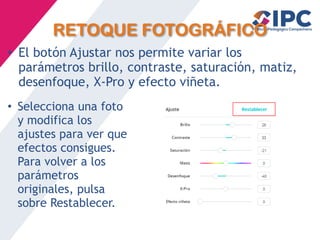
• El botón Ajustar nos permite variar los
parámetros brillo, contraste, saturación, matiz,
desenfoque, X-Pro y efecto viñeta.
• Selecciona una foto
y modifica los
ajustes para ver que
efectos consigues.
Para volver a los
parámetros
originales, pulsa
sobre Restablecer.
DESCARGAR, IMPRIMIR,
COMPARTIR, PRESENTAR...
• Ya hemos aprendido a crear diseños, lo siguiente que
necesitamos saber es qué podemos hacer con esos diseños.
Las opciones las encontraremos arriba, en el menú principal a
la derecha. Vamos a ver para qué sirve cada botón.
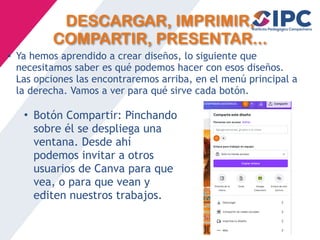
• Botón Compartir: Pinchando
sobre él se despliega una
ventana. Desde ahí
podemos invitar a otros
usuarios de Canva para que
vea, o para que vean y
editen nuestros trabajos.
DESCARGAR, IMPRIMIR,
COMPARTIR, PRESENTAR...
• Botón Descargar: Si pinchamos sobre él, Canva nos ofrece diferentes formas
de descargar nuestros trabajos. En función de lo que hayamos diseñado nos
presenta en primer lugar, formatos recomendados.
Los formatos en que podemos descargar son:
PNG (Imagen de alta calidad).
JPG (Imagen de pequeño tamaño).
PDF estándar (Tamaño de archivo pequeño, documento de múltiples páginas).
PDF para impresión (Alta calidad, documento de múltiples páginas).
Vídeo MP4 (Vídeo de alta calidad).
GIF (Clip de vídeo corto sin sonido).
Podremos descargar el trabajo completo o seleccionar individualmente una o
varias páginas.
Pulsando sobre el botón Ver todo, no solo aparecerán más opciones de
descarga, también podremos publicar nuestro diseño directamente en una
red social.
Algunas de estas opciones solo serán compatibles con una cuenta Premium.
Para las presentaciones, tenemos que destacar los modos Presentar y Grabar
y presentar.
En la primera, se abre una pantalla de guía en la que vas apoder ver las notas
que hayas agregado.
DESCARGAR, IMPRIMIR,
COMPARTIR, PRESENTAR...
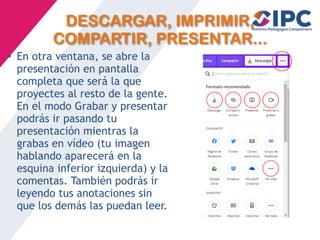
• En otra ventana, se abre la
presentación en pantalla
completa que será la que
proyectes al resto de la gente.
En el modo Grabar y presentar
podrás ir pasando tu
presentación mientras la
grabas en vídeo (tu imagen
hablando aparecerá en la
esquina inferior izquierda) y la
comentas. También podrás ir
leyendo tus anotaciones sin
que los demás las puedan leer.
ANÁLISIS FINAL DE CANVA
• Ventajas
✴Herramienta rápida y fácil de usar
✴Se integra con cientos de plataformas y aplicaciones
populares
✴Gran número de plantillas y gráficos prediseñados
✴Perfecto para trabajo en equipo
• Desventajas
✴Equipo de soporte de Canva tarda en responderte
✴Las mejores funciones requieren una suscripción a Canva Pro
✴Sólo puedes utilizar esta herramienta cuando tienes conexión
PIKTOCHART
• Esta herramienta web permite la creaci
ó
n de
infograf
í
as por medio de plantillas y objetos
predefinidos, los cuales se van incorporando con un
simple arrastrar y soltar.
• Nos brinda la oportunidad de personalizar colores y
fuentes con un solo clic, lo que hace muy sencillo el
uso de esta herramienta.
• En su versi
ó
n gratuita, cuenta con 6 plantillas.
Podemos indicar que es una de las mejores opciones
para crear infograf
í
as que se encuentran en
internet.
PIKTOCHART
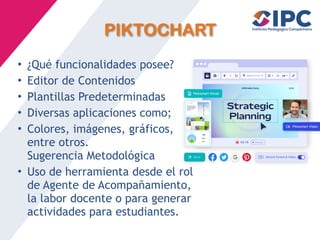
• ¿Qué funcionalidades posee?
• Editor de Contenidos
• Plantillas Predeterminadas
• Diversas aplicaciones como;
• Colores, imágenes, gráficos,
entre otros.
Sugerencia Metodológica
• Uso de herramienta desde el rol
de Agente de Acompañamiento,
la labor docente o para generar
actividades para estudiantes.
PIKTOCHART
• Fácil de aprender. Fácil de usar
• Photoshop e Illustrator requieren meses de capacitación antes de poder crear
un gráfico con un look profesional. Pero tienes un trabajo que hacer y
simplemente no hay tiempo para convertirte en experto de herramientas
complicadas. Con Piktochart Visual, puedes crear un diseño profesional en
minutos, sin necesidad de capacitación ni experiencia en diseño gráfico. Con
nuestro editor, con solo arrastrar y soltar puedes crear gráficos en minutos,
no en horas.
• Para comenzar a trabajar en
esta plataforma, en primera
instancia se debe crear una
cuenta. Para ello, hay que
ingresar en la opción “Login” y
luego en “Register now”. Una
vez se ingresa en esas opciones,
deben completar sus datos y
automáticamente tendrán su
cuenta en Piktochart.
PIKTOCHART
• Intégralo en el flujo de trabajo actual
• Con Piktochart Visual, no tienes que revisar todo el flujo de
trabajo. Descarga tus gráficos en formato PNG o PDF y
envíalos a tus colegas por correo electrónico. Descarga las
presentaciones como PPT y usa Powerpoint para exponerlas.
PIKTOCHART
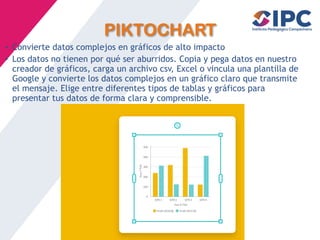
• Convierte datos complejos en gráficos de alto impacto
• Los datos no tienen por qué ser aburridos. Copia y pega datos en nuestro
creador de gráficos, carga un archivo csv, Excel o vincula una plantilla de
Google y convierte los datos complejos en un gráfico claro que transmite
el mensaje. Elige entre diferentes tipos de tablas y gráficos para
presentar tus datos de forma clara y comprensible.
PIKTOCHART
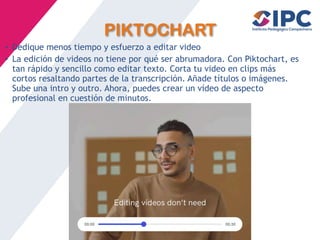
• Dedique menos tiempo y esfuerzo a editar video
• La edición de videos no tiene por qué ser abrumadora. Con Piktochart, es
tan rápido y sencillo como editar texto. Corta tu video en clips más
cortos resaltando partes de la transcripción. Añade títulos o imágenes.
Sube una intro y outro. Ahora, puedes crear un vídeo de aspecto
profesional en cuestión de minutos.
PIKTOCHART
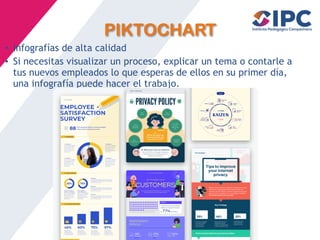
• Infografías de alta calidad
• Si necesitas visualizar un proceso, explicar un tema o contarle a
tus nuevos empleados lo que esperas de ellos en su primer día,
una infografía puede hacer el trabajo.
PIKTOCHART
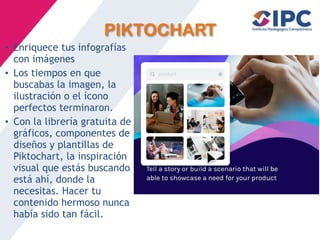
• Enriquece tus infografías
con imágenes
• Los tiempos en que
buscabas la imagen, la
ilustración o el ícono
perfectos terminaron.
• Con la librería gratuita de
gráficos, componentes de
diseños y plantillas de
Piktochart, la inspiración
visual que estás buscando
está ahí, donde la
necesitas. Hacer tu
contenido hermoso nunca
había sido tan fácil.
PIKTOCHART
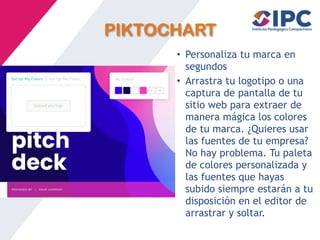
• Personaliza tu marca en
segundos
• Arrastra tu logotipo o una
captura de pantalla de tu
sitio web para extraer de
manera mágica los colores
de tu marca. ¿Quieres usar
las fuentes de tu empresa?
No hay problema. Tu paleta
de colores personalizada y
las fuentes que hayas
subido siempre estarán a tu
disposición en el editor de
arrastrar y soltar.
PIKTOCHART
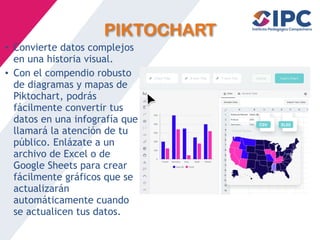
• Convierte datos complejos
en una historia visual.
• Con el compendio robusto
de diagramas y mapas de
Piktochart, podrás
fácilmente convertir tus
datos en una infografía que
llamará la atención de tu
público. Enlázate a un
archivo de Excel o de
Google Sheets para crear
fácilmente gráficos que se
actualizarán
automáticamente cuando
se actualicen tus datos.
PIKTOCHART
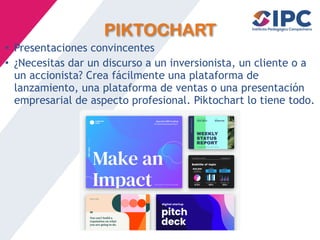
• Presentaciones convincentes
• ¿Necesitas dar un discurso a un inversionista, un cliente o a
un accionista? Crea fácilmente una plataforma de
lanzamiento, una plataforma de ventas o una presentación
empresarial de aspecto profesional. Piktochart lo tiene todo.
PIKTOCHART
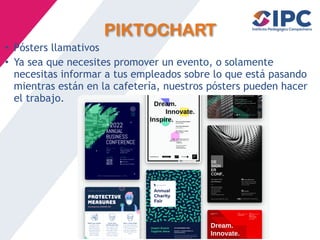
• Pósters llamativos
• Ya sea que necesites promover un evento, o solamente
necesitas informar a tus empleados sobre lo que está pasando
mientras están en la cafetería, nuestros pósters pueden hacer
el trabajo.
PIKTOCHART
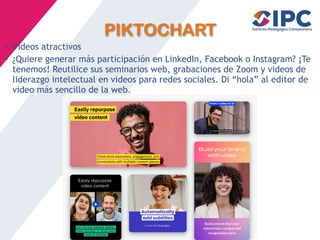
• Vídeos atractivos
• ¿Quiere generar más participación en LinkedIn, Facebook o Instagram? ¡Te
tenemos! Reutilice sus seminarios web, grabaciones de Zoom y videos de
liderazgo intelectual en videos para redes sociales. Di “hola” al editor de
video más sencillo de la web.
PIKTOCHART
• Agrega automáticamente subtítulos en más de 60 idiomas
• Los videos transcritos cambian las reglas del juego cuando te encuentras con barreras
idiomáticas. Piktochart transcribe automáticamente tus vídeos, así no tienes que preocuparte de
agregar subtítulos más adelante en el proceso. Elige el idioma de tu vídeo. Elimina fácilmente
cualquier palabra de relleno editando la transcripción. Comparte tu video con subtítulos o
exporta solo los subtítulos como archivo .srt, .vtt o .txt. para usar en redes sociales.
PIKTOCHART
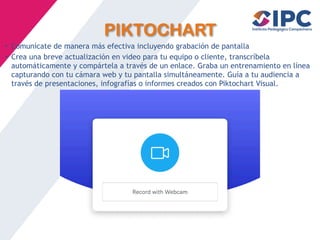
• Comunícate de manera más efectiva incluyendo grabación de pantalla
• Crea una breve actualización en video para tu equipo o cliente, transcríbela
automáticamente y compártela a través de un enlace. Graba un entrenamiento en línea
capturando con tu cámara web y tu pantalla simultáneamente. Guía a tu audiencia a
través de presentaciones, infografías o informes creados con Piktochart Visual.
PIKTOCHART
• Reutiliza fácilmente el contenido de video en redes sociales
• No dejes que ese increíble seminario web, grabación de Zoom o evento virtual se
pierda en la web. Genera más vistas, interacciones y conversiones al reutilizar un
video en múltiples piezas de contenido. Piktochart Video te ayudará a optimizar tus
videos para Instagram, LinkedIn, Facebook y otras plataformas de redes sociales.
PLANTILLAS
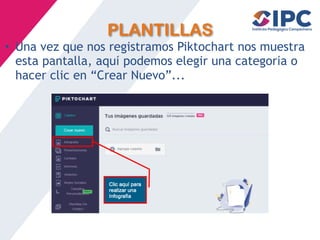
• Una vez que nos registramos Piktochart nos muestra
esta pantalla, aqu
í
podemos elegir una categor
í
a o
hacer clic en “Crear Nuevo”...
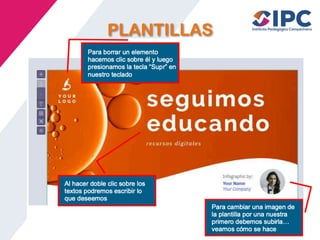
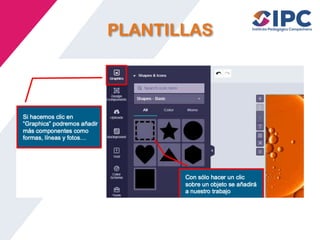
PLANTILLAS
PLANTILLAS
PLANTILLAS
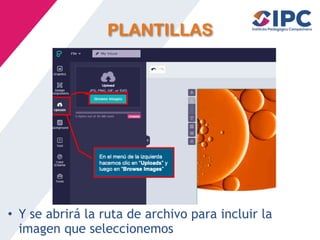
• Y se abrirá la ruta de archivo para incluir la
imagen que seleccionemos
PLANTILLAS
GRÁFICOS ESTADÍSTICOS
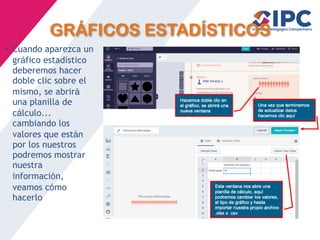
• Cuando aparezca un
gr
á
fico estad
í
stico
deberemos hacer
doble clic sobre el
mismo, se abrir
á
una planilla de
c
á
lculo...
cambiando los
valores que est
á
n
por los nuestros
podremos mostrar
nuestra
informaci
ó
n,
veamos c
ó
mo
hacerlo
PIKTOCHART
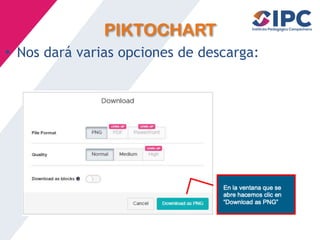
• Es muy fácil descargar el trabajo realizado a
través del botón download
PIKTOCHART
• Nos dará varias opciones de descarga:
ANÁLISIS FINAL DE PIKTOCHART
• Ventajas:
✴Manejo intuitivo
✴Se puede determinar el tamaño de las plantillas
✴Ampliado el banco de datos de fotos con el de Unsplash
Descarga (solo) como PNG
✴12 plantillas gratuitas (elegible parcialmente esquema de colores armónico)
✴Atractivos marcos de texto y de fotos
✴Insertar vídeos online
✴Posible presentación en tu propio ordenador, si no se publica.
• Desventajas
✴Solo se puede compartir publicando en Piktochart
✴Branding de Piktochart
✴Necesario cambiar entre bancos de fotos
✴Memoria: 40 MB
✴Términos de búsqueda solo en inglés
GRACIAS

2 Herramientas Tecnológicas ipc.pdf

  • 1.
    IMPLEMENTACIÓN DE HERRAMIENTAS DIGITALES parael desempeño académico y docente en el aula.
  • 2.
    9811332376 orlsm87@gmail.com @orlsm87 ORLANDO ADÁNSOSA MONTEJO INGENIERO EN SISTEMAS DE INFORMACIÓN MAESTRO EN PEDAGOGÍA Y PRÁCTICA DOCENTE DOCTOR EN INVESTIGACIÓN PARA LA EDUCACIÓN
  • 3.
    HERRAMIENTAS PARA DISEÑO GRÁFICOEN LÍNEA • Aplicaciones web: Son programas instalados en la web y ejecutados en navegadores web que por lo general reproducen la funcionalidad que hoy es ofrecida por las aplicaciones instaladas en un computador.
  • 4.
    INTRODUCCIÓN • Una delas grandes dificultades cuando se inicia una idea es que no se cuenta con todo el capital humano necesario para cada función. Por ende, al menos inicialmente, como dueño de la propia idea deberás cubrir muchas bases si no todas. • Entre ellas el diseñar algo visualmente.
  • 5.
    ¿QUÉ ES UNAHERRAMIENTA DE DISEÑO GRÁFICO? • Para responder qué es una herramienta de diseño gráfico podemos decir que hace referencia a un programa que permite el diseño asistido por medio de un ordenador. Esta puede estar destinada solo para el diseño gráfico online o puede dar la posibilidad de trabajar sin conexión a una red de internet
  • 6.
    MARKETING DIGITAL • Enel mundo del marketing digital, hay que tener claro lo importante que resulta la calidad de los contenidos y la utilidad del mensaje que queremos transmitir. • Sin embargo, en ocasiones, olvidamos la relevancia que tiene la manera de presentar ese mensaje.
  • 7.
    MARKETING DIGITAL • Eneste medio, uno de los principales caminos para diferenciarnos de nuestros competidores es tener un buen diseño. Esto aportará valor a nuestros contenidos y nos permitirá destacar nuestros productos del resto, generando un mayor engagement. • Existen el mercado numerosas herramientas de diseño gráfico que nos permitirán dotar a nuestros contenidos de un aspecto atractivo y profesional.
  • 8.
    MARKETING DIGITAL • Asimismo,genera impacto al provocar todo tipo de sensaciones y emociones que se vinculan a las del cliente. Todo esto no es casualidad si pensamos que un 93% de los consumidores considera que un elemento visual tenga peso en su decisión de comprar. • Hoy en día existen todo tipo de programas y recursos que buscan otorgarles apoyo a cualquier diseñador digital. Pero… ¿Cuáles son las mejores?
  • 9.
    SOFTWARE DE DISEÑO •Los programas de diseño gráfico los podemos clasificar en dos: los software de diseño general y los software de diseño específico. • La primera clasificación hace referencia a herramientas que ofrecen varias posibilidades a la hora de diseñar, es así como sirven para diseño web, editar fotografías, entre otras cosas, por ejemplo Adobe Photoshop o Adobe Illustrator; programas que son muy versátiles. • La segunda clasificación se refiere a los software que se centran en un tipo de diseño, es decir, se enfocan solo en el diseño editorial, en la edición de fotografías, gráficos vectoriales, diseño web, etcétera. Varios ejemplos son Sketch, Adobe XD, Invision, Figma, etc.
  • 10.
    SOFTWARE DE DISEÑO •La herramienta es algo que te puede ayudar en tu día a día, con el fin de que puedas ser más eficiente y puedes trabajar más cómodo. Como la herramienta es una ayuda, debes tener claro que no vas a diseñar mejor por usar un programa u otro. La herramienta no hace al diseñador ni al desarrollador; esta no es la que te lleva a tu objetivo, sino que te facilita llegar ahí.
  • 11.
    EJEMPLO • Imaginemos quequeremos transmitir este mensaje: qué problemas provoca la deficiencia de la vitamina D en nuestro organismo y de qué manera podemos obtener esta vitamina.
  • 12.
    EJEMPLO • Si colgamosen una pared un cartel como el de la derecha, no llamaría la atención. Si alguien se parara a leerlo, pasado un tiempo le costaría recordar el mensaje. En la segunda infografía, la imagen y los colores llaman la atención. Se refuerza la idea de la importancia de la luz solar para la obtención de esta vitamina con un girasol. La segunda infografía, es diseño gráfico
  • 13.
    CANVA • En 2007una universitaria australiana llamada Melanie Perkins, cansada de manejar potentes pero complicados programas de diseño, idea una herramienta en línea para crear anuarios escolares. • Años después, en 2012 junto a Cliff Obrecht, funda el sitio web de diseño gráfico Canva. Se trata de un conjunto de herramientas basadas en un formato de trabajo conocido como Drag & Drop, o lo que es lo mismo: arrastra y suelta.
  • 14.
    CANVA • Canva formaparte de la herramienta favorita entre los usuarios por su facilidad en uso. Pero no solo eso, este programa para diseños cuenta con una increíble usabilidad donde podrás hacer imágenes rápidas y con buena calidad. • Asimismo, ofrece diversas plantillas predeterminadas para el desarrollo de las imágenes. Cuenta con una versión gratuita que no está nada mal porque es posible elegir entre más de 7000 plantillas.
  • 15.
    CANVA • También tienes disponibleuna versión “pro” con más plantillas a tu disposición. • Puedes descargar Canva en formato de aplicación gratuita para iPad. Además, cuenta con un plugin para Wordpress que integra la aplicación con tu blog.
  • 16.
    CANVA • La ideaes simple: Canva en inglés significa lienzo. Cuando empezamos a trabajar en con Canva lo primero que tenemos que definir son las dimensiones del lienzo sobre el que vamos a diseñar. • Existen un montón de lienzos con dimensiones predeterminadas: documentos A4, post para Twitter, para Instagram, infografías, presentaciones, etc. Pero lo más interesante, es que podemos crear una superficie de trabajo con medidas personalizadas, expresadas en píxeles, pulgadas, centímetros o milímetros.
  • 17.
    CANVA • Lo primeroque tenemos que hacer es dirigirnos al sitio web https://www.canva.com/es_es/. Una vez en la página de inicio, pulsamos sobre el bótón de registro y elegimos una de las tres opciones: • Si optamos por registrarnos con Google o Facebook, cada vez que queramos abrir nuestra sesión de Canva, tendrá que ser con una de estas dos cuentas abiertas. Si lo hacemos desde un ordenador público, es importante que recordemos cerrar sesión al terminar.
  • 18.
    CANVA • También nospodemos registrar con una cuenta de correo electrónico. Cubrimos un sencillo formulario y respondemos a unas breves preguntas para que Canva sepa qué perfil de usuario somos. Canva nos enviará a la dirección que hemos utilizado, un correo de confirmación. Pincha sobre el enlace y empieza a utilizar Canva.
  • 19.
    CANVA • Se vaa tratar de explicar todo el partido que se le puede sacar a una cuenta gratuita, lo cierto es que también existen las cuentas de pago o cuentas Premium. Estas últimas ofrecen opciones más avanzadas y permiten utilizar los elementos Pro de manera ilimitada. De todas formas, con una cuenta gratuita también es posible utilizar este tipo de recursos pagando individualmente por ellos. • Los elementos Pro se distinguen a simple vista de los gratuitos, porque presentan una corona en la esquina inferior derecha.
  • 20.
    CANVA • Los centroseducativos y las organizaciones sin fines de lucro pueden usar las funciones premium de Canva gratis.
  • 21.
    CANVA • Sin embargo,Canva permite utilizar nuestras propias fotografías o ilustraciones incluso con una cuenta gratuita. Podremos utilizar recursos descargados de Internet. En este sentido debemos ser muy cuidadosos con los derechos de autor. • Existen muchas páginas que ofrecen fotografías, iconos o ilustraciones libres de derechos. Aún así siempre es recomendable citar al autor en nuestros trabajos.
  • 22.
    PLANTILLAS • Cuando iniciamossesión en Canva, lo primero que tenemos que definir son las dimensiones de nuestra superficie de trabajo. • Una plantilla es una combinación de elementos (fondos, tipografías, ilustraciones, fotografías...) elaborada por profesionales. Canva te ofrecerá las mejores opciones en función del tipo de lienzo que hayas elegido. Puedes seleccionar una de ellas o partir de un lienzo en blanco.
  • 23.
    PLANTILLAS • Hemos elegidola opción Documento A4. Ya tenemos nuestro lienzo, ya podemos empezar. En el menú de la izquierda, en la pestaña plantillas Canva tenemos un conjunto de plantillas ya combinados por profesionales. Selecionamos el que se adapte a los que necesitamos y lo modificamos a nuestro gusto.
  • 24.
    PLANTILLAS • Algunas plantillascontienen elementos de pago. Las distinguimos pasando el puntero del ratón por encima de ellas sin pulsar. Si no aparece la palabra gratis en la esquina inferior derecha, es que contiene algún elemento Pro. Eso no quiere decir que no podamos aprovecharla, solo hemos de sustituir ese elemento por uno gratuito.
  • 25.
    PLANTILLAS • Si quisieramosdescargar este trabajo con una cuenta gratuita, Canva nos pediría el pago una pequeña cantidad de dinero para eliminar las marcas de agua. Si no nos importan las marcas de agua, debajo del botón Pagar y descargar, tenemos la opción de Descargar un borrador gratis con marca de agua. • También podríamos sustituir los elementos Premium, en este caso la foto, por otros gratuitos y obtendríamos un buen resultado.
  • 26.
    PLANTILLAS • A medidaque vayamos adquiriendo habilidad en el manejo de Canva, podremos prescindir de las plantillas prediseñadas aunque siempre nos pueden servir como inspiración. • En este ejemplo vemos como la infografía que hemos diseñado está inspirada en la plantilla de la izquierda.
  • 27.
    USO DE CANVA •Utilicemos la plantilla que utilicemos, el manejo de Canva es siempre el mismo. En la barra lateral de la derecha tenemos diferentes pestañas. Ya hemos visto la pestaña plantillas. • Vamos a dejar para más adelante la pestaña Archivos subidos. • Fotos, elementos, texto, vídeos, fondos y más opciones. Pinchando sobre cada una de estas pestañas, vamos a poder incorporar estos objetos a nuestros trabajos. Como ocurría con las plantillas, algunos son gratuitos y otros de pago (Pro). Pincha sobre el objeto que quieras utilizar y arrastralo hasta la superficie de trabajo.
  • 28.
    BÚSQUEDAS EN CANVA •Puede ser muy intersante manejar la caja de búsqueda para localizar el objeto que necesitamos. Utiliza una palabra clave y combínalo con los operadores booleanos AND, OR, NOT. Para que Canva los identifique has de escribirlos en mayúsculas. • AND, la búsqueda ofrece resultados que contengan las dos palabras clave. OR, los resultados incluyen elementos que contengan una u otra palabra clave. • NOT, nos da resultados que contenga uno de los dos términos, pero nunca los dos juntos.
  • 29.
    BÚSQUEDAS EN CANVA •Si queremos localizar una fotografía que contenga frutas, pero no queremos que aparezca ninguna sandía pinchamos sobre la pestaña Fotos y escribimos fruta NOT sandía.
  • 30.
    ELEMENTOS • En lapestaña Elementos, aparecen diferentes categorías: Líneas, pegatinas cuadrículas de diseño, dibujos, etc. También podemos utilizar la caja de búsqueda para localizar iconos y formas. • Casi todos los elementos se comportan de la misma manera, elegimos uno y lo arrastramos a nuestro lienzo, ahí le damos el tamaño que queramos, cambiamos su color, lo rotamos, lo recortamos o lo movemos por cualquier zona. Incluso podemos colocar parte de estos objetos fuera del lienzo.
  • 31.
    ELEMENTOS • Sin embargo,para saber qué puedes hacer con un elemento, tienes que fijarte en el menú de la parte superior, porque no todos los elementos se comportan igual. • Con este elemento podremos cambiar los colores, recortar o girar.
  • 32.
    ELEMENTOS ESPECIALES • Enla pestaña Elementos, no solo vamos a encontrar dibujos o fotografías, también tenemos opciones como cuadrículas de diseño, marcos y diagramas. Las cuadrículas de diseño nos van a servir para crear composiciones con fotografías. Cuando elegimos una cuadrícula, en principio, ocupa toda la página, sin embargo, podemos modificar el tamaño y hacer que ocupe un espacio más pequeño.
  • 33.
    ELEMENTOS ESPECIALES • Losmarcos sirven para recortar imágenes o vídeo con diferentes formas. Podemos modificar el tamaño y rotarlos.
  • 34.
    SUPERPONER ELEMENTOS • Esposible superponer un elemento sobre otro. En este caso le hemos añadido unas flores al sombrero. En el menú superior vemos las opciones que podemos variar para obtener el resultado deseado.
  • 35.
    TEXTO • Otra pestañaimportante es la de Texto. Al pulsar sobre ella vamos a poder incorporar texto a nuestros diseños. • Si pulsamos sobre cualquiera de las tres primeras opciones añadimos el texto que queremos. Pulsando sobre las cuadrículas de abajo podemos utilizar combinaciones de fuentes prediseñadas.
  • 36.
    TEXTO • Cuando manejamostexto, el menú superior nos da la posibilidad de cambiar el tipo de letra, el tamaño, el color, convertir en negrita, cursiva, etc. Nos aparece un menú similar al de un procesador de textos. • Canva ha incorporado una serie de efectos para aplicar e los textos, sombras, relleno, efecto neón, etc. • Y el menú que ya conocemos de posición, copiar formato, dar transparencia, duplicar y eliminar.
  • 37.
    VIDEO • También podremosañadir vídeos, lo que puede resultar especialmente útil para presentaciones. Como siempre, al pulsar sobre la pestaña Vídeos, aparecerán vídeos que ofrece Canva, algunos gratuitos y otros de pago. Puedes utilizar la caja de búsqueda para localizar el vídeo que necesitas utilizando palabras claves y operadores booleanos. • El menú que aparece en la parte superior te permite girar, recortar y acortar la duración.
  • 38.
    FONDO • En lapestaña fondo encontramos colores, fotografías, texturas que podemos agregar a nuestros diseños. Podremos buscarlos con palabras clave o por colores. Si nuestro diseño tiene varias páginas, podemos utilizar distintos fodos o el mismo para nuestros diseños. • Cuando aplicamos un fondo a nuestro trabajo el menú nos va a permir opciones de retoque fotográfico que veremos con detenimiento más adelante.
  • 39.
    OTRAS PESTAÑAS • Pulsandosobre la pestaña Más, verás que puedes añadir más pestañas al menú lateral izquierdo: Estilos, Música, Gráficos. • Los estilos ofrecen combinaciones de colores creados por profesionales, de manera que si pulsas sobre una de ellas el color del fondo de tu diseño, de la letra, de los elementos agregados, van a cambiar. En la imagen inferior vemos como esta página cambia cuando aplicamos el estilo que marcamos una flecha.
  • 40.
    OTRAS PESTAÑAS • Otraposibilidad es la de agregar música. También muy útil cuando diseñamos presentaciones o páginas web. La pestaña Más ofrece la posibilidad de utilizar recursos ajenos a Canva, como redes sociales para utilizar tus fotografías, mapas de Google Maps, recursos gratuitos de bases de datos como Pexels, Pixabay, Bitmoji, etc.
  • 41.
    CARACTERÍSTICAS • Todos losdiseños de Canva pueden tener más de una página. En la parte superior de cada página aparece un menú como este: • Vemos como nos indica el número de la página en la que estamos, a continuación hay un espacio en el que podremos poner un título a esa página. El siguiente botón nos permite agregar anotaciones. Si escribimos una nota y después utilizamos el modo presentación, podremos ver notas personales que no se verán en la pantalla en la que estamos proyectando nuestro diseño. • Los dos botones siguientes permitirán cambiar (subir o bajar) la posición de la página en el documento. A continuación tenemos los botones de duplicar página y eliminar página y por último, el de agregar página nueva, que añadirá una página en blanco. Algo interesante para manejar Canva es que funciona la combinación de teclas Ctrl. + Z para deshacer la última acción. Arriba, en el menú principal, tenemos el botón que cumple la misma función.
  • 42.
    SUBIR ARCHIVOS • Sipor algo decimos que la versión gratuita de Canva es flexible y permite crear trabajos de calidad sin tener que pagar una cuota, es por la posibilidad que nos ofrece de utilizar nuestros propios archivos, imágenes o vídeos. Los formatos admitidos son, para imágenes, JPG, PNG y SVG y para vídeos, MOV, GIF y MP4. • Podremos incorporar a nuestros trabajos las fotografías, las capturas de pantallas o los vídeos que tengamos almacenados en un disco duro físico, en una red social o en la nube a través de Google Drive o Dropbox. • Pinchamos sobre la pestaña Archivos subidos, y en Imágenes se mostrarán aquellas que hemos subido y que podremos incorporar a nuestros trabajos. Si lo que hemos subido es un vídeo, iríamos al apartado Vídeos.
  • 43.
    SUBIR ARCHIVOS • Pinchamossobre el botón subir imagen o vídeo y nos aparecen las ubicaciones desde las que podemos subir el archivo.
  • 44.
    RETOQUE FOTOGRÁFICO • Canvano es una herramienta de retoque fotográfico, pero hay ciertas funciones básicas que podremos utilizar para mejorar nuestra fotos. Estas funciones se manejan desde el menú que aparece cuando tenemos seleccionada una fotografía. • Aquí vemos cómo modificamos la foto original aplicando distintos efectos.
  • 45.
    RETOQUE FOTOGRÁFICO • Elbotón Ajustar nos permite variar los parámetros brillo, contraste, saturación, matiz, desenfoque, X-Pro y efecto viñeta. • Selecciona una foto y modifica los ajustes para ver que efectos consigues. Para volver a los parámetros originales, pulsa sobre Restablecer.
  • 46.
    DESCARGAR, IMPRIMIR, COMPARTIR, PRESENTAR... •Ya hemos aprendido a crear diseños, lo siguiente que necesitamos saber es qué podemos hacer con esos diseños. Las opciones las encontraremos arriba, en el menú principal a la derecha. Vamos a ver para qué sirve cada botón. • Botón Compartir: Pinchando sobre él se despliega una ventana. Desde ahí podemos invitar a otros usuarios de Canva para que vea, o para que vean y editen nuestros trabajos.
  • 47.
    DESCARGAR, IMPRIMIR, COMPARTIR, PRESENTAR... •Botón Descargar: Si pinchamos sobre él, Canva nos ofrece diferentes formas de descargar nuestros trabajos. En función de lo que hayamos diseñado nos presenta en primer lugar, formatos recomendados. Los formatos en que podemos descargar son: PNG (Imagen de alta calidad). JPG (Imagen de pequeño tamaño). PDF estándar (Tamaño de archivo pequeño, documento de múltiples páginas). PDF para impresión (Alta calidad, documento de múltiples páginas). Vídeo MP4 (Vídeo de alta calidad). GIF (Clip de vídeo corto sin sonido). Podremos descargar el trabajo completo o seleccionar individualmente una o varias páginas. Pulsando sobre el botón Ver todo, no solo aparecerán más opciones de descarga, también podremos publicar nuestro diseño directamente en una red social. Algunas de estas opciones solo serán compatibles con una cuenta Premium. Para las presentaciones, tenemos que destacar los modos Presentar y Grabar y presentar. En la primera, se abre una pantalla de guía en la que vas apoder ver las notas que hayas agregado.
  • 48.
    DESCARGAR, IMPRIMIR, COMPARTIR, PRESENTAR... •En otra ventana, se abre la presentación en pantalla completa que será la que proyectes al resto de la gente. En el modo Grabar y presentar podrás ir pasando tu presentación mientras la grabas en vídeo (tu imagen hablando aparecerá en la esquina inferior izquierda) y la comentas. También podrás ir leyendo tus anotaciones sin que los demás las puedan leer.
  • 49.
    ANÁLISIS FINAL DECANVA • Ventajas ✴Herramienta rápida y fácil de usar ✴Se integra con cientos de plataformas y aplicaciones populares ✴Gran número de plantillas y gráficos prediseñados ✴Perfecto para trabajo en equipo • Desventajas ✴Equipo de soporte de Canva tarda en responderte ✴Las mejores funciones requieren una suscripción a Canva Pro ✴Sólo puedes utilizar esta herramienta cuando tienes conexión
  • 50.
    PIKTOCHART • Esta herramientaweb permite la creaci ó n de infograf í as por medio de plantillas y objetos predefinidos, los cuales se van incorporando con un simple arrastrar y soltar. • Nos brinda la oportunidad de personalizar colores y fuentes con un solo clic, lo que hace muy sencillo el uso de esta herramienta. • En su versi ó n gratuita, cuenta con 6 plantillas. Podemos indicar que es una de las mejores opciones para crear infograf í as que se encuentran en internet.
  • 51.
    PIKTOCHART • ¿Qué funcionalidadesposee? • Editor de Contenidos • Plantillas Predeterminadas • Diversas aplicaciones como; • Colores, imágenes, gráficos, entre otros. Sugerencia Metodológica • Uso de herramienta desde el rol de Agente de Acompañamiento, la labor docente o para generar actividades para estudiantes.
  • 52.
    PIKTOCHART • Fácil deaprender. Fácil de usar • Photoshop e Illustrator requieren meses de capacitación antes de poder crear un gráfico con un look profesional. Pero tienes un trabajo que hacer y simplemente no hay tiempo para convertirte en experto de herramientas complicadas. Con Piktochart Visual, puedes crear un diseño profesional en minutos, sin necesidad de capacitación ni experiencia en diseño gráfico. Con nuestro editor, con solo arrastrar y soltar puedes crear gráficos en minutos, no en horas. • Para comenzar a trabajar en esta plataforma, en primera instancia se debe crear una cuenta. Para ello, hay que ingresar en la opción “Login” y luego en “Register now”. Una vez se ingresa en esas opciones, deben completar sus datos y automáticamente tendrán su cuenta en Piktochart.
  • 53.
    PIKTOCHART • Intégralo enel flujo de trabajo actual • Con Piktochart Visual, no tienes que revisar todo el flujo de trabajo. Descarga tus gráficos en formato PNG o PDF y envíalos a tus colegas por correo electrónico. Descarga las presentaciones como PPT y usa Powerpoint para exponerlas.
  • 54.
    PIKTOCHART • Convierte datoscomplejos en gráficos de alto impacto • Los datos no tienen por qué ser aburridos. Copia y pega datos en nuestro creador de gráficos, carga un archivo csv, Excel o vincula una plantilla de Google y convierte los datos complejos en un gráfico claro que transmite el mensaje. Elige entre diferentes tipos de tablas y gráficos para presentar tus datos de forma clara y comprensible.
  • 55.
    PIKTOCHART • Dedique menostiempo y esfuerzo a editar video • La edición de videos no tiene por qué ser abrumadora. Con Piktochart, es tan rápido y sencillo como editar texto. Corta tu video en clips más cortos resaltando partes de la transcripción. Añade títulos o imágenes. Sube una intro y outro. Ahora, puedes crear un vídeo de aspecto profesional en cuestión de minutos.
  • 56.
    PIKTOCHART • Infografías dealta calidad • Si necesitas visualizar un proceso, explicar un tema o contarle a tus nuevos empleados lo que esperas de ellos en su primer día, una infografía puede hacer el trabajo.
  • 57.
    PIKTOCHART • Enriquece tusinfografías con imágenes • Los tiempos en que buscabas la imagen, la ilustración o el ícono perfectos terminaron. • Con la librería gratuita de gráficos, componentes de diseños y plantillas de Piktochart, la inspiración visual que estás buscando está ahí, donde la necesitas. Hacer tu contenido hermoso nunca había sido tan fácil.
  • 58.
    PIKTOCHART • Personaliza tumarca en segundos • Arrastra tu logotipo o una captura de pantalla de tu sitio web para extraer de manera mágica los colores de tu marca. ¿Quieres usar las fuentes de tu empresa? No hay problema. Tu paleta de colores personalizada y las fuentes que hayas subido siempre estarán a tu disposición en el editor de arrastrar y soltar.
  • 59.
    PIKTOCHART • Convierte datoscomplejos en una historia visual. • Con el compendio robusto de diagramas y mapas de Piktochart, podrás fácilmente convertir tus datos en una infografía que llamará la atención de tu público. Enlázate a un archivo de Excel o de Google Sheets para crear fácilmente gráficos que se actualizarán automáticamente cuando se actualicen tus datos.
  • 60.
    PIKTOCHART • Presentaciones convincentes •¿Necesitas dar un discurso a un inversionista, un cliente o a un accionista? Crea fácilmente una plataforma de lanzamiento, una plataforma de ventas o una presentación empresarial de aspecto profesional. Piktochart lo tiene todo.
  • 61.
    PIKTOCHART • Pósters llamativos •Ya sea que necesites promover un evento, o solamente necesitas informar a tus empleados sobre lo que está pasando mientras están en la cafetería, nuestros pósters pueden hacer el trabajo.
  • 62.
    PIKTOCHART • Vídeos atractivos •¿Quiere generar más participación en LinkedIn, Facebook o Instagram? ¡Te tenemos! Reutilice sus seminarios web, grabaciones de Zoom y videos de liderazgo intelectual en videos para redes sociales. Di “hola” al editor de video más sencillo de la web.
  • 63.
    PIKTOCHART • Agrega automáticamentesubtítulos en más de 60 idiomas • Los videos transcritos cambian las reglas del juego cuando te encuentras con barreras idiomáticas. Piktochart transcribe automáticamente tus vídeos, así no tienes que preocuparte de agregar subtítulos más adelante en el proceso. Elige el idioma de tu vídeo. Elimina fácilmente cualquier palabra de relleno editando la transcripción. Comparte tu video con subtítulos o exporta solo los subtítulos como archivo .srt, .vtt o .txt. para usar en redes sociales.
  • 64.
    PIKTOCHART • Comunícate demanera más efectiva incluyendo grabación de pantalla • Crea una breve actualización en video para tu equipo o cliente, transcríbela automáticamente y compártela a través de un enlace. Graba un entrenamiento en línea capturando con tu cámara web y tu pantalla simultáneamente. Guía a tu audiencia a través de presentaciones, infografías o informes creados con Piktochart Visual.
  • 65.
    PIKTOCHART • Reutiliza fácilmenteel contenido de video en redes sociales • No dejes que ese increíble seminario web, grabación de Zoom o evento virtual se pierda en la web. Genera más vistas, interacciones y conversiones al reutilizar un video en múltiples piezas de contenido. Piktochart Video te ayudará a optimizar tus videos para Instagram, LinkedIn, Facebook y otras plataformas de redes sociales.
  • 66.
    PLANTILLAS • Una vezque nos registramos Piktochart nos muestra esta pantalla, aqu í podemos elegir una categor í a o hacer clic en “Crear Nuevo”...
  • 67.
  • 68.
  • 69.
    PLANTILLAS • Y seabrirá la ruta de archivo para incluir la imagen que seleccionemos
  • 70.
  • 71.
    GRÁFICOS ESTADÍSTICOS • Cuandoaparezca un gr á fico estad í stico deberemos hacer doble clic sobre el mismo, se abrir á una planilla de c á lculo... cambiando los valores que est á n por los nuestros podremos mostrar nuestra informaci ó n, veamos c ó mo hacerlo
  • 72.
    PIKTOCHART • Es muyfácil descargar el trabajo realizado a través del botón download
  • 73.
    PIKTOCHART • Nos darávarias opciones de descarga:
  • 74.
    ANÁLISIS FINAL DEPIKTOCHART • Ventajas: ✴Manejo intuitivo ✴Se puede determinar el tamaño de las plantillas ✴Ampliado el banco de datos de fotos con el de Unsplash Descarga (solo) como PNG ✴12 plantillas gratuitas (elegible parcialmente esquema de colores armónico) ✴Atractivos marcos de texto y de fotos ✴Insertar vídeos online ✴Posible presentación en tu propio ordenador, si no se publica. • Desventajas ✴Solo se puede compartir publicando en Piktochart ✴Branding de Piktochart ✴Necesario cambiar entre bancos de fotos ✴Memoria: 40 MB ✴Términos de búsqueda solo en inglés
  • 75.