LIBRARYAND INFORMATION SCIENCE
ABSTRACTS (LISA)
CONTENIDO de LISA(Library and Information ScienceAbstracts )
• Base de datos que cuenta con índices y resúmenes de más de 440
publicaciones periódicas de más de 68 países y en más de 20 idiomas
distintos. La cobertura incluye todos los aspectos de la biblioteconomía, los
usuarios de las bibliotecas, la recuperación de información y mucho más.
Ámbito temático:
• Bibliotecas y archivos
• Biblioteconomía
• Gestión de la información
• Gestión de las bibliotecas
• Gestión del conocimiento
• Recuperación en línea de
la información
• Tecnología de Internet
• Tecnología de la información
• Tecnología de las bibliotecas
• Uso y usuarios de las bibliotecas
1. Desde cualquier
ordenador de la
red de la
Universidad, en
la página del
SBD:
 Enlace Acceso a
Base de Datos, o
 a través de las
pestañas
superiores
¿Cómo acceder a la base de datos?
1
2
4
3
Recuerda que desde fuera de la
Universidad se necesita acceder
a través de la VPN
¿Cómo acceder a la base de datos?
1
2
3
2. Desde la página de la
Biblioteca d’Humanitats:
Menú de la izquierda:
Guía temática
3. Desde el catálogo Trobes al
que podemos acceder por:
 Enlace desde la página web del
SBD, o
 Dirección web http://trobes.uv.es/
Tecleamos el título de la base
de datos y seleccionamos
“Bases de datos” en el
desplegable de selección de
tipo de documento.
¿Cómo acceder a la base de datos?
Búsqueda BÁSICA
Búsqueda básica:
útil para consultas
rápidas y sencillas.
Nos da consejos de
búsqueda para conseguir
los resultados esperados
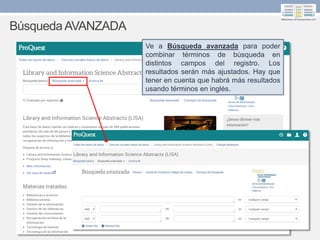
Ve a Búsqueda avanzada para poder
combinar términos de búsqueda en
distintos campos del registro. Los
resultados serán más ajustados. Hay que
tener en cuenta que habrá más resultados
usando términos en inglés.
BúsquedaAVANZADA
BúsquedaAVANZADA
La búsqueda avanzada tiene distintos enlaces de ayuda para elegir de
forma correcta el contenido de los diferentes campos. También nos da
consejos de búsqueda para llegar a unos resultados satisfactorios.
Permite añadir o eliminar
campos de búsqueda
BúsquedaAVANZADA
Elige los campos de búsqueda
Introduce límites a los
resultados si lo
deseas (idioma, tipo
de documento, fecha
de publicación, etc.)
Combina los términos de la búsqueda con los
operadores booleanos: AND, OR, NOT
PANTALLADE RESULTADOS: lista de resultados
Funcionalidades sobre la lista de resultados:
Ordenarlos por relevancia o fecha.
Restringir o filtrarlos por todas las opciones que aparecen
(tipo de fuente, texto completo, lugar, idioma, …)
Funcionalidades sobre
los registros
seleccionados:
Citar, enviar, imprimir…
Funcionalidades sobre
la búsqueda
PANTALLADE RESULTADOS: lista de resultados
Iconos para
indicar el tipo de
documento
Contenido al
que se puede
acceder en
cada registro
PANTALLADE RESULTADOS: registro individual
Posibilidad de acceso al
texto completo en
algunos registros
Estos menús nos hacen
sugerencias respecto a la
referencia que hemos abierto
Mismas funcionalidades que
con el listado de referencias
AYUDA
Para más información
consulta la Ayuda
Para saber más ...
Utiliza el formulario: La biblioteca respon
Escribe un correo a : humainfo@uv.es
Consulta los materiales autoformativos
del SBD
Consulta el resto de tutoriales de esta
actividad formativa

LISA Library Information Science Abstracts

  • 1.
  • 2.
    CONTENIDO de LISA(Libraryand Information ScienceAbstracts ) • Base de datos que cuenta con índices y resúmenes de más de 440 publicaciones periódicas de más de 68 países y en más de 20 idiomas distintos. La cobertura incluye todos los aspectos de la biblioteconomía, los usuarios de las bibliotecas, la recuperación de información y mucho más. Ámbito temático: • Bibliotecas y archivos • Biblioteconomía • Gestión de la información • Gestión de las bibliotecas • Gestión del conocimiento • Recuperación en línea de la información • Tecnología de Internet • Tecnología de la información • Tecnología de las bibliotecas • Uso y usuarios de las bibliotecas
  • 3.
    1. Desde cualquier ordenadorde la red de la Universidad, en la página del SBD:  Enlace Acceso a Base de Datos, o  a través de las pestañas superiores ¿Cómo acceder a la base de datos? 1 2 4 3 Recuerda que desde fuera de la Universidad se necesita acceder a través de la VPN
  • 4.
    ¿Cómo acceder ala base de datos? 1 2 3 2. Desde la página de la Biblioteca d’Humanitats: Menú de la izquierda: Guía temática
  • 5.
    3. Desde elcatálogo Trobes al que podemos acceder por:  Enlace desde la página web del SBD, o  Dirección web http://trobes.uv.es/ Tecleamos el título de la base de datos y seleccionamos “Bases de datos” en el desplegable de selección de tipo de documento. ¿Cómo acceder a la base de datos?
  • 6.
    Búsqueda BÁSICA Búsqueda básica: útilpara consultas rápidas y sencillas. Nos da consejos de búsqueda para conseguir los resultados esperados
  • 7.
    Ve a Búsquedaavanzada para poder combinar términos de búsqueda en distintos campos del registro. Los resultados serán más ajustados. Hay que tener en cuenta que habrá más resultados usando términos en inglés. BúsquedaAVANZADA
  • 8.
    BúsquedaAVANZADA La búsqueda avanzadatiene distintos enlaces de ayuda para elegir de forma correcta el contenido de los diferentes campos. También nos da consejos de búsqueda para llegar a unos resultados satisfactorios. Permite añadir o eliminar campos de búsqueda
  • 9.
    BúsquedaAVANZADA Elige los camposde búsqueda Introduce límites a los resultados si lo deseas (idioma, tipo de documento, fecha de publicación, etc.) Combina los términos de la búsqueda con los operadores booleanos: AND, OR, NOT
  • 10.
    PANTALLADE RESULTADOS: listade resultados Funcionalidades sobre la lista de resultados: Ordenarlos por relevancia o fecha. Restringir o filtrarlos por todas las opciones que aparecen (tipo de fuente, texto completo, lugar, idioma, …) Funcionalidades sobre los registros seleccionados: Citar, enviar, imprimir… Funcionalidades sobre la búsqueda
  • 11.
    PANTALLADE RESULTADOS: listade resultados Iconos para indicar el tipo de documento Contenido al que se puede acceder en cada registro
  • 12.
    PANTALLADE RESULTADOS: registroindividual Posibilidad de acceso al texto completo en algunos registros Estos menús nos hacen sugerencias respecto a la referencia que hemos abierto Mismas funcionalidades que con el listado de referencias
  • 13.
  • 14.
    Para saber más... Utiliza el formulario: La biblioteca respon Escribe un correo a : humainfo@uv.es Consulta los materiales autoformativos del SBD Consulta el resto de tutoriales de esta actividad formativa