Hacemos clic en la pestaña crear
DISEÑO DE TABLA  nos permite definir cada campo de la tabla con sus respectivas opciones PLANTILLAS DE TABLA utilizaremos las tablas de ejemplo o plantillas de Access para crear la tabla
La opción tabla nos permite introducir directamente los valores en las columnas sin definir los campos previamente Seleccionamos diseño de tabla
Aparecerá el panel  del diseño de la tabla Aquí aparecerá  el nombre de la tabla . Access le asigna el nombre provisional de Tabla 1 . En cada fila tenemos la definición de un campo en la tabla
En esta columna  introduciremos los nombres  de los campos de a tabla En esta columna podemos elegir el tipo de dato que el usuario puede  guardar en este campo La descripción del campo es opcional  podemos colocar un comentario  que  aparecerá en la barra de estado
En este recuadro Access  nos proporciona  ayuda  sobre que podemos escribir en el lugar donde nos encontremos Seleccionamos el tipo de datos  y aparecerá un menú desplegable.
Seleccionamos numero haciendo clic Observemos como cambian las propiedades del campo según el tipo de datos que seleccionamos
En este caso el tipo de datos que elegiremos es  Texto Seleccionamos para este campo el tipo Fecha/Hora
Para guardar nuestra tabla hacemos clic en el botón Guardar de la barra de acceso rápido Se abre  el cuadro de  dialogo Guardar Como
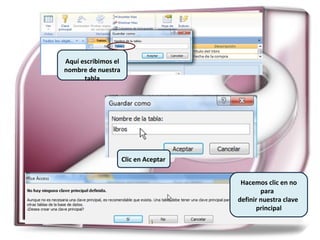
Aquí escribimos el nombre de nuestra tabla Clic en Aceptar Hacemos clic en no para  definir nuestra clave  principal
Clic en el botón Clave Principal de la pestaña diseño Podemos observar la llave al lado del campo código y esa es nuestra clave principal
Access nos pregunta si deseamos  guardar los cambios realizados  Podemos observar la tabla que hemos creado
UNIDAD 4 MODIFICAR TABLA DE DATOS
Esta es la VISTA HOJA DE DATOS, aquí podemos observar todos los datos que tenemos guardados en la tabla, modificarlos, añadir nuevos  registros y ordenar los campos entre otras cosas
Vamos a cambiar el ancho de la columna Apellido Alumno Colocamos el cursor entre ambas columnas hasta que cambie a esta forma
Luego hacemos clic y sin soltar el botón arrastramos el cursor hasta  obtener el ancho  deseado En este ejercicio vamos a mover de posición las columnas de Población y Código Postal
Luego  hacemos clic sobre una de ellas y sin soltar el botón del mouse lo arrastramos hasta el sitio donde queremos cambiarlas de posición . Colocamos el cursor sobre el nombre de la columna y hacemos clic y luego sin soltar el botón arrastramos el cursor hasta la columna del código postal para seleccionarla.
Observamos como Población y Código Postal han cambiado de posición. Seleccionamos la columna por la cual queremos ordenar nuestra tabla . En este caso seleccionamos Nombre Alumno y hacemos clic sobre cualquier parte de esta .
Luego hacemos clic aquí para ordenar de forma ascendente o  descendente . Observamos como se ordeno la columna en orden alfabético ascendente.
Cada vez que se realizan cambios en el registro de datos estos se guardaran automáticamente Hacemos clic donde queramos modificar o ingresar un dato y luego escribimos Ya hemos introducido un nuevo registro.
Esta casilla sombreada es el indicador de registro activo, nos muestra en que registros nos encontramos actualmente . Estamos en el segundo registro. Para desplazarnos hacia el siguiente registro hacemos clic en el botón anterior o siguiente registro.
Vemos como el indicador  de registro activo se desplazara indicándonos el registro activo actual También podemos ir a un registro concreto escribiendo aquí su numero de registro
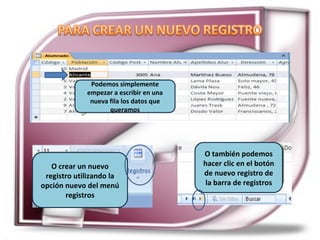
Podemos simplemente empezar a escribir en una nueva fila los datos que queramos O crear un nuevo registro utilizando la opción nuevo del menú registros O también podemos hacer clic en el botón de nuevo registro de la barra de registros
Este icono en la fila nos indica que estamos editando la misma Escribimos el nuevo registro
Movemos el puntero del ratón sobre el extremo izquierdo de la primera fila a seleccionar hasta que tome un aspecto de una flecha horizontal Para seleccionar la fila hacemos clic sobre ella.
Para eliminar las filas hacemos clic en el botón de Eliminar o presionamos  SUPR o DEL en el teclado Access nos pregunta si estamos seguros de eliminar estos registros . Hacemos clic en si para eliminarlos
Para esto colocamos el cursor entre dos filas. Hasta que aparezca el cursor con esta forma. Luego  hacemos clic y sin soltar el botón arrastramos el cursor hacia abajo hasta alcanzar el alto deseado
Observamos como aumento el alto de las filas Y por ultimo vamos a cerrar  la ventana de Access nos pregunta si queremos  guardar los cambios realizados hacemos clic en Si para guardar .
 
AULA25. accdb http :// www.aulaclic.com.es /access2007/vb3/ crear_tabla.htm

ACCES 2007

  • 1.
  • 2.
  • 3.
    Hacemos clic enla pestaña crear
  • 4.
    DISEÑO DE TABLA nos permite definir cada campo de la tabla con sus respectivas opciones PLANTILLAS DE TABLA utilizaremos las tablas de ejemplo o plantillas de Access para crear la tabla
  • 5.
    La opción tablanos permite introducir directamente los valores en las columnas sin definir los campos previamente Seleccionamos diseño de tabla
  • 6.
    Aparecerá el panel del diseño de la tabla Aquí aparecerá el nombre de la tabla . Access le asigna el nombre provisional de Tabla 1 . En cada fila tenemos la definición de un campo en la tabla
  • 7.
    En esta columna introduciremos los nombres de los campos de a tabla En esta columna podemos elegir el tipo de dato que el usuario puede guardar en este campo La descripción del campo es opcional podemos colocar un comentario que aparecerá en la barra de estado
  • 8.
    En este recuadroAccess nos proporciona ayuda sobre que podemos escribir en el lugar donde nos encontremos Seleccionamos el tipo de datos y aparecerá un menú desplegable.
  • 9.
    Seleccionamos numero haciendoclic Observemos como cambian las propiedades del campo según el tipo de datos que seleccionamos
  • 10.
    En este casoel tipo de datos que elegiremos es Texto Seleccionamos para este campo el tipo Fecha/Hora
  • 11.
    Para guardar nuestratabla hacemos clic en el botón Guardar de la barra de acceso rápido Se abre el cuadro de dialogo Guardar Como
  • 12.
    Aquí escribimos elnombre de nuestra tabla Clic en Aceptar Hacemos clic en no para definir nuestra clave principal
  • 13.
    Clic en elbotón Clave Principal de la pestaña diseño Podemos observar la llave al lado del campo código y esa es nuestra clave principal
  • 14.
    Access nos preguntasi deseamos guardar los cambios realizados Podemos observar la tabla que hemos creado
  • 15.
    UNIDAD 4 MODIFICARTABLA DE DATOS
  • 16.
    Esta es laVISTA HOJA DE DATOS, aquí podemos observar todos los datos que tenemos guardados en la tabla, modificarlos, añadir nuevos registros y ordenar los campos entre otras cosas
  • 17.
    Vamos a cambiarel ancho de la columna Apellido Alumno Colocamos el cursor entre ambas columnas hasta que cambie a esta forma
  • 18.
    Luego hacemos clicy sin soltar el botón arrastramos el cursor hasta obtener el ancho deseado En este ejercicio vamos a mover de posición las columnas de Población y Código Postal
  • 19.
    Luego hacemosclic sobre una de ellas y sin soltar el botón del mouse lo arrastramos hasta el sitio donde queremos cambiarlas de posición . Colocamos el cursor sobre el nombre de la columna y hacemos clic y luego sin soltar el botón arrastramos el cursor hasta la columna del código postal para seleccionarla.
  • 20.
    Observamos como Poblacióny Código Postal han cambiado de posición. Seleccionamos la columna por la cual queremos ordenar nuestra tabla . En este caso seleccionamos Nombre Alumno y hacemos clic sobre cualquier parte de esta .
  • 21.
    Luego hacemos clicaquí para ordenar de forma ascendente o descendente . Observamos como se ordeno la columna en orden alfabético ascendente.
  • 22.
    Cada vez quese realizan cambios en el registro de datos estos se guardaran automáticamente Hacemos clic donde queramos modificar o ingresar un dato y luego escribimos Ya hemos introducido un nuevo registro.
  • 23.
    Esta casilla sombreadaes el indicador de registro activo, nos muestra en que registros nos encontramos actualmente . Estamos en el segundo registro. Para desplazarnos hacia el siguiente registro hacemos clic en el botón anterior o siguiente registro.
  • 24.
    Vemos como elindicador de registro activo se desplazara indicándonos el registro activo actual También podemos ir a un registro concreto escribiendo aquí su numero de registro
  • 25.
    Podemos simplemente empezara escribir en una nueva fila los datos que queramos O crear un nuevo registro utilizando la opción nuevo del menú registros O también podemos hacer clic en el botón de nuevo registro de la barra de registros
  • 26.
    Este icono enla fila nos indica que estamos editando la misma Escribimos el nuevo registro
  • 27.
    Movemos el punterodel ratón sobre el extremo izquierdo de la primera fila a seleccionar hasta que tome un aspecto de una flecha horizontal Para seleccionar la fila hacemos clic sobre ella.
  • 28.
    Para eliminar lasfilas hacemos clic en el botón de Eliminar o presionamos SUPR o DEL en el teclado Access nos pregunta si estamos seguros de eliminar estos registros . Hacemos clic en si para eliminarlos
  • 29.
    Para esto colocamosel cursor entre dos filas. Hasta que aparezca el cursor con esta forma. Luego hacemos clic y sin soltar el botón arrastramos el cursor hacia abajo hasta alcanzar el alto deseado
  • 30.
    Observamos como aumentoel alto de las filas Y por ultimo vamos a cerrar la ventana de Access nos pregunta si queremos guardar los cambios realizados hacemos clic en Si para guardar .
  • 31.
  • 32.
    AULA25. accdb http:// www.aulaclic.com.es /access2007/vb3/ crear_tabla.htm