Nerea Prieto Jiménez
AMAZON CLOUD DRIVE
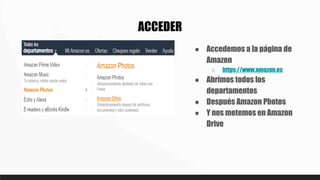
ACCEDER
● Accedemos a la página de
Amazon
○ https://www.amazon.es
● Abrimos todos los
departamentos
● Después Amazon Photos
● Y nos metemos en Amazon
Drive
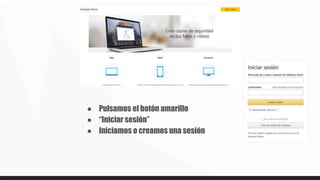
● Pulsamos el botón amarillo
● “Iniciar sesión”
● Iniciamos o creamos una sesión
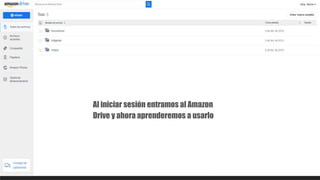
Al iniciar sesión entramos al Amazon
Drive y ahora aprenderemos a usarlo
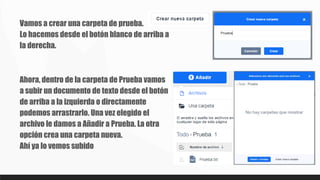
Vamos a crear una carpeta de prueba.
Lo hacemos desde el botón blanco de arriba a
la derecha.
Ahora, dentro de la carpeta de Prueba vamos
a subir un documento de texto desde el botón
de arriba a la izquierda o directamente
podemos arrastrarlo. Una vez elegido el
archivo le damos a Añadir a Prueba. La otra
opción crea una carpeta nueva.
Ahí ya lo vemos subido
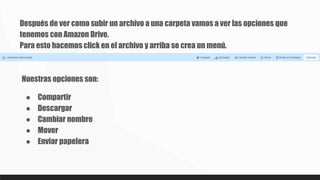
Después de ver como subir un archivo a una carpeta vamos a ver las opciones que
tenemos con Amazon Drive.
Para esto hacemos click en el archivo y arriba se crea un menú.
Nuestras opciones son:
● Compartir
● Descargar
● Cambiar nombre
● Mover
● Enviar papelera
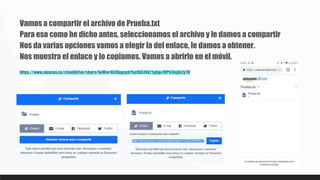
Vamos a compartir el archivo de Prueba.txt
Para eso como he dicho antes, seleccionamos el archivo y le damos a compartir
Nos da varias opciones vamos a elegir la del enlace, le damos a obtener.
Nos muestra el enlace y lo copiamos. Vamos a abrirlo en el móvil.
https://www.amazon.es/clouddrive/share/IwWer40ZDggspbYkn9XSJOk21g6gx7DP63IqjhLlyTH
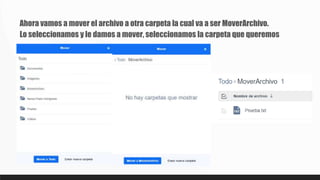
Ahora vamos a mover el archivo a otra carpeta la cual va a ser MoverArchivo.
Lo seleccionamos y le damos a mover, seleccionamos la carpeta que queremos
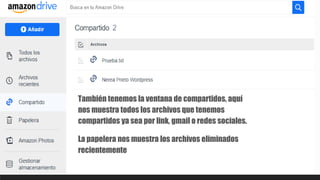
También tenemos la ventana de compartidos, aquí
nos muestra todos los archivos que tenemos
compartidos ya sea por link, gmail o redes sociales.
La papelera nos muestra los archivos eliminados
recientemente
Estamos en Amazon Photos donde puedes subir tus fotos,
crear un álbum y tenemos la papelera. También una
aplicación para móvil o para ordenador.
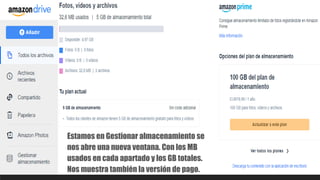
Estamos en Gestionar almacenamiento se
nos abre una nueva ventana. Con los MB
usados en cada apartado y los GB totales.
Nos muestra también la versión de pago.
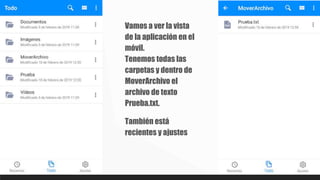
Vamos a ver la vista
de la aplicación en el
móvil.
Tenemos todas las
carpetas y dentro de
MoverArchivo el
archivo de texto
Prueba.txt.
También está
recientes y ajustes
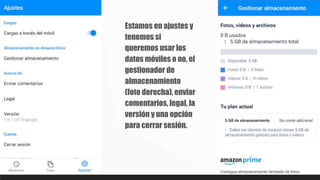
Estamos en ajustes y
tenemos si
queremos usar los
datos móviles o no, el
gestionador de
almacenamiento
(foto derecha), enviar
comentarios, legal, la
versión y una opción
para cerrar sesión.

Amazon cloud drive

  • 1.
  • 2.
    ACCEDER ● Accedemos ala página de Amazon ○ https://www.amazon.es ● Abrimos todos los departamentos ● Después Amazon Photos ● Y nos metemos en Amazon Drive
  • 3.
    ● Pulsamos elbotón amarillo ● “Iniciar sesión” ● Iniciamos o creamos una sesión
  • 4.
    Al iniciar sesiónentramos al Amazon Drive y ahora aprenderemos a usarlo
  • 5.
    Vamos a crearuna carpeta de prueba. Lo hacemos desde el botón blanco de arriba a la derecha. Ahora, dentro de la carpeta de Prueba vamos a subir un documento de texto desde el botón de arriba a la izquierda o directamente podemos arrastrarlo. Una vez elegido el archivo le damos a Añadir a Prueba. La otra opción crea una carpeta nueva. Ahí ya lo vemos subido
  • 6.
    Después de vercomo subir un archivo a una carpeta vamos a ver las opciones que tenemos con Amazon Drive. Para esto hacemos click en el archivo y arriba se crea un menú. Nuestras opciones son: ● Compartir ● Descargar ● Cambiar nombre ● Mover ● Enviar papelera
  • 7.
    Vamos a compartirel archivo de Prueba.txt Para eso como he dicho antes, seleccionamos el archivo y le damos a compartir Nos da varias opciones vamos a elegir la del enlace, le damos a obtener. Nos muestra el enlace y lo copiamos. Vamos a abrirlo en el móvil. https://www.amazon.es/clouddrive/share/IwWer40ZDggspbYkn9XSJOk21g6gx7DP63IqjhLlyTH
  • 8.
    Ahora vamos amover el archivo a otra carpeta la cual va a ser MoverArchivo. Lo seleccionamos y le damos a mover, seleccionamos la carpeta que queremos
  • 9.
    También tenemos laventana de compartidos, aquí nos muestra todos los archivos que tenemos compartidos ya sea por link, gmail o redes sociales. La papelera nos muestra los archivos eliminados recientemente
  • 10.
    Estamos en AmazonPhotos donde puedes subir tus fotos, crear un álbum y tenemos la papelera. También una aplicación para móvil o para ordenador.
  • 11.
    Estamos en Gestionaralmacenamiento se nos abre una nueva ventana. Con los MB usados en cada apartado y los GB totales. Nos muestra también la versión de pago.
  • 12.
    Vamos a verla vista de la aplicación en el móvil. Tenemos todas las carpetas y dentro de MoverArchivo el archivo de texto Prueba.txt. También está recientes y ajustes
  • 13.
    Estamos en ajustesy tenemos si queremos usar los datos móviles o no, el gestionador de almacenamiento (foto derecha), enviar comentarios, legal, la versión y una opción para cerrar sesión.