Ivan Martinez Moran
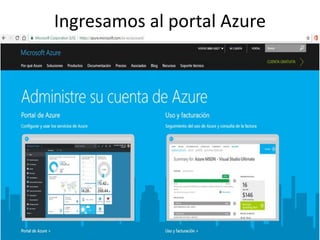
Ingresamos al portal Azure
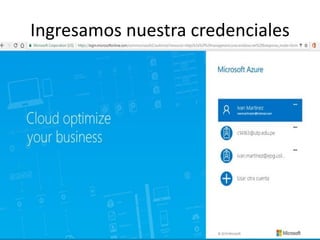
Ingresamos nuestra credenciales
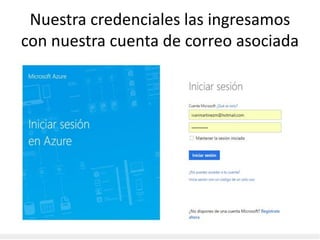
Nuestra credenciales las ingresamos
con nuestra cuenta de correo asociada
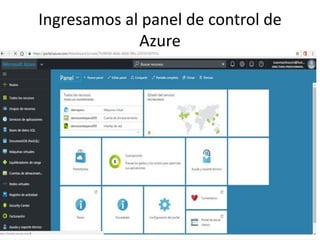
Ingresamos al panel de control de
Azure
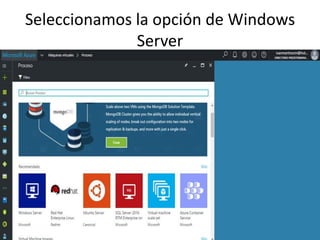
Seleccionamos la opción de Windows
Server
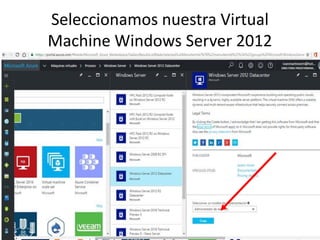
Seleccionamos nuestra Virtual
Machine Windows Server 2012
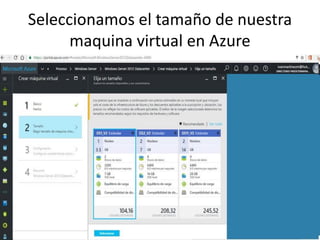
Seleccionamos el tamaño de nuestra
maquina virtual en Azure
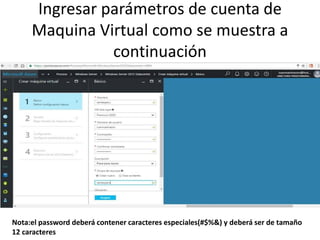
Ingresar parámetros de cuenta de
Maquina Virtual como se muestra a
continuación
Nota:el password deberá contener caracteres especiales(#$%&) y deberá ser de tamaño
12 caracteres
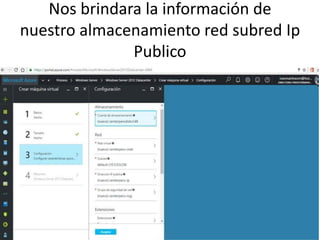
Nos brindara la información de
nuestro almacenamiento red subred Ip
Publico
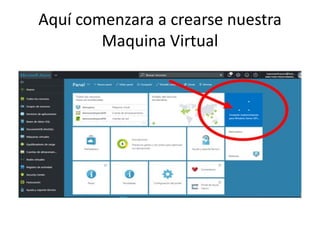
Aquí comenzara a crearse nuestra
Maquina Virtual
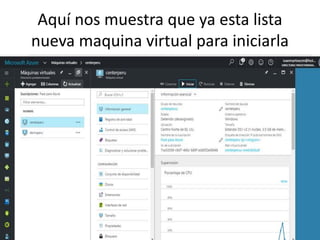
Aquí nos muestra que ya esta lista
nueva maquina virtual para iniciarla
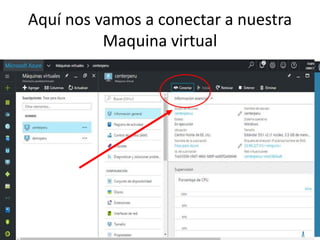
Aquí nos vamos a conectar a nuestra
Maquina virtual
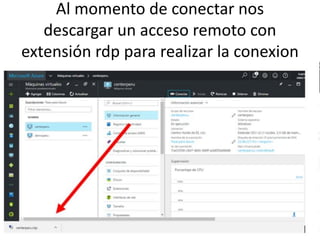
Al momento de conectar nos
descargar un acceso remoto con
extensión rdp para realizar la conexion
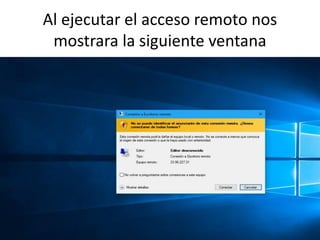
Al ejecutar el acceso remoto nos
mostrara la siguiente ventana
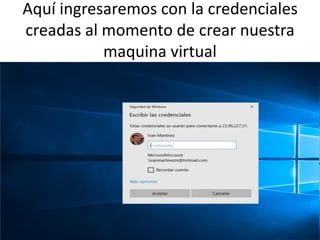
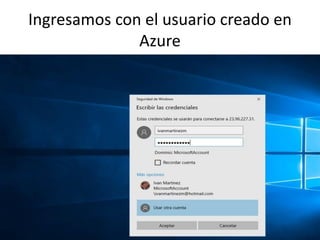
Aquí ingresaremos con la credenciales
creadas al momento de crear nuestra
maquina virtual
Ingresamos con el usuario creado en
Azure
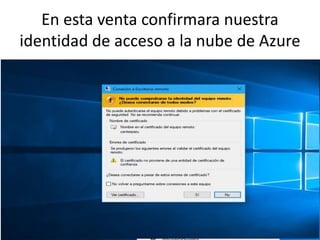
En esta venta confirmara nuestra
identidad de acceso a la nube de Azure
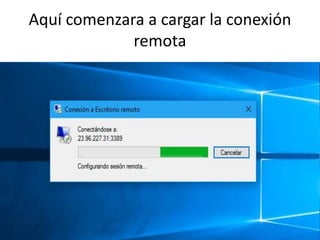
Aquí comenzara a cargar la conexión
remota
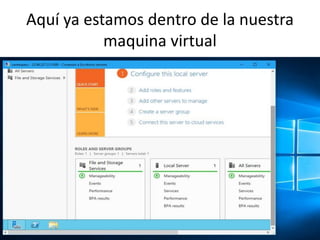
Aquí ya estamos dentro de la nuestra
maquina virtual
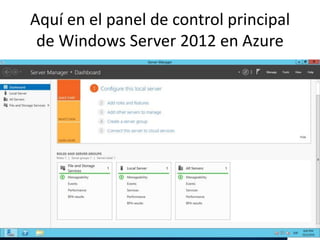
Aquí en el panel de control principal
de Windows Server 2012 en Azure
Sigueme a través de :
blog: ivanmartinezm.wordpress.com
suscríbete canal Youtube
Ventana de Tecnologia
Cualquier duda o consulta no dudes en
escribirme y dejar tus comentarios

Administracion Maquinas Virtuales Microsoft Azure