TALLER 2 DE MICROSOFT WORD

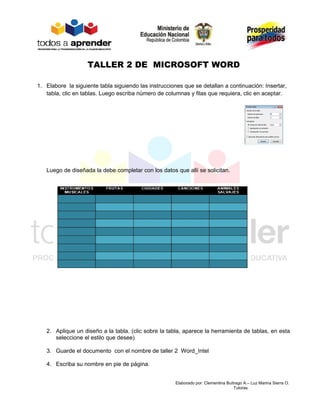
1. Elabore la siguiente tabla siguiendo las instrucciones que se detallan a continuación: Insertar,
   tabla, clic en tablas. Luego escriba número de columnas y filas que requiera, clic en aceptar.


   Luego de diseñada la debe completar con los datos que allí se solicitan.


   2. Aplique un diseño a la tabla. (clic sobre la tabla, aparece la herramienta de tablas, en esta
      seleccione el estilo que desee)

   3. Guarde el documento con el nombre de taller 2 Word_Intel

   4. Escriba su nombre en pie de página.


                                                      Elaborado por: Clementina Buitrago A.– Luz Marina Sierra O.
                                                                                    Tutoras
¡ÁNIMO!


    Elaborado por: Clementina Buitrago A.– Luz Marina Sierra O.
                                  Tutoras

Attachments 2012 10_6

  • 1.
    TALLER 2 DEMICROSOFT WORD 1. Elabore la siguiente tabla siguiendo las instrucciones que se detallan a continuación: Insertar, tabla, clic en tablas. Luego escriba número de columnas y filas que requiera, clic en aceptar. Luego de diseñada la debe completar con los datos que allí se solicitan. 2. Aplique un diseño a la tabla. (clic sobre la tabla, aparece la herramienta de tablas, en esta seleccione el estilo que desee) 3. Guarde el documento con el nombre de taller 2 Word_Intel 4. Escriba su nombre en pie de página. Elaborado por: Clementina Buitrago A.– Luz Marina Sierra O. Tutoras
  • 2.
    ¡ÁNIMO! Elaborado por: Clementina Buitrago A.– Luz Marina Sierra O. Tutoras