Alejandra de León González
1B
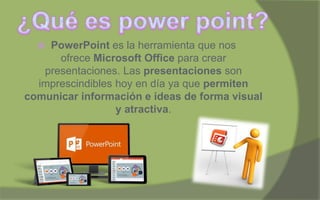
 PowerPoint es la herramienta que nos
ofrece Microsoft Office para crear
presentaciones. Las presentaciones son
imprescindibles hoy en día ya que permiten
comunicar información e ideas de forma visual
y atractiva.
 En la enseñanza, como apoyo al profesor para
desarrollar un determinado tema.
 La exposición de los resultados de una
investigación.
 Como apoyo visual en una reunión empresarial o
conferencia.
 Presentar un nuevo producto.
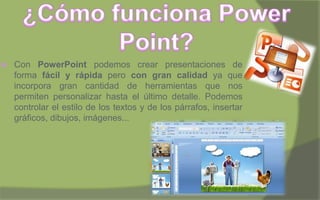
 Con PowerPoint podemos crear presentaciones de
forma fácil y rápida pero con gran calidad ya que
incorpora gran cantidad de herramientas que nos
permiten personalizar hasta el último detalle. Podemos
controlar el estilo de los textos y de los párrafos, insertar
gráficos, dibujos, imágenes...
 También es posible insertar efectos animados, películas y sonidos.
Podremos revisar la ortografía de los textos e incluso insertar notas
para que el locutor pueda tener unas pequeñas aclaraciones para
su exposición y muchas más cosas que veremos a lo largo del
curso.
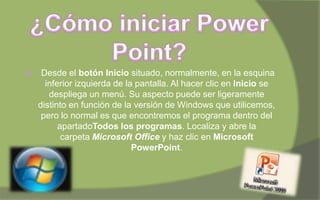
 Desde el botón Inicio situado, normalmente, en la esquina
inferior izquierda de la pantalla. Al hacer clic en Inicio se
despliega un menú. Su aspecto puede ser ligeramente
distinto en función de la versión de Windows que utilicemos,
pero lo normal es que encontremos el programa dentro del
apartadoTodos los programas. Localiza y abre la
carpeta Microsoft Office y haz clic en Microsoft
PowerPoint.

entorno y primeros pasos (Power Point)

  • 1.
    Alejandra de LeónGonzález 1B
  • 2.
     PowerPoint esla herramienta que nos ofrece Microsoft Office para crear presentaciones. Las presentaciones son imprescindibles hoy en día ya que permiten comunicar información e ideas de forma visual y atractiva.
  • 3.
     En laenseñanza, como apoyo al profesor para desarrollar un determinado tema.  La exposición de los resultados de una investigación.  Como apoyo visual en una reunión empresarial o conferencia.  Presentar un nuevo producto.
  • 4.
     Con PowerPointpodemos crear presentaciones de forma fácil y rápida pero con gran calidad ya que incorpora gran cantidad de herramientas que nos permiten personalizar hasta el último detalle. Podemos controlar el estilo de los textos y de los párrafos, insertar gráficos, dibujos, imágenes...
  • 5.
     También esposible insertar efectos animados, películas y sonidos. Podremos revisar la ortografía de los textos e incluso insertar notas para que el locutor pueda tener unas pequeñas aclaraciones para su exposición y muchas más cosas que veremos a lo largo del curso.
  • 6.
     Desde elbotón Inicio situado, normalmente, en la esquina inferior izquierda de la pantalla. Al hacer clic en Inicio se despliega un menú. Su aspecto puede ser ligeramente distinto en función de la versión de Windows que utilicemos, pero lo normal es que encontremos el programa dentro del apartadoTodos los programas. Localiza y abre la carpeta Microsoft Office y haz clic en Microsoft PowerPoint.