¿Cómo Crear nuestro blog?
www.blogger.com
• Lo primero que vamos a hacer es ir a
  www.blogger.com y pulsamos sobre el
  botón Create your blog now:
www.blogger.com

• En choose a user name
  , vamos a poner un
  nombre de usuario para
  identificarnos en Blogger
  .
• En       Display   Name
  pondremos nuestro nick o
  nombre que se vea
  cuando hacemos una
  publicación.
• Una vez rellenados los
  datos, pulsaremos sobre
  Continúe
www.blogger.com

• En Blog title pondremos el título de nuestro blog
• En Blog Address (URL) pondremos su dirección en
  internet      ,    que      será   algo   así     como
  http://NOMBREESCOGIDO.blogspot.com
• Las opciones de debajo son opcionales (valga la
  redundancia), por si queremos instalar blogger en un
  sitio nuestro , pero en este tutorial vamos a explicar
  cómo crearlo en blogger, ya que es lo más sencillo
• En el ejemplo , hemos puesto de título para el blog
  Tutorial     Blogger,     y    en   Blog  Address    ,
  http://tutorialblogger.blogspot.com
www.blogger.com

      Una vez rellenado,
presionaremos sobre Continúe:
www.blogger.com

• Aquí escogeremos la apariencia de nuestro
  Blog , como se puede ver, hay muchos
  estilos para escoger , presionando sobre el
  icono de la lupa, veremos un ejemplo para
  decidirnos mejor
• Presionamos sobre el que queramos
  escoger, y le daremos a Continúe
www.blogger.com
www.blogger.com

Este es el mensaje de confirmación de que nuestro blog ha sido
    creado con éxito , pulsaremos sobre Start posting para
               comenzar a postear con Blogger
www.blogger.com

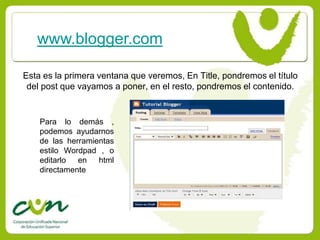
Esta es la primera ventana que veremos, En Title, pondremos el título
 del post que vayamos a poner, en el resto, pondremos el contenido.


    Para lo demás ,
    podemos ayudarnos
    de las herramientas
    estilo Wordpad , o
    editarlo en    html
    directamente
www.blogger.com

Para el ejemplo , se a puesto de título "Prueba" , y el
            siguiente texto en su interior

 Una vez decidido
 lo que vayamos a
 publicar          ,
 presionaremos
 sobre      Publish
 Post          para
 publicarlo.
www.blogger.com

Este es el mensaje de confirmación de que nuestro post ha sido
 publicado con éxito , presionando sobre View Blog, podremos
                     ver cómo ha quedado:
www.blogger.com
• La imagen está puesta pequeña y cortados los bordes, pero así
  veremos de manera fácil como ha quedado el resultado
• En About me, aparece información sobre el autor del Blog
• Previous post, una recopilación de enlaces a posts anteriores
• Archives, es un archivo de posts anteriores, clasificados por meses
• Cualquier usuario, si quiere, puede publicar comentarios en el blog ,
  salvo que especifiquemos lo contrario en las opciones
www.blogger.com

Iremos a la pestaña Settings, en Title , podemos personalizar el título
de nuestro blog en Description , una descripción del blog para quien
nos             visite                       pueda              verlo.
Las otras opciones no deberíamos tocarlas preferiblemente.
www.blogger.com

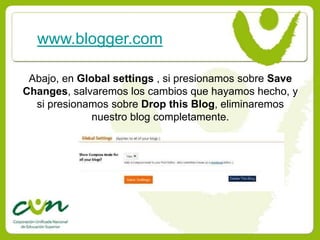
 Abajo, en Global settings , si presionamos sobre Save
Changes, salvaremos los cambios que hayamos hecho, y
  si presionamos sobre Drop this Blog, eliminaremos
              nuestro blog completamente.
www.blogger.com

                  • A la derecha, si presionamos
                    sobre Comments, podremos
                    cambiar opciones referentes
                    a los comentarios que
                    puedan hacernos.
                  • Si     presionamos      sobre
                    Anyone, cualquiera podrá
                    poner un comentario, Only
                    members       ,    solo   los
                    miembros de nuestro blog y
                    Only Registered users,
                    solamente     los    usuarios
                    registrados en Blogger.
www.blogger.com

• Presionando sobre members, podemos invitar a
  otras personas a hacerse miembros de nuestro
  blog, para que puedan publicar posts , nos
  ayuden en nuestro blog etc, basicamente
  pulsaremos el boton de Add Team members si
  queremos añadir a alguien
www.blogger.com
• Ponemos arriba su dirección de email, para poder
  invitar, hasta a 3 personas a la vez, y en Message, un
  mensaje explicativo que saldrá en el email. una vez
  que ellos reciban el email, podrán unirse como
  miembros a nuestro blog.
www.blogger.com

• La opción de Template nos permite configurar,
  si sabemos algo de html , nuestro blog en si,
  como si editáramos una página web.
www.blogger.com

• Por ultimo, la próxima vez que queramos publicar algo o
  manejar nuestro blog , iremos a www.blogger.com y en los
  botones de la imagen, pondremos nuestro nombre de usuario
  y nuestra contraseña, dejando marcada la casilla de
  Remember me para no identificarnos cada vez, y
  presionamos enter.
• Si perdemos nuestra contraseña, presionaremos sobre el
  boton Forgot para recuperarla.

Blogvirtunew

  • 1.
  • 2.
    www.blogger.com • Lo primeroque vamos a hacer es ir a www.blogger.com y pulsamos sobre el botón Create your blog now:
  • 3.
    www.blogger.com • En choosea user name , vamos a poner un nombre de usuario para identificarnos en Blogger . • En Display Name pondremos nuestro nick o nombre que se vea cuando hacemos una publicación. • Una vez rellenados los datos, pulsaremos sobre Continúe
  • 4.
    www.blogger.com • En Blogtitle pondremos el título de nuestro blog • En Blog Address (URL) pondremos su dirección en internet , que será algo así como http://NOMBREESCOGIDO.blogspot.com • Las opciones de debajo son opcionales (valga la redundancia), por si queremos instalar blogger en un sitio nuestro , pero en este tutorial vamos a explicar cómo crearlo en blogger, ya que es lo más sencillo • En el ejemplo , hemos puesto de título para el blog Tutorial Blogger, y en Blog Address , http://tutorialblogger.blogspot.com
  • 5.
    www.blogger.com Una vez rellenado, presionaremos sobre Continúe:
  • 6.
    www.blogger.com • Aquí escogeremosla apariencia de nuestro Blog , como se puede ver, hay muchos estilos para escoger , presionando sobre el icono de la lupa, veremos un ejemplo para decidirnos mejor • Presionamos sobre el que queramos escoger, y le daremos a Continúe
  • 7.
  • 8.
    www.blogger.com Este es elmensaje de confirmación de que nuestro blog ha sido creado con éxito , pulsaremos sobre Start posting para comenzar a postear con Blogger
  • 9.
    www.blogger.com Esta es laprimera ventana que veremos, En Title, pondremos el título del post que vayamos a poner, en el resto, pondremos el contenido. Para lo demás , podemos ayudarnos de las herramientas estilo Wordpad , o editarlo en html directamente
  • 10.
    www.blogger.com Para el ejemplo, se a puesto de título "Prueba" , y el siguiente texto en su interior Una vez decidido lo que vayamos a publicar , presionaremos sobre Publish Post para publicarlo.
  • 11.
    www.blogger.com Este es elmensaje de confirmación de que nuestro post ha sido publicado con éxito , presionando sobre View Blog, podremos ver cómo ha quedado:
  • 12.
    www.blogger.com • La imagenestá puesta pequeña y cortados los bordes, pero así veremos de manera fácil como ha quedado el resultado • En About me, aparece información sobre el autor del Blog • Previous post, una recopilación de enlaces a posts anteriores • Archives, es un archivo de posts anteriores, clasificados por meses • Cualquier usuario, si quiere, puede publicar comentarios en el blog , salvo que especifiquemos lo contrario en las opciones
  • 13.
    www.blogger.com Iremos a lapestaña Settings, en Title , podemos personalizar el título de nuestro blog en Description , una descripción del blog para quien nos visite pueda verlo. Las otras opciones no deberíamos tocarlas preferiblemente.
  • 14.
    www.blogger.com Abajo, enGlobal settings , si presionamos sobre Save Changes, salvaremos los cambios que hayamos hecho, y si presionamos sobre Drop this Blog, eliminaremos nuestro blog completamente.
  • 15.
    www.blogger.com • A la derecha, si presionamos sobre Comments, podremos cambiar opciones referentes a los comentarios que puedan hacernos. • Si presionamos sobre Anyone, cualquiera podrá poner un comentario, Only members , solo los miembros de nuestro blog y Only Registered users, solamente los usuarios registrados en Blogger.
  • 16.
    www.blogger.com • Presionando sobremembers, podemos invitar a otras personas a hacerse miembros de nuestro blog, para que puedan publicar posts , nos ayuden en nuestro blog etc, basicamente pulsaremos el boton de Add Team members si queremos añadir a alguien
  • 17.
    www.blogger.com • Ponemos arribasu dirección de email, para poder invitar, hasta a 3 personas a la vez, y en Message, un mensaje explicativo que saldrá en el email. una vez que ellos reciban el email, podrán unirse como miembros a nuestro blog.
  • 18.
    www.blogger.com • La opciónde Template nos permite configurar, si sabemos algo de html , nuestro blog en si, como si editáramos una página web.
  • 19.
    www.blogger.com • Por ultimo,la próxima vez que queramos publicar algo o manejar nuestro blog , iremos a www.blogger.com y en los botones de la imagen, pondremos nuestro nombre de usuario y nuestra contraseña, dejando marcada la casilla de Remember me para no identificarnos cada vez, y presionamos enter. • Si perdemos nuestra contraseña, presionaremos sobre el boton Forgot para recuperarla.