Tutorial Photoshop :   CAMBIAR EL COLOR DEL  .  PELO
Paso nº 1:   Abrir la fotografia  original.
Paso nº2: Accedemos al menú  "Imagen > Ajustes > Tono/Saturación"  y allí habilitamos la opción  "Colorear" . Una vez hecho esto, jugamos con los distintos deslizadores hasta encontrar el color que será nuestro tono de pelo deseado. Una vez aceptamos tendremos la capa duplicada con ese color
Paso nº3: Ahora hay que seleccionar el pelo, para ello crearemos una máscara de capa  " Capa > Añadir máscara de capa > Ocultar todas" . Esto hace que ya no sea visible la segunda capa y la foto parezca ser la original
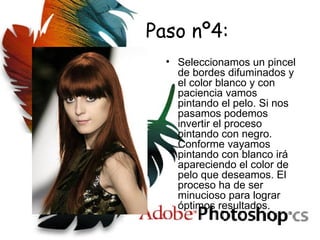
Paso nº4:   Seleccionamos un pincel de bordes difuminados y el color blanco y con paciencia vamos pintando el pelo. Si nos pasamos podemos invertir el proceso pintando con negro. Conforme vayamos pintando con blanco irá apareciendo el color de pelo que deseamos. El proceso ha de ser minucioso para lograr óptimos resultados.

Cambiar color de pelo

  • 1.
    Tutorial Photoshop : CAMBIAR EL COLOR DEL . PELO
  • 2.
    Paso nº 1: Abrir la fotografia original.
  • 3.
    Paso nº2: Accedemosal menú "Imagen > Ajustes > Tono/Saturación" y allí habilitamos la opción "Colorear" . Una vez hecho esto, jugamos con los distintos deslizadores hasta encontrar el color que será nuestro tono de pelo deseado. Una vez aceptamos tendremos la capa duplicada con ese color
  • 4.
    Paso nº3: Ahorahay que seleccionar el pelo, para ello crearemos una máscara de capa " Capa > Añadir máscara de capa > Ocultar todas" . Esto hace que ya no sea visible la segunda capa y la foto parezca ser la original
  • 5.
    Paso nº4: Seleccionamos un pincel de bordes difuminados y el color blanco y con paciencia vamos pintando el pelo. Si nos pasamos podemos invertir el proceso pintando con negro. Conforme vayamos pintando con blanco irá apareciendo el color de pelo que deseamos. El proceso ha de ser minucioso para lograr óptimos resultados.