Lic. Salomón Aquino
Agenda de la clase:


1. Los Accesorios de Windows 7

2. Las herramientas de sistema de
Windows 7

3. Fin de la clase
1. Objetivos de la clase:


  Al finalizar
 la clase los    •Utilizar los Accesorios de
   alumnos       Windows 7
                 •Utilizar las herramientas
     serán
                 de sistema de Windows 7
   capaces
       de:
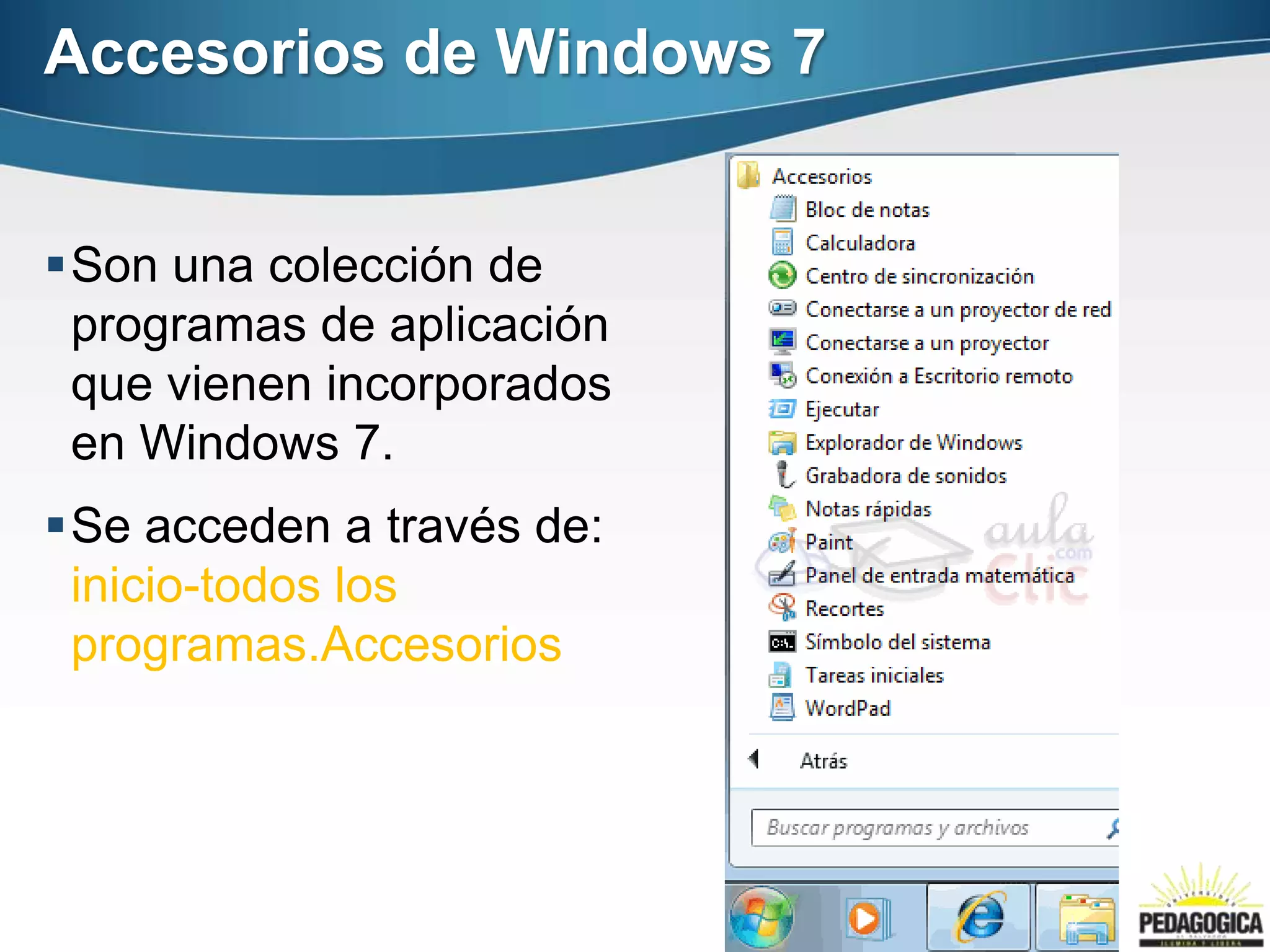
Accesorios de Windows 7


Son una colección de
 programas de aplicación
 que vienen incorporados
 en Windows 7.
Se acceden a través de:
 inicio-todos los
 programas.Accesorios
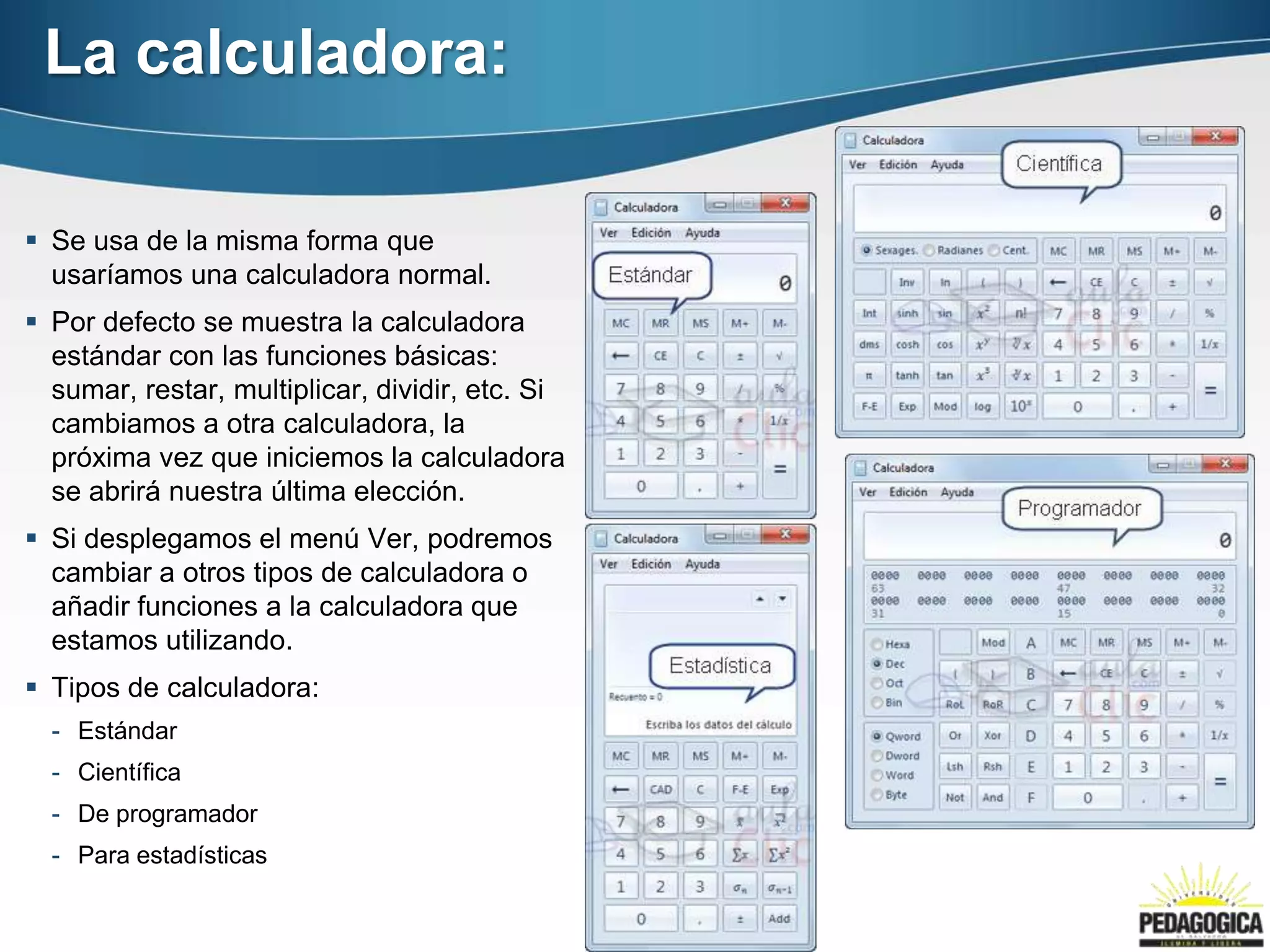
La calculadora:

 Se usa de la misma forma que
  usaríamos una calculadora normal.
 Por defecto se muestra la calculadora
  estándar con las funciones básicas:
  sumar, restar, multiplicar, dividir, etc. Si
  cambiamos a otra calculadora, la
  próxima vez que iniciemos la calculadora
  se abrirá nuestra última elección.
 Si desplegamos el menú Ver, podremos
  cambiar a otros tipos de calculadora o
  añadir funciones a la calculadora que
  estamos utilizando.
 Tipos de calculadora:
  - Estándar
  - Científica
  - De programador
  - Para estadísticas
Paint:


 Paint es un sencillo editor de
  imágenes.
 Se trata de una aplicación muy útil
  para realizar dibujos y retoques
  sencillos.
 Para abrir Paint, haga clic en el botón
  Inicio, Todos los programas,
  Accesorios y, a continuación, en Paint.
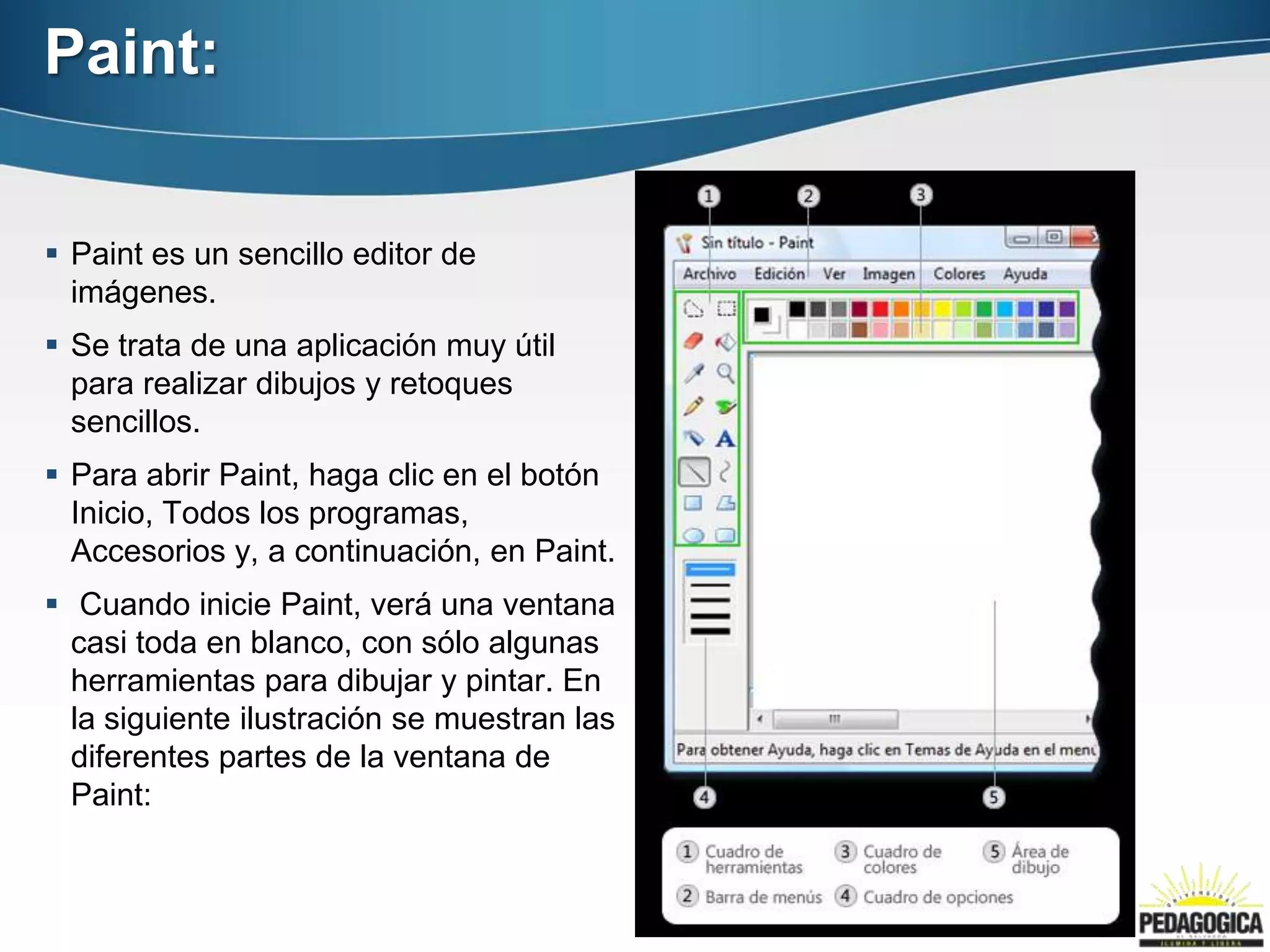
 Cuando inicie Paint, verá una ventana
  casi toda en blanco, con sólo algunas
  herramientas para dibujar y pintar. En
  la siguiente ilustración se muestran las
  diferentes partes de la ventana de
  Paint:
Bloc de Notas:

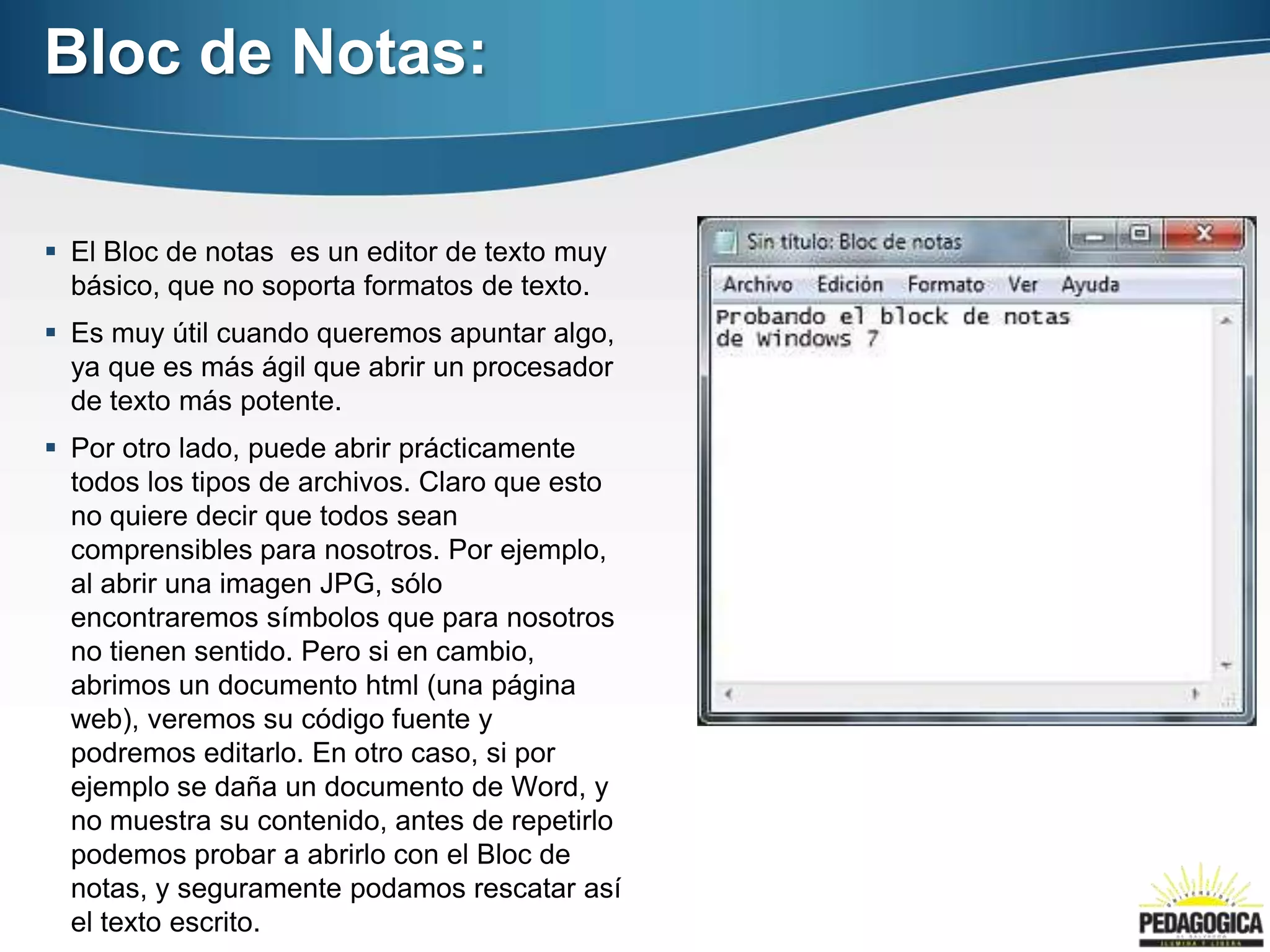
 El Bloc de notas es un editor de texto muy
  básico, que no soporta formatos de texto.
 Es muy útil cuando queremos apuntar algo,
  ya que es más ágil que abrir un procesador
  de texto más potente.
 Por otro lado, puede abrir prácticamente
  todos los tipos de archivos. Claro que esto
  no quiere decir que todos sean
  comprensibles para nosotros. Por ejemplo,
  al abrir una imagen JPG, sólo
  encontraremos símbolos que para nosotros
  no tienen sentido. Pero si en cambio,
  abrimos un documento html (una página
  web), veremos su código fuente y
  podremos editarlo. En otro caso, si por
  ejemplo se daña un documento de Word, y
  no muestra su contenido, antes de repetirlo
  podemos probar a abrirlo con el Bloc de
  notas, y seguramente podamos rescatar así
  el texto escrito.
WordPad:

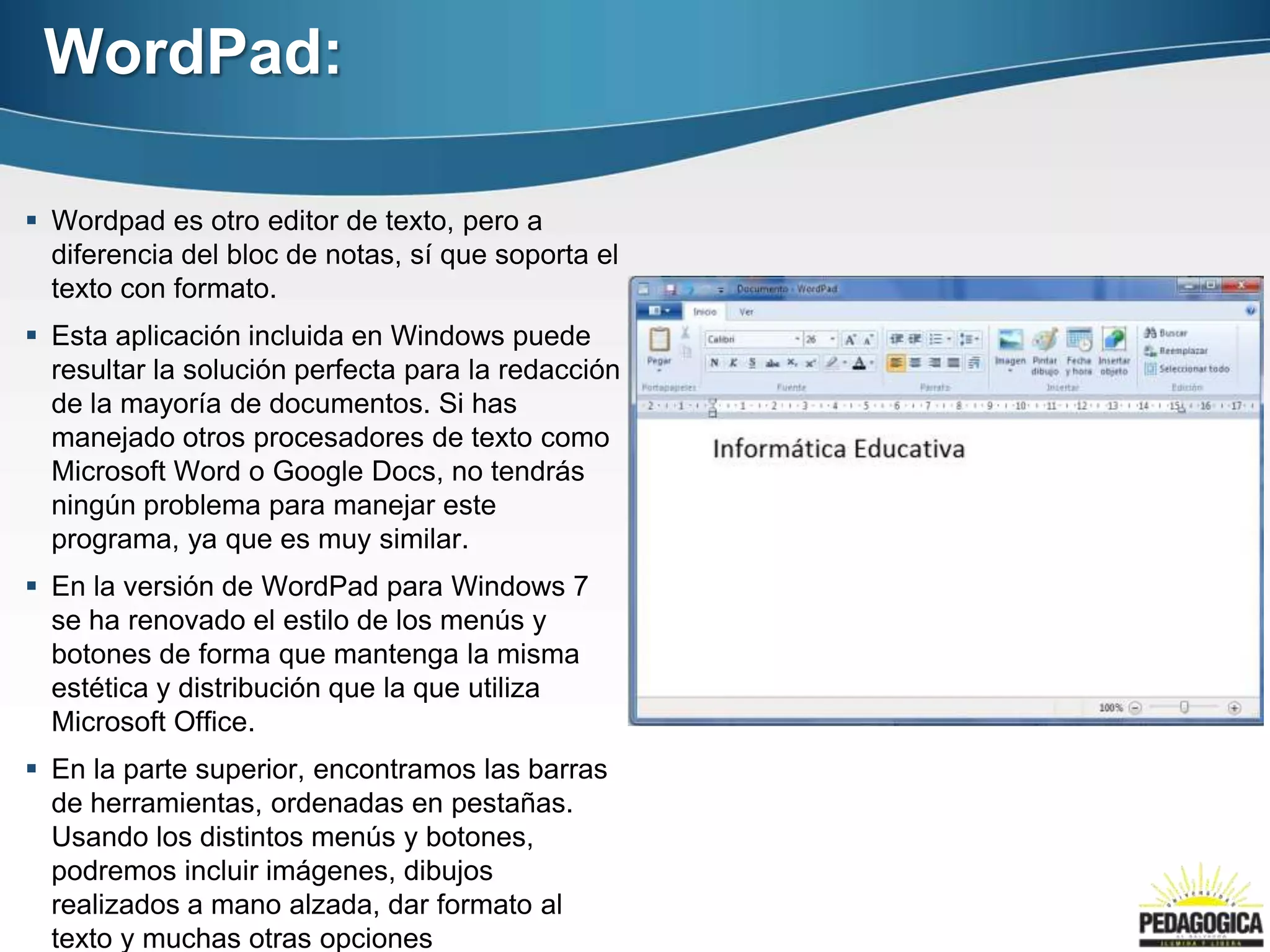
 Wordpad es otro editor de texto, pero a
  diferencia del bloc de notas, sí que soporta el
  texto con formato.
 Esta aplicación incluida en Windows puede
  resultar la solución perfecta para la redacción
  de la mayoría de documentos. Si has
  manejado otros procesadores de texto como
  Microsoft Word o Google Docs, no tendrás
  ningún problema para manejar este
  programa, ya que es muy similar.
 En la versión de WordPad para Windows 7
  se ha renovado el estilo de los menús y
  botones de forma que mantenga la misma
  estética y distribución que la que utiliza
  Microsoft Office.
 En la parte superior, encontramos las barras
  de herramientas, ordenadas en pestañas.
  Usando los distintos menús y botones,
  podremos incluir imágenes, dibujos
  realizados a mano alzada, dar formato al
  texto y muchas otras opciones
Grabadora de sonidos:


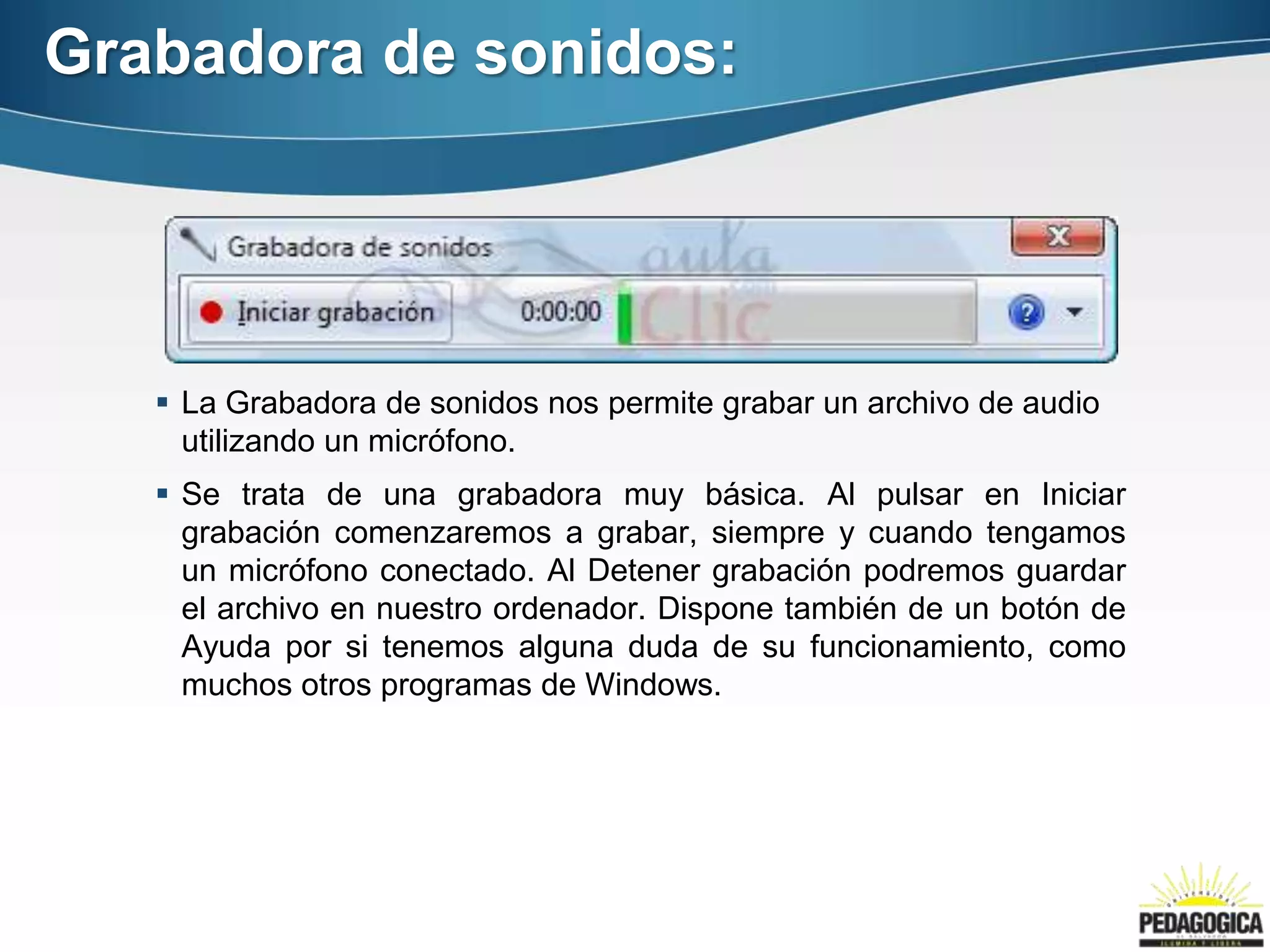
    La Grabadora de sonidos nos permite grabar un archivo de audio
     utilizando un micrófono.
    Se trata de una grabadora muy básica. Al pulsar en Iniciar
     grabación comenzaremos a grabar, siempre y cuando tengamos
     un micrófono conectado. Al Detener grabación podremos guardar
     el archivo en nuestro ordenador. Dispone también de un botón de
     Ayuda por si tenemos alguna duda de su funcionamiento, como
     muchos otros programas de Windows.
Notas rápidas:


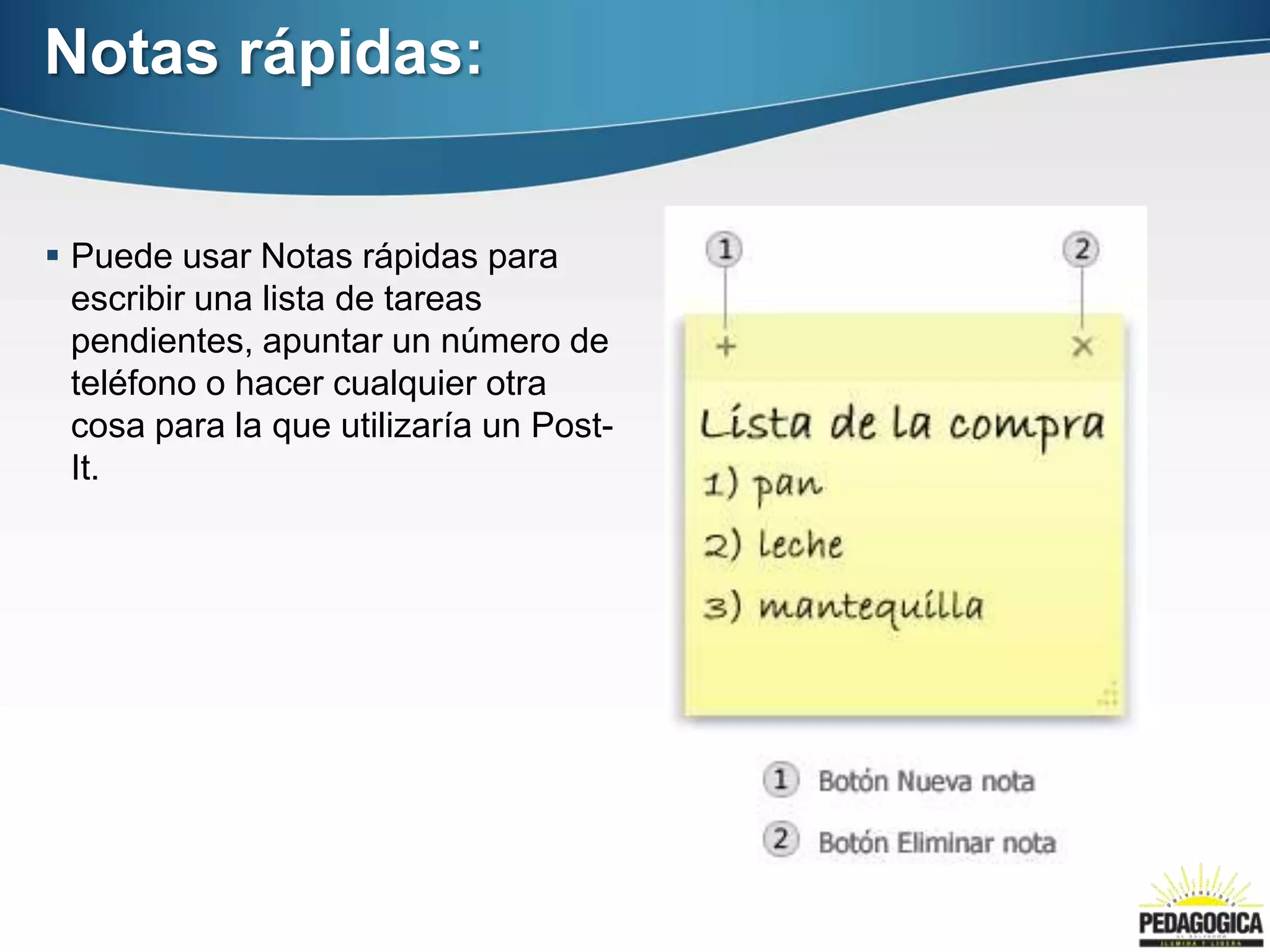
 Puede usar Notas rápidas para
  escribir una lista de tareas
  pendientes, apuntar un número de
  teléfono o hacer cualquier otra
  cosa para la que utilizaría un Post-
  It.
Herramientas del sistema:


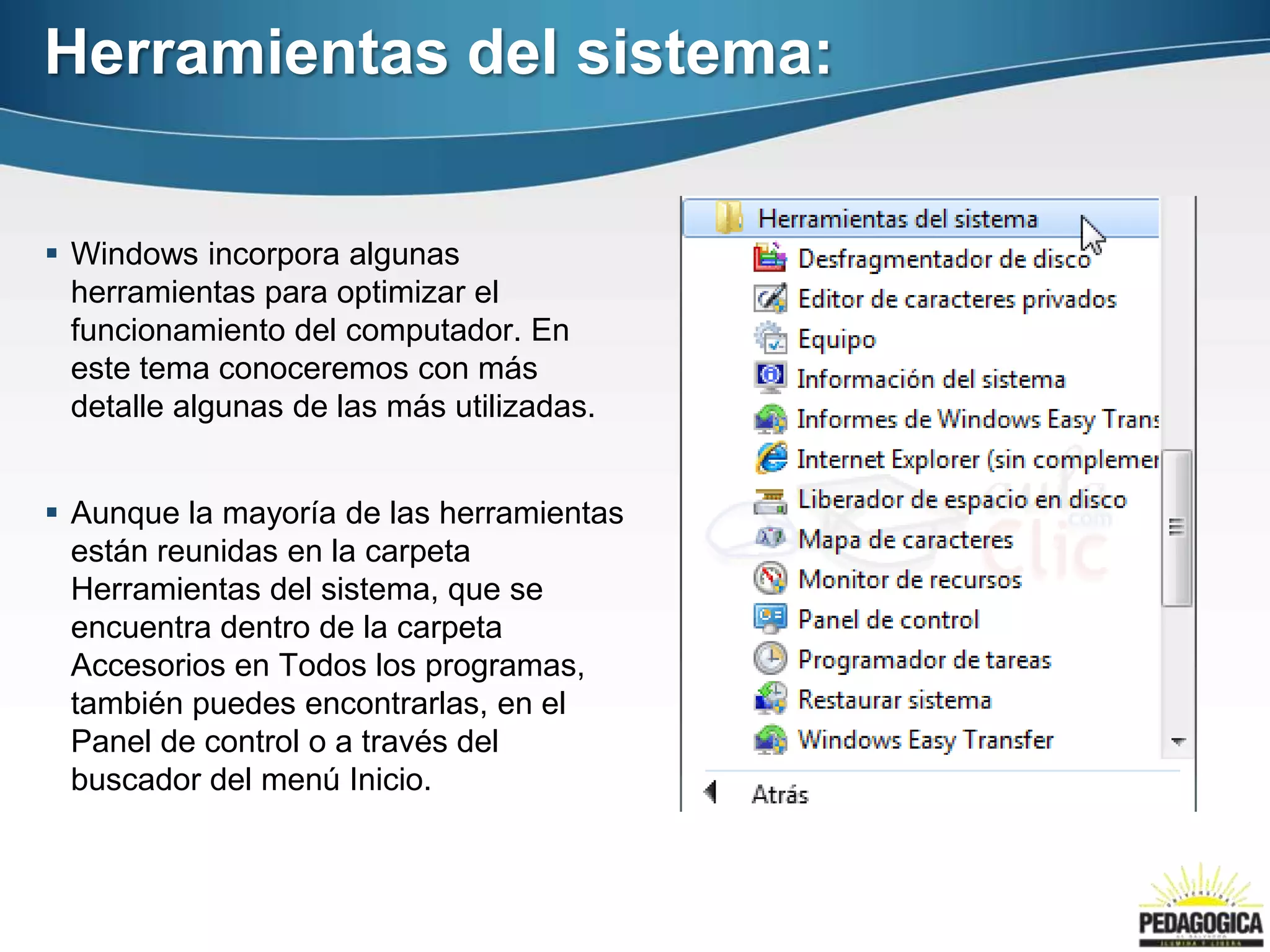
 Windows incorpora algunas
  herramientas para optimizar el
  funcionamiento del computador. En
  este tema conoceremos con más
  detalle algunas de las más utilizadas.


 Aunque la mayoría de las herramientas
  están reunidas en la carpeta
  Herramientas del sistema, que se
  encuentra dentro de la carpeta
  Accesorios en Todos los programas,
  también puedes encontrarlas, en el
  Panel de control o a través del
  buscador del menú Inicio.
Mapa de caracteres:

 El mapa de caracteres es útil para insertar
  símbolos especiales que no tenemos en el
  teclado.
 Para acceder a esta herramienta tendrás que
  desplegar el menú Inicio > Todos los programas >
  Accesorios > Herramientas del sistema > Mapa de
  caracteres.
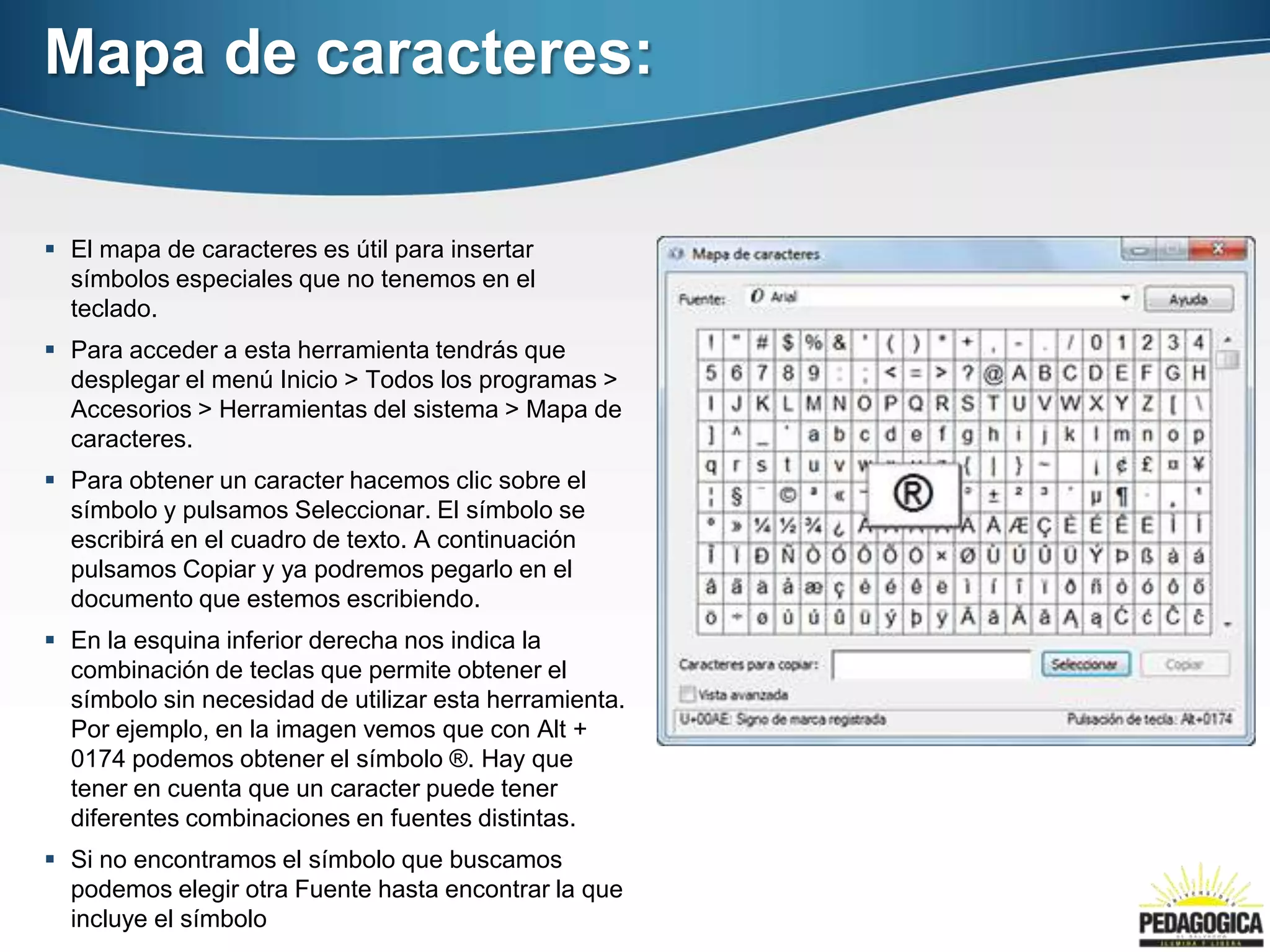
 Para obtener un caracter hacemos clic sobre el
  símbolo y pulsamos Seleccionar. El símbolo se
  escribirá en el cuadro de texto. A continuación
  pulsamos Copiar y ya podremos pegarlo en el
  documento que estemos escribiendo.
 En la esquina inferior derecha nos indica la
  combinación de teclas que permite obtener el
  símbolo sin necesidad de utilizar esta herramienta.
  Por ejemplo, en la imagen vemos que con Alt +
  0174 podemos obtener el símbolo ®. Hay que
  tener en cuenta que un caracter puede tener
  diferentes combinaciones en fuentes distintas.
 Si no encontramos el símbolo que buscamos
  podemos elegir otra Fuente hasta encontrar la que
  incluye el símbolo
Editor de caracteres privados

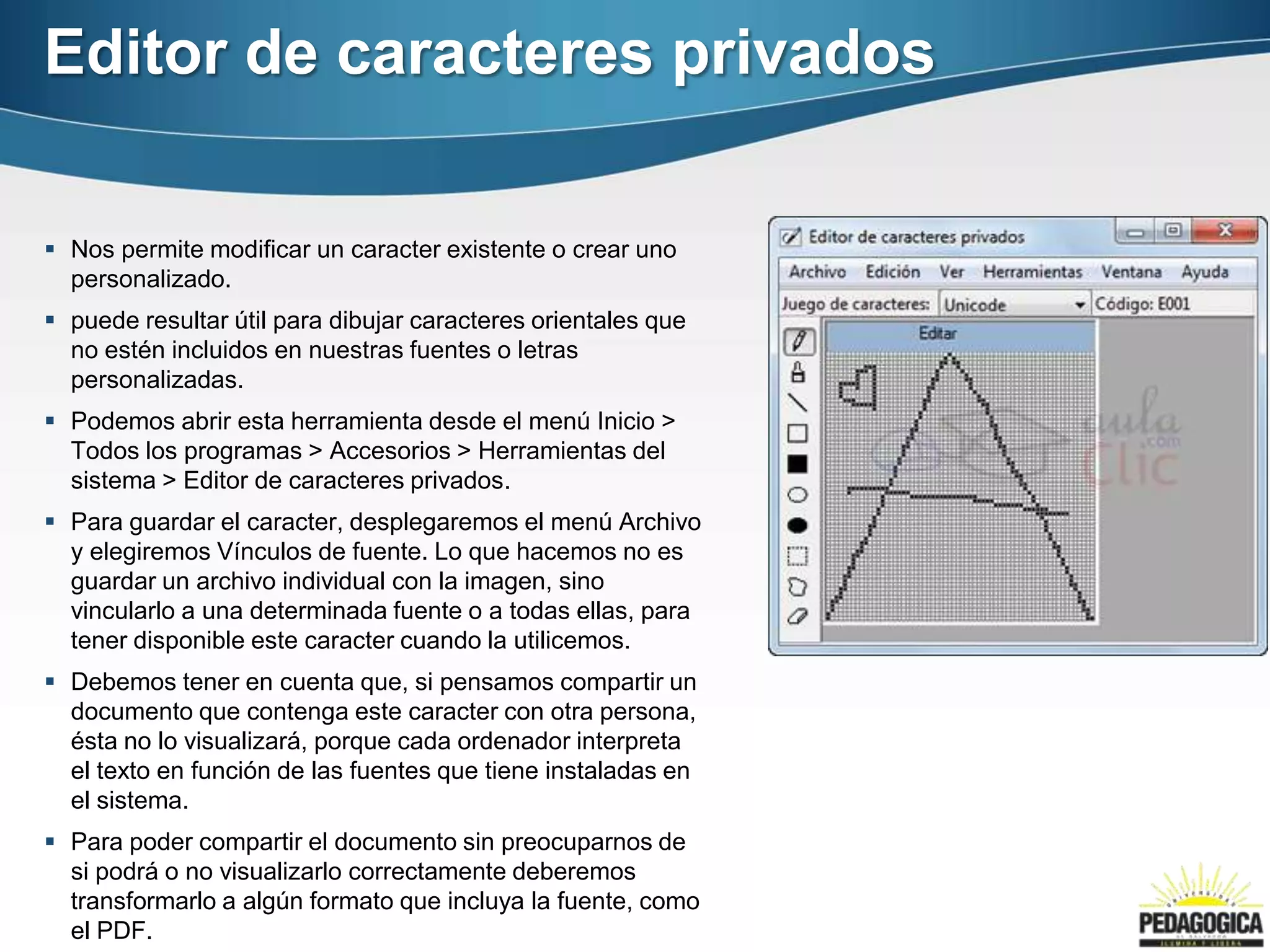
 Nos permite modificar un caracter existente o crear uno
  personalizado.
 puede resultar útil para dibujar caracteres orientales que
  no estén incluidos en nuestras fuentes o letras
  personalizadas.
 Podemos abrir esta herramienta desde el menú Inicio >
  Todos los programas > Accesorios > Herramientas del
  sistema > Editor de caracteres privados.
 Para guardar el caracter, desplegaremos el menú Archivo
  y elegiremos Vínculos de fuente. Lo que hacemos no es
  guardar un archivo individual con la imagen, sino
  vincularlo a una determinada fuente o a todas ellas, para
  tener disponible este caracter cuando la utilicemos.
 Debemos tener en cuenta que, si pensamos compartir un
  documento que contenga este caracter con otra persona,
  ésta no lo visualizará, porque cada ordenador interpreta
  el texto en función de las fuentes que tiene instaladas en
  el sistema.
 Para poder compartir el documento sin preocuparnos de
  si podrá o no visualizarlo correctamente deberemos
  transformarlo a algún formato que incluya la fuente, como
  el PDF.
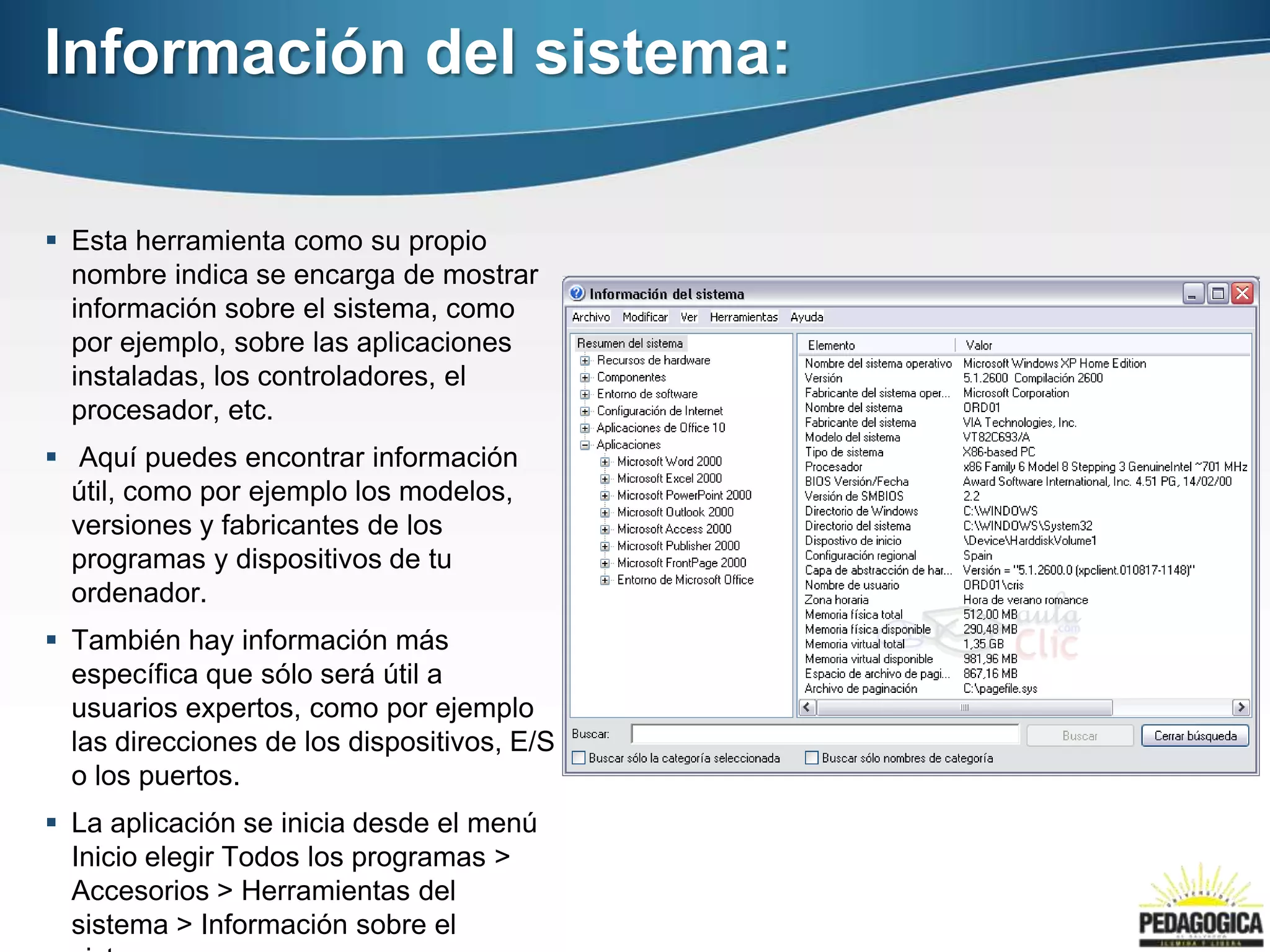
Información del sistema:

 Esta herramienta como su propio
  nombre indica se encarga de mostrar
  información sobre el sistema, como
  por ejemplo, sobre las aplicaciones
  instaladas, los controladores, el
  procesador, etc.
 Aquí puedes encontrar información
  útil, como por ejemplo los modelos,
  versiones y fabricantes de los
  programas y dispositivos de tu
  ordenador.
 También hay información más
  específica que sólo será útil a
  usuarios expertos, como por ejemplo
  las direcciones de los dispositivos, E/S
  o los puertos.
 La aplicación se inicia desde el menú
  Inicio elegir Todos los programas >
  Accesorios > Herramientas del
  sistema > Información sobre el
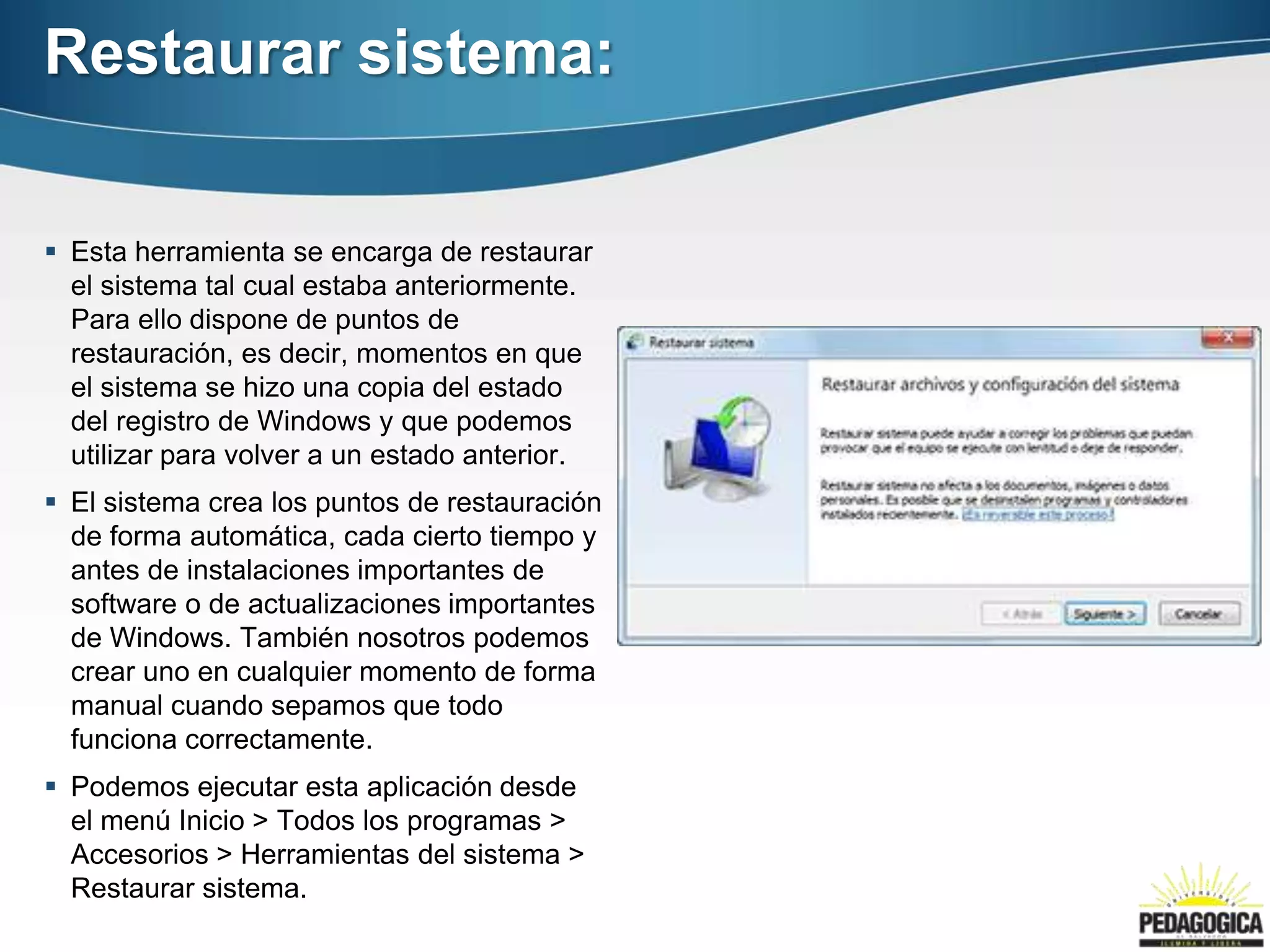
Restaurar sistema:

 Esta herramienta se encarga de restaurar
  el sistema tal cual estaba anteriormente.
  Para ello dispone de puntos de
  restauración, es decir, momentos en que
  el sistema se hizo una copia del estado
  del registro de Windows y que podemos
  utilizar para volver a un estado anterior.
 El sistema crea los puntos de restauración
  de forma automática, cada cierto tiempo y
  antes de instalaciones importantes de
  software o de actualizaciones importantes
  de Windows. También nosotros podemos
  crear uno en cualquier momento de forma
  manual cuando sepamos que todo
  funciona correctamente.
 Podemos ejecutar esta aplicación desde
  el menú Inicio > Todos los programas >
  Accesorios > Herramientas del sistema >
  Restaurar sistema.
Administrador de tareas:

 El Administrador de tareas de Windows, es una herramienta que nos
  permite gestionar las tareas del sistema. Por ejemplo, podremos finalizar
  una tarea o iniciar una nueva.
 El uso más extendido de esta herramienta es el de cerrar aplicaciones
  cuando se quedan colgadas.
 Podemos iniciar el Administrador de tareas:
 Haciendo clic derecho sobre un espacio libre de la barra de tareas, y
  eligiendo Iniciar el administrador de tareas en el menú contextual.
 Pulsando la combinación de teclas Alt + Ctrl + Supr. Al hacerlo, se muestra
  un menú en la pantalla, con la opción Iniciar el Administrador de tareas.
  Este modo, por ejemplo, nos permite iniciarlo aunque las barras y menús
  se hayan quedado bloqueados. Este es el método que más se utiliza.
 Cuando el sistema está colgado, y la combinación de teclas tampoco
  responde, es cuando optaremos por reiniciar el ordenador desde el botón.
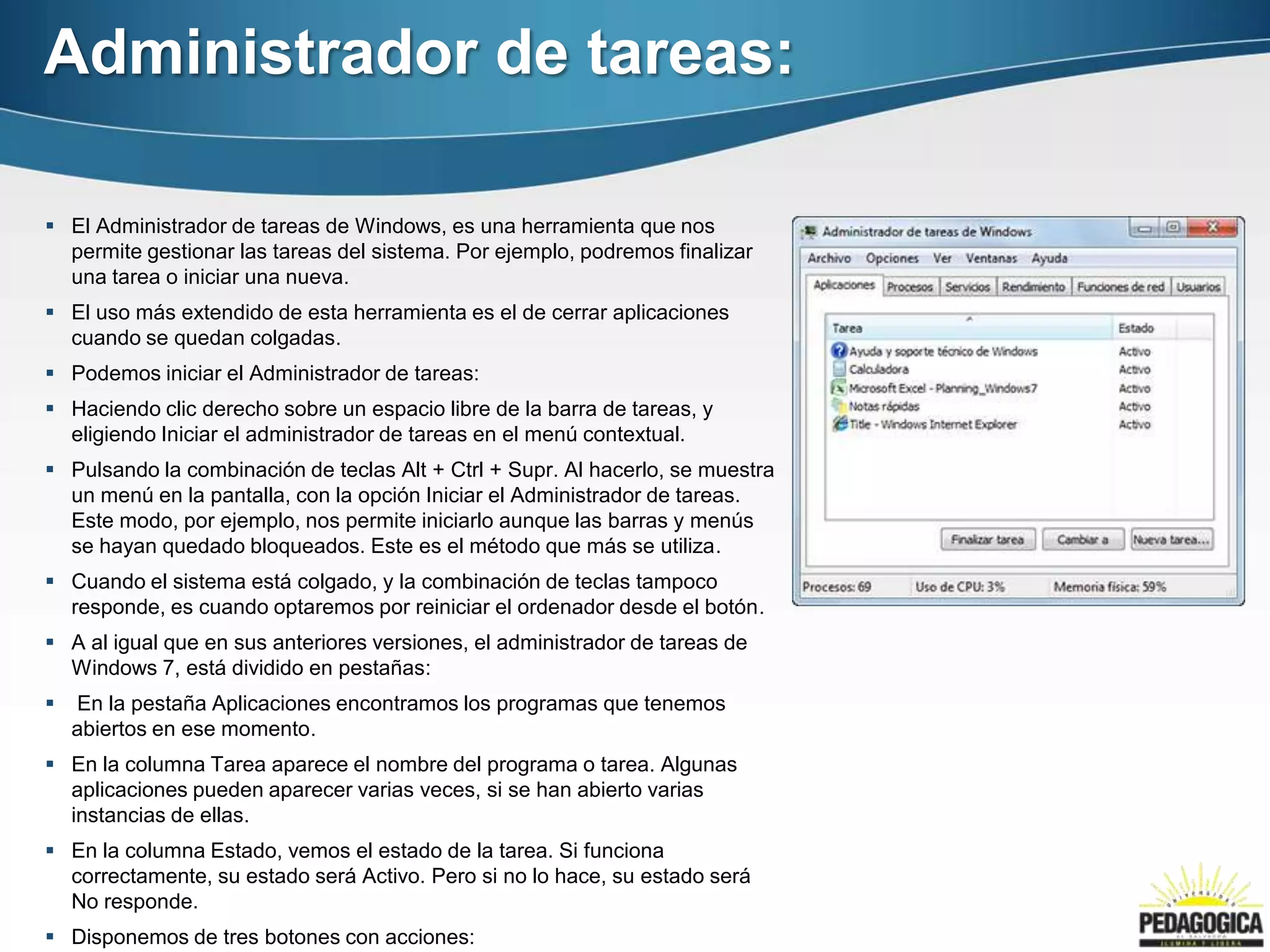
 A al igual que en sus anteriores versiones, el administrador de tareas de
  Windows 7, está dividido en pestañas:
   En la pestaña Aplicaciones encontramos los programas que tenemos
    abiertos en ese momento.
 En la columna Tarea aparece el nombre del programa o tarea. Algunas
  aplicaciones pueden aparecer varias veces, si se han abierto varias
  instancias de ellas.
 En la columna Estado, vemos el estado de la tarea. Si funciona
  correctamente, su estado será Activo. Pero si no lo hace, su estado será
  No responde.
 Disponemos de tres botones con acciones:
Clase 7 accesorios_y_herramientas_de_windows_7

Clase 7 accesorios_y_herramientas_de_windows_7

  • 1.
  • 2.
    Agenda de laclase: 1. Los Accesorios de Windows 7 2. Las herramientas de sistema de Windows 7 3. Fin de la clase
  • 3.
    1. Objetivos dela clase: Al finalizar la clase los •Utilizar los Accesorios de alumnos Windows 7 •Utilizar las herramientas serán de sistema de Windows 7 capaces de:
  • 4.
    Accesorios de Windows7 Son una colección de programas de aplicación que vienen incorporados en Windows 7. Se acceden a través de: inicio-todos los programas.Accesorios
  • 5.
    La calculadora:  Seusa de la misma forma que usaríamos una calculadora normal.  Por defecto se muestra la calculadora estándar con las funciones básicas: sumar, restar, multiplicar, dividir, etc. Si cambiamos a otra calculadora, la próxima vez que iniciemos la calculadora se abrirá nuestra última elección.  Si desplegamos el menú Ver, podremos cambiar a otros tipos de calculadora o añadir funciones a la calculadora que estamos utilizando.  Tipos de calculadora: - Estándar - Científica - De programador - Para estadísticas
  • 6.
    Paint:  Paint esun sencillo editor de imágenes.  Se trata de una aplicación muy útil para realizar dibujos y retoques sencillos.  Para abrir Paint, haga clic en el botón Inicio, Todos los programas, Accesorios y, a continuación, en Paint.  Cuando inicie Paint, verá una ventana casi toda en blanco, con sólo algunas herramientas para dibujar y pintar. En la siguiente ilustración se muestran las diferentes partes de la ventana de Paint:
  • 7.
    Bloc de Notas: El Bloc de notas es un editor de texto muy básico, que no soporta formatos de texto.  Es muy útil cuando queremos apuntar algo, ya que es más ágil que abrir un procesador de texto más potente.  Por otro lado, puede abrir prácticamente todos los tipos de archivos. Claro que esto no quiere decir que todos sean comprensibles para nosotros. Por ejemplo, al abrir una imagen JPG, sólo encontraremos símbolos que para nosotros no tienen sentido. Pero si en cambio, abrimos un documento html (una página web), veremos su código fuente y podremos editarlo. En otro caso, si por ejemplo se daña un documento de Word, y no muestra su contenido, antes de repetirlo podemos probar a abrirlo con el Bloc de notas, y seguramente podamos rescatar así el texto escrito.
  • 8.
    WordPad:  Wordpad esotro editor de texto, pero a diferencia del bloc de notas, sí que soporta el texto con formato.  Esta aplicación incluida en Windows puede resultar la solución perfecta para la redacción de la mayoría de documentos. Si has manejado otros procesadores de texto como Microsoft Word o Google Docs, no tendrás ningún problema para manejar este programa, ya que es muy similar.  En la versión de WordPad para Windows 7 se ha renovado el estilo de los menús y botones de forma que mantenga la misma estética y distribución que la que utiliza Microsoft Office.  En la parte superior, encontramos las barras de herramientas, ordenadas en pestañas. Usando los distintos menús y botones, podremos incluir imágenes, dibujos realizados a mano alzada, dar formato al texto y muchas otras opciones
  • 9.
    Grabadora de sonidos:  La Grabadora de sonidos nos permite grabar un archivo de audio utilizando un micrófono.  Se trata de una grabadora muy básica. Al pulsar en Iniciar grabación comenzaremos a grabar, siempre y cuando tengamos un micrófono conectado. Al Detener grabación podremos guardar el archivo en nuestro ordenador. Dispone también de un botón de Ayuda por si tenemos alguna duda de su funcionamiento, como muchos otros programas de Windows.
  • 10.
    Notas rápidas:  Puedeusar Notas rápidas para escribir una lista de tareas pendientes, apuntar un número de teléfono o hacer cualquier otra cosa para la que utilizaría un Post- It.
  • 11.
    Herramientas del sistema: Windows incorpora algunas herramientas para optimizar el funcionamiento del computador. En este tema conoceremos con más detalle algunas de las más utilizadas.  Aunque la mayoría de las herramientas están reunidas en la carpeta Herramientas del sistema, que se encuentra dentro de la carpeta Accesorios en Todos los programas, también puedes encontrarlas, en el Panel de control o a través del buscador del menú Inicio.
  • 12.
    Mapa de caracteres: El mapa de caracteres es útil para insertar símbolos especiales que no tenemos en el teclado.  Para acceder a esta herramienta tendrás que desplegar el menú Inicio > Todos los programas > Accesorios > Herramientas del sistema > Mapa de caracteres.  Para obtener un caracter hacemos clic sobre el símbolo y pulsamos Seleccionar. El símbolo se escribirá en el cuadro de texto. A continuación pulsamos Copiar y ya podremos pegarlo en el documento que estemos escribiendo.  En la esquina inferior derecha nos indica la combinación de teclas que permite obtener el símbolo sin necesidad de utilizar esta herramienta. Por ejemplo, en la imagen vemos que con Alt + 0174 podemos obtener el símbolo ®. Hay que tener en cuenta que un caracter puede tener diferentes combinaciones en fuentes distintas.  Si no encontramos el símbolo que buscamos podemos elegir otra Fuente hasta encontrar la que incluye el símbolo
  • 13.
    Editor de caracteresprivados  Nos permite modificar un caracter existente o crear uno personalizado.  puede resultar útil para dibujar caracteres orientales que no estén incluidos en nuestras fuentes o letras personalizadas.  Podemos abrir esta herramienta desde el menú Inicio > Todos los programas > Accesorios > Herramientas del sistema > Editor de caracteres privados.  Para guardar el caracter, desplegaremos el menú Archivo y elegiremos Vínculos de fuente. Lo que hacemos no es guardar un archivo individual con la imagen, sino vincularlo a una determinada fuente o a todas ellas, para tener disponible este caracter cuando la utilicemos.  Debemos tener en cuenta que, si pensamos compartir un documento que contenga este caracter con otra persona, ésta no lo visualizará, porque cada ordenador interpreta el texto en función de las fuentes que tiene instaladas en el sistema.  Para poder compartir el documento sin preocuparnos de si podrá o no visualizarlo correctamente deberemos transformarlo a algún formato que incluya la fuente, como el PDF.
  • 14.
    Información del sistema: Esta herramienta como su propio nombre indica se encarga de mostrar información sobre el sistema, como por ejemplo, sobre las aplicaciones instaladas, los controladores, el procesador, etc.  Aquí puedes encontrar información útil, como por ejemplo los modelos, versiones y fabricantes de los programas y dispositivos de tu ordenador.  También hay información más específica que sólo será útil a usuarios expertos, como por ejemplo las direcciones de los dispositivos, E/S o los puertos.  La aplicación se inicia desde el menú Inicio elegir Todos los programas > Accesorios > Herramientas del sistema > Información sobre el
  • 15.
    Restaurar sistema:  Estaherramienta se encarga de restaurar el sistema tal cual estaba anteriormente. Para ello dispone de puntos de restauración, es decir, momentos en que el sistema se hizo una copia del estado del registro de Windows y que podemos utilizar para volver a un estado anterior.  El sistema crea los puntos de restauración de forma automática, cada cierto tiempo y antes de instalaciones importantes de software o de actualizaciones importantes de Windows. También nosotros podemos crear uno en cualquier momento de forma manual cuando sepamos que todo funciona correctamente.  Podemos ejecutar esta aplicación desde el menú Inicio > Todos los programas > Accesorios > Herramientas del sistema > Restaurar sistema.
  • 16.
    Administrador de tareas: El Administrador de tareas de Windows, es una herramienta que nos permite gestionar las tareas del sistema. Por ejemplo, podremos finalizar una tarea o iniciar una nueva.  El uso más extendido de esta herramienta es el de cerrar aplicaciones cuando se quedan colgadas.  Podemos iniciar el Administrador de tareas:  Haciendo clic derecho sobre un espacio libre de la barra de tareas, y eligiendo Iniciar el administrador de tareas en el menú contextual.  Pulsando la combinación de teclas Alt + Ctrl + Supr. Al hacerlo, se muestra un menú en la pantalla, con la opción Iniciar el Administrador de tareas. Este modo, por ejemplo, nos permite iniciarlo aunque las barras y menús se hayan quedado bloqueados. Este es el método que más se utiliza.  Cuando el sistema está colgado, y la combinación de teclas tampoco responde, es cuando optaremos por reiniciar el ordenador desde el botón.  A al igual que en sus anteriores versiones, el administrador de tareas de Windows 7, está dividido en pestañas:  En la pestaña Aplicaciones encontramos los programas que tenemos abiertos en ese momento.  En la columna Tarea aparece el nombre del programa o tarea. Algunas aplicaciones pueden aparecer varias veces, si se han abierto varias instancias de ellas.  En la columna Estado, vemos el estado de la tarea. Si funciona correctamente, su estado será Activo. Pero si no lo hace, su estado será No responde.  Disponemos de tres botones con acciones: