Asociación de Vecinos de Huétor Santillán Agregar Contenidos a la Red Social
1º Accede a la Red Social de los vecinos de Huétor
1º Desde la web: http://www.vecinosdehuetorsantillan.com
Detalle del icono del Portal para acceder a la Red Social: Si dejas el ratón encima del icono aparecerá el siguiene texto: Haz click en “+ Info...” para acceder al apartado de Redes Sociales de nuestra Asociación.
2º Desde cualquier navegador de Internet: Desde Cualquier navegador de Internet, escribe en la barra de direcciones la siguiente dirección web: http://cv.vecinosdehuetor.com
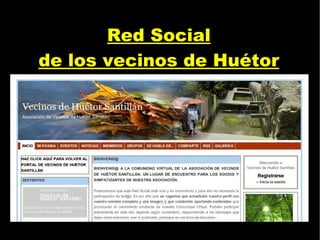
Red Social de los vecinos de Huétor
2º Inicia sesión como miembro de la Red Social de los Vecinos de Huétor
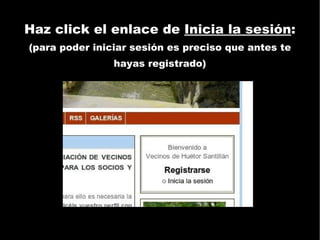
Haz click el enlace de  Inicia la sesión : (para poder iniciar sesión es preciso que antes te hayas registrado)
Rellena el Formulario siguiente: Escribe los datos que te solicita el formulario. Cuando termines, haz click en el botón Iniciar Sesión.
Una vez identificado accederás a la siguiente ventana: Desde esta ventana podrás empezar a Invitar Amigos, Personalizar tu Página o Agregar Contenidos.
Haz click en el enlace Agregar Contenido: Puedes agregar los siguientes contenidos a la Red Social: Invitar amistades, Fotos, Discusión, Aplicaciones, Vídeos, Eventos y Entradas (Post) del blog.
1.- Invitar Amistades: Haz click en el enlace  Invitar Amistadas . A continuación te aparecerá la ventana de arriba donde puedes escribir tu correo y la contraseña de tu correo para que se envíe a tu agenda de contactos un mensaje invitando a que se unan a esta Red Social.
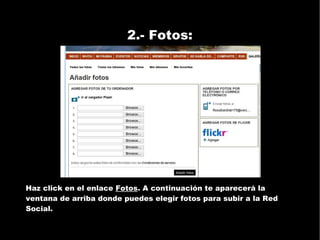
2.- Fotos: Haz click en el enlace  Fotos . A continuación te aparecerá la ventana de arriba donde puedes elegir fotos para subir a la Red Social.
3.- Discusión: Haz click en el enlace  Discusión . A continuación te aparecerá la ventana de arriba donde puedes rellenar los campo que te aparecen y cuando termines haz click en el botón Agregar Discusión.
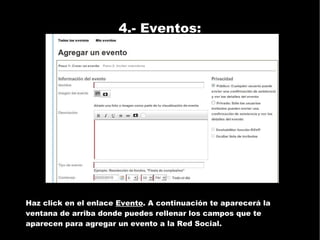
4.- Eventos: Haz click en el enlace  Evento . A continuación te aparecerá la ventana de arriba donde puedes rellenar los campos que te aparecen para agregar un evento a la Red Social.
4.- Evento: Cuando termines de rellenar los campos del evento haz click en el botón  Agregar Evento .
5.- Post (entradas) del Blog: Haz click en el enlace  Post del Blog . A continuación te aparecerá la ventana de arriba donde puedes rellenar los campos que te aparecen para agregar una Entrada (Post) de tu blog en la Red Social.
5.- Post (entradas) del Blog: Cuando termines de rellenar los campos del post haz click en el botón  Publicar Post .

CóMo Agregar Contenidos

  • 1.
    Asociación de Vecinosde Huétor Santillán Agregar Contenidos a la Red Social
  • 2.
    1º Accede ala Red Social de los vecinos de Huétor
  • 3.
    1º Desde laweb: http://www.vecinosdehuetorsantillan.com
  • 4.
    Detalle del iconodel Portal para acceder a la Red Social: Si dejas el ratón encima del icono aparecerá el siguiene texto: Haz click en “+ Info...” para acceder al apartado de Redes Sociales de nuestra Asociación.
  • 5.
    2º Desde cualquiernavegador de Internet: Desde Cualquier navegador de Internet, escribe en la barra de direcciones la siguiente dirección web: http://cv.vecinosdehuetor.com
  • 6.
    Red Social delos vecinos de Huétor
  • 7.
    2º Inicia sesióncomo miembro de la Red Social de los Vecinos de Huétor
  • 8.
    Haz click elenlace de Inicia la sesión : (para poder iniciar sesión es preciso que antes te hayas registrado)
  • 9.
    Rellena el Formulariosiguiente: Escribe los datos que te solicita el formulario. Cuando termines, haz click en el botón Iniciar Sesión.
  • 10.
    Una vez identificadoaccederás a la siguiente ventana: Desde esta ventana podrás empezar a Invitar Amigos, Personalizar tu Página o Agregar Contenidos.
  • 11.
    Haz click enel enlace Agregar Contenido: Puedes agregar los siguientes contenidos a la Red Social: Invitar amistades, Fotos, Discusión, Aplicaciones, Vídeos, Eventos y Entradas (Post) del blog.
  • 12.
    1.- Invitar Amistades:Haz click en el enlace Invitar Amistadas . A continuación te aparecerá la ventana de arriba donde puedes escribir tu correo y la contraseña de tu correo para que se envíe a tu agenda de contactos un mensaje invitando a que se unan a esta Red Social.
  • 13.
    2.- Fotos: Hazclick en el enlace Fotos . A continuación te aparecerá la ventana de arriba donde puedes elegir fotos para subir a la Red Social.
  • 14.
    3.- Discusión: Hazclick en el enlace Discusión . A continuación te aparecerá la ventana de arriba donde puedes rellenar los campo que te aparecen y cuando termines haz click en el botón Agregar Discusión.
  • 15.
    4.- Eventos: Hazclick en el enlace Evento . A continuación te aparecerá la ventana de arriba donde puedes rellenar los campos que te aparecen para agregar un evento a la Red Social.
  • 16.
    4.- Evento: Cuandotermines de rellenar los campos del evento haz click en el botón Agregar Evento .
  • 17.
    5.- Post (entradas)del Blog: Haz click en el enlace Post del Blog . A continuación te aparecerá la ventana de arriba donde puedes rellenar los campos que te aparecen para agregar una Entrada (Post) de tu blog en la Red Social.
  • 18.
    5.- Post (entradas)del Blog: Cuando termines de rellenar los campos del post haz click en el botón Publicar Post .