COMO CREAR UN BLOGPresentado:Aura María Gómez Villacob905
INTRODUCCIONHoy en día las paginas de internet ofrecen servicios gratuitos para aquellas personas que deseen expresar sus opiniones o sus ideas mediante un blog .
OBJETIVOSPor medio de esta información se le hace saber  a las personas que deseen  como publicar  ciertos  datos de sus ideas.Es poder habilitar la materia de informática.
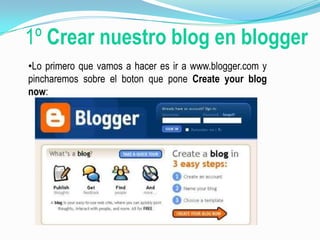
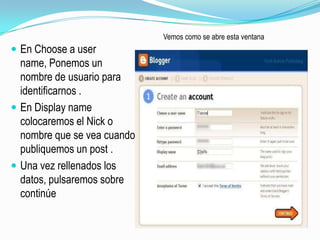
1ºCrear nuestro blog en bloggerLo primero que vamos a hacer es ir a www.blogger.com y pincharemos sobre el boton que pone Create your blog now:Vemos como se abre esta ventanaEn Choose a user name, Ponemos un nombre de usuario para identificarnos .En Display name colocaremos el Nick o nombre que se vea cuando publiquemos un post .Una vez rellenados los datos, pulsaremos sobre continúe
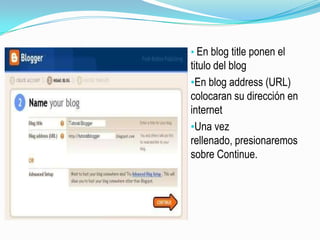
En blog title ponen el titulo del blog
En blog address (URL) colocaran su dirección en internet
Una vez rellenado, presionaremos sobre Continue.
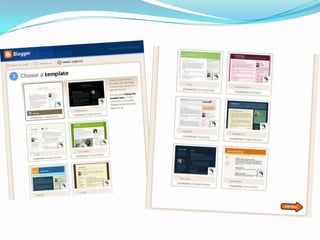
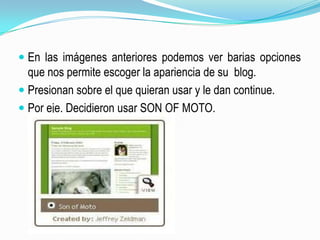
En las imágenes anteriores podemos ver barias opciones que nos permite escoger la apariencia de su  blog.Presionan sobre el que quieran usar y le dan continue.Por eje. Decidieron usar SON OF MOTO.
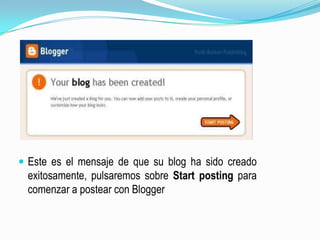
Este es el mensaje de que su blog ha sido creado exitosamente, pulsaremos sobre Start posting para comenzar a postear con Blogger
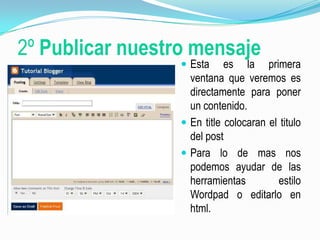
2º Publicar nuestro mensajeEsta es la primera ventana que veremos es directamente para poner un contenido.En title colocaran el titulo del postPara lo de mas nos podemos ayudar de las herramientas estilo Wordpad o editarlo en html.
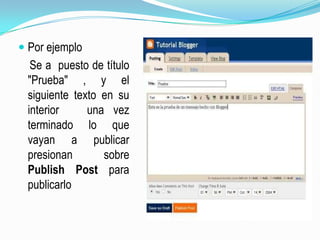
Por ejemplo    Se a  puesto de título "Prueba" , y el siguiente texto en su interior   una vez terminado lo que vayan a publicar presionan sobre  Publish Post para publicarlo
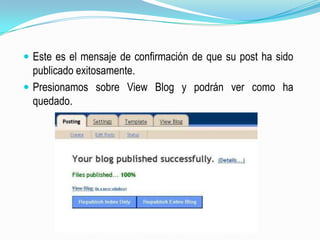
Este es el mensaje de confirmación de que su post ha sido publicado exitosamente.Presionamos sobre View Blog y podrán ver como ha quedado.
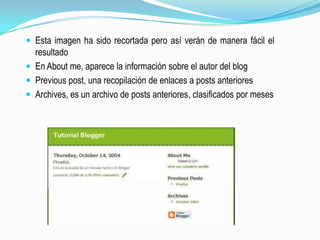
Esta imagen ha sido recortada pero así verán de manera fácil el resultadoEn About me, aparece la información sobre el autor del blogPrevious post, una recopilación de enlaces a posts anterioresArchives, es un archivo de posts anteriores, clasificados por meses
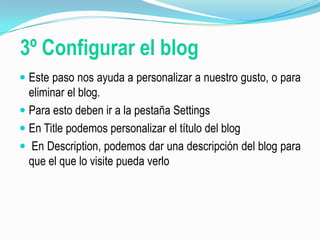
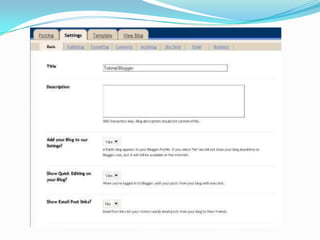
3º Configurar el blogEste paso nos ayuda a personalizar a nuestro gusto, o para eliminar el blog.Para esto deben ir a la pestañaSettingsEn Title podemos personalizar el título del blogEn Description, podemos dar una descripción del blog para que el que lo visite pueda verlo
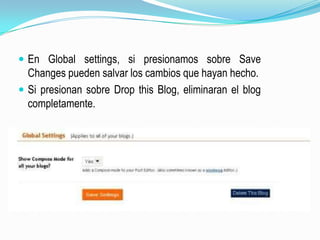
En Global settings, si presionamos sobre Save Changes pueden salvar los cambios que hayan hecho.Si presionan sobre Drop this Blog, eliminaran el blog completamente.
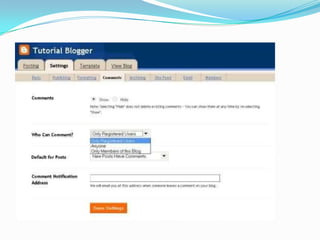
Si presionamos sobreComments, podremos cambiar las opciones referentes a los comentarios que nos hagan.Si presionamos Anyone, cualquiera podrá comentar.Only members , solo los miembros del blog.Only Registered users, solamente los usuarios registrados en Blogger
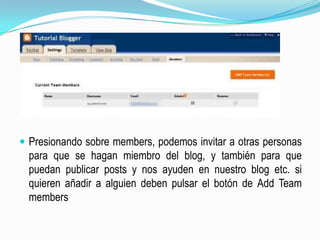
Presionando sobre members, podemos invitar a otras personas para que se hagan miembro del blog, y también para que puedan publicar posts y nos ayuden en nuestro blog etc. si quieren añadir a alguien deben pulsar el botón de Add Team members
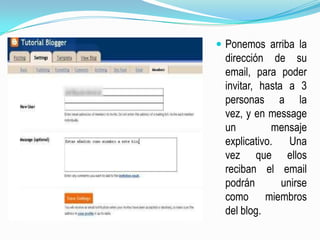
Ponemos arriba la dirección de su email, para poder invitar, hasta a 3 personas a la vez, y en message un mensaje explicativo. Una vez que ellos reciban el email podrán unirse como miembros del blog.
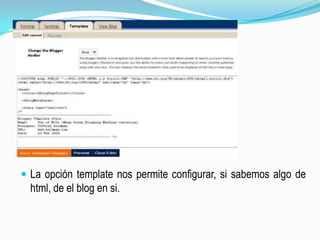
La opción template nos permite configurar, si sabemos algo de html, de el blog en si.
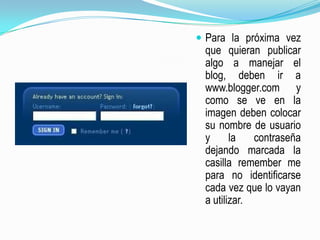
Para la próxima vez que quieran publicar  algo a manejar el blog, deben ir a  www.blogger.com y como se ve en la imagen deben colocar su nombre de usuario y la contraseña dejando marcada la casilla remember me  para no identificarse cada vez que lo vayan a utilizar.

Como Crear Un Blog .

  • 1.
    COMO CREAR UNBLOGPresentado:Aura María Gómez Villacob905
  • 2.
    INTRODUCCIONHoy en díalas paginas de internet ofrecen servicios gratuitos para aquellas personas que deseen expresar sus opiniones o sus ideas mediante un blog .
  • 3.
    OBJETIVOSPor medio deesta información se le hace saber a las personas que deseen como publicar ciertos datos de sus ideas.Es poder habilitar la materia de informática.
  • 4.
    1ºCrear nuestro blogen bloggerLo primero que vamos a hacer es ir a www.blogger.com y pincharemos sobre el boton que pone Create your blog now:Vemos como se abre esta ventanaEn Choose a user name, Ponemos un nombre de usuario para identificarnos .En Display name colocaremos el Nick o nombre que se vea cuando publiquemos un post .Una vez rellenados los datos, pulsaremos sobre continúe
  • 5.
    En blog titleponen el titulo del blog
  • 6.
    En blog address(URL) colocaran su dirección en internet
  • 7.
    Una vez rellenado,presionaremos sobre Continue.
  • 8.
    En las imágenesanteriores podemos ver barias opciones que nos permite escoger la apariencia de su blog.Presionan sobre el que quieran usar y le dan continue.Por eje. Decidieron usar SON OF MOTO.
  • 9.
    Este es elmensaje de que su blog ha sido creado exitosamente, pulsaremos sobre Start posting para comenzar a postear con Blogger
  • 10.
    2º Publicar nuestromensajeEsta es la primera ventana que veremos es directamente para poner un contenido.En title colocaran el titulo del postPara lo de mas nos podemos ayudar de las herramientas estilo Wordpad o editarlo en html.
  • 11.
    Por ejemplo Se a puesto de título "Prueba" , y el siguiente texto en su interior una vez terminado lo que vayan a publicar presionan sobre Publish Post para publicarlo
  • 12.
    Este es elmensaje de confirmación de que su post ha sido publicado exitosamente.Presionamos sobre View Blog y podrán ver como ha quedado.
  • 13.
    Esta imagen hasido recortada pero así verán de manera fácil el resultadoEn About me, aparece la información sobre el autor del blogPrevious post, una recopilación de enlaces a posts anterioresArchives, es un archivo de posts anteriores, clasificados por meses
  • 14.
    3º Configurar elblogEste paso nos ayuda a personalizar a nuestro gusto, o para eliminar el blog.Para esto deben ir a la pestañaSettingsEn Title podemos personalizar el título del blogEn Description, podemos dar una descripción del blog para que el que lo visite pueda verlo
  • 16.
    En Global settings,si presionamos sobre Save Changes pueden salvar los cambios que hayan hecho.Si presionan sobre Drop this Blog, eliminaran el blog completamente.
  • 17.
    Si presionamos sobreComments,podremos cambiar las opciones referentes a los comentarios que nos hagan.Si presionamos Anyone, cualquiera podrá comentar.Only members , solo los miembros del blog.Only Registered users, solamente los usuarios registrados en Blogger
  • 19.
    Presionando sobre members,podemos invitar a otras personas para que se hagan miembro del blog, y también para que puedan publicar posts y nos ayuden en nuestro blog etc. si quieren añadir a alguien deben pulsar el botón de Add Team members
  • 20.
    Ponemos arriba ladirección de su email, para poder invitar, hasta a 3 personas a la vez, y en message un mensaje explicativo. Una vez que ellos reciban el email podrán unirse como miembros del blog.
  • 21.
    La opción templatenos permite configurar, si sabemos algo de html, de el blog en si.
  • 22.
    Para la próximavez que quieran publicar algo a manejar el blog, deben ir a www.blogger.com y como se ve en la imagen deben colocar su nombre de usuario y la contraseña dejando marcada la casilla remember me para no identificarse cada vez que lo vayan a utilizar.