Como crear una cuenta de SLIDESHARE Yanin Morales Quispe IES VALENTÍN TURIENZO INFORMÁTICA 4º ESO
1 er  Paso.   Vamos a la pagina   www.slideshare.net   Pincha aquí
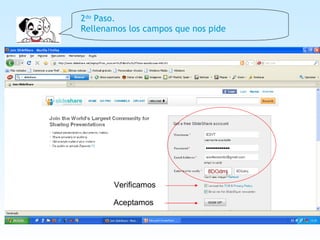
2 do  Paso.   Rellenamos los campos que nos pide Verificamos Aceptamos
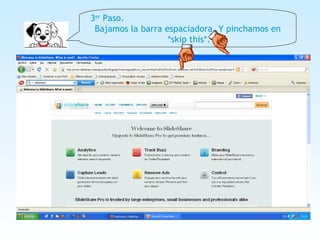
3 er  Paso. Bajamos la barra espaciadora. Y pinchamos en *skip this*.
4 to  Paso. Pinchamos en UPLOAD  publicity
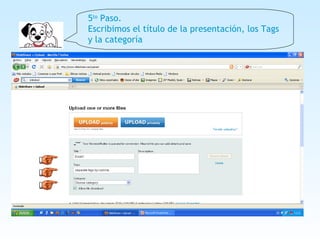
5 to  Paso. Escribimos el título de la presentación, los Tags y la categoría
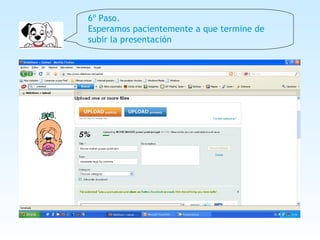
6º Paso. Esperamos pacientemente a que termine de subir la presentación
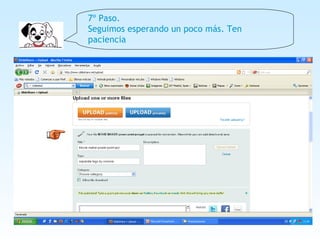
7º Paso. Seguimos esperando un poco más. Ten paciencia
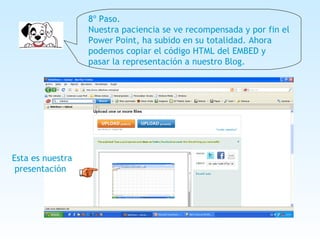
8º Paso. Nuestra paciencia se ve recompensada y por fin el Power Point, ha subido en su totalidad. Ahora podemos copiar el código HTML del EMBED y pasar la representación a nuestro Blog.  Esta es nuestra presentación
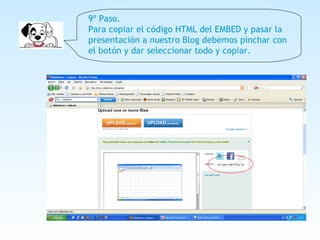
9º Paso. Para copiar el código HTML del EMBED y pasar la presentación a nuestro Blog debemos pinchar con el botón y dar seleccionar todo y copiar.
Espero que os sirva de ayuda

Como crear una cuenta en slideshare

  • 1.
    Como crear unacuenta de SLIDESHARE Yanin Morales Quispe IES VALENTÍN TURIENZO INFORMÁTICA 4º ESO
  • 2.
    1 er Paso. Vamos a la pagina www.slideshare.net Pincha aquí
  • 3.
    2 do Paso. Rellenamos los campos que nos pide Verificamos Aceptamos
  • 4.
    3 er Paso. Bajamos la barra espaciadora. Y pinchamos en *skip this*.
  • 5.
    4 to Paso. Pinchamos en UPLOAD publicity
  • 6.
    5 to Paso. Escribimos el título de la presentación, los Tags y la categoría
  • 7.
    6º Paso. Esperamospacientemente a que termine de subir la presentación
  • 8.
    7º Paso. Seguimosesperando un poco más. Ten paciencia
  • 9.
    8º Paso. Nuestrapaciencia se ve recompensada y por fin el Power Point, ha subido en su totalidad. Ahora podemos copiar el código HTML del EMBED y pasar la representación a nuestro Blog. Esta es nuestra presentación
  • 10.
    9º Paso. Paracopiar el código HTML del EMBED y pasar la presentación a nuestro Blog debemos pinchar con el botón y dar seleccionar todo y copiar.
  • 11.
    Espero que ossirva de ayuda