Paso 1: La fuente de alimentación
En principio, si hemos
adquirido un gabinete que no
incluía fuente de
alimentación, lo primero será
montar la fuente al chasis del
gabinete, para lo cual se la
ubica de manera que el
ventilador disipador de la
misma quede orientado hacia
la parte posterior de la
carcasa, y que los cables de
alimentación queden hacia el
interior. Una vez
colocada, debe ser sujetada
con los tornillos.
Paso 2: Montar el procesador
Si bien podemos instalar el procesador una vez que la motherboard se encuentre sujetada al
chasis del gabinete, lo más recomendable es en principio fijar el procesador en la motherboard
de antemano. Lo primero que haremos es identificar el zócalo en el que se ubicará el procesador
el cual es fácilmente detectable, ya que por lo general es grande y posee varios agujeros
circulares, además de tener la indicación de las siglas ZIF.
La ubicación correcta del procesador estará definida de acuerdo con la alineación de la ranura.
El CPU posee una marca o una de sus esquinas recortada que es lo que nos permitirá colocarlo
de manera correcta, ya que obviamente esta marca debe coincidir exactamente con la que tiene
el zócalo.
Colocamos con cuidado el procesador sobre el zócalo, y sin ejercer mucha presión insertamos
los pines del procesador en las ranuras del zócalo. Para ello no debemos hacer fuerza, sólo dejar
que el CPU se integre al zócalo. En el caso de que esto no suceda, posiblemente se deba a que
el procesador posee alguno de sus pines doblados, el cual podremos enderezar con mucho
cuidado con la ayuda de un destornillador plano.
Luego bajamos la sujeción del zócalo, a fin de que el procesador quede bien fijado a la
motherboard.
Una vez realizada la tarea, y sólo en el caso de que el procesador no incluya disipador de
fábrica, deberemos montar uno sobre el CPU, utilizando los anclajes que incluye el zócalo. Es
probable que antes de colocar el disipador nos veamos en la necesidad de distribuir pasta
térmica con los dedos, de forma cuidadosa hasta formar una película muy fina sobre el
procesador, siempre evitando que se acumule demasiada pasta, y luego recién podremos
colocar el disipador.
De todas formas siempre es recomendable adquirir un procesador que incluya un disipador de
fábrica, a fin de evitar errores de principiantes
Paso 3: La motherboard a la caja
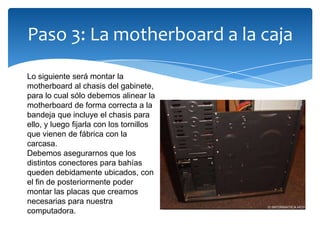
Lo siguiente será montar la
motherboard al chasis del gabinete,
para lo cual sólo debemos alinear la
motherboard de forma correcta a la
bandeja que incluye el chasis para
ello, y luego fijarla con los tornillos
que vienen de fábrica con la
carcasa.
Debemos asegurarnos que los
distintos conectores para bahías
queden debidamente ubicados, con
el fin de posteriormente poder
montar las placas que creamos
necesarias para nuestra
computadora.
Paso 4: Montar memoria RAM
Los módulos de memoria RAM
pueden montarse antes o después
de colocar la motherboard en el
chasis del gabinete. Eso depende
de la decisión de cada uno.
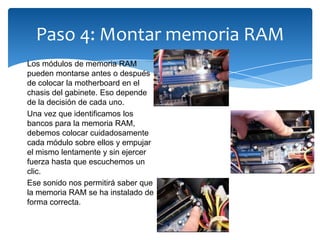
Una vez que identificamos los
bancos para la memoria RAM,
debemos colocar cuidadosamente
cada módulo sobre ellos y empujar
el mismo lentamente y sin ejercer
fuerza hasta que escuchemos un
clic.
Ese sonido nos permitirá saber que
la memoria RAM se ha instalado de
forma correcta.
Paso 5: Conexión de cables
Antes de continuar introduciendo
componentes, es recomendable
conectar algunos cables a la
motherboard. En principio debemos
conectar la motherboard a la fuente
de alimentación.
También es conveniente conectar
los cables del panel frontal del
gabinete, tanto el de Power y Reset
como los leds, los puertos USB y
demás. Para hacerlo lo mejor es
recurrir al manual de la
motherboard, donde se indica
claramente cómo deben ser
conectados de acuerdo al modelo.
Paso 6: Placas y más placas
Si hemos decidido incluir en la PC
alguna placa extra, como puede ser
una placa de video, una de Wi-Fi o
una de Ethernet, este es el
momento preciso para montarla.
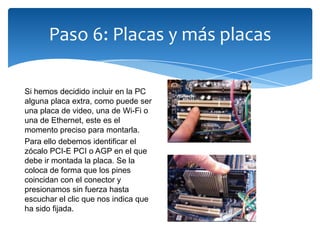
Para ello debemos identificar el
zócalo PCI-E PCI o AGP en el que
debe ir montada la placa. Se la
coloca de forma que los pines
coincidan con el conector y
presionamos sin fuerza hasta
escuchar el clic que nos indica que
ha sido fijada.
Paso 7: Montar dispositivos
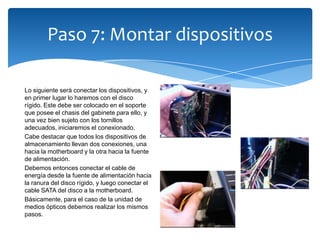
Lo siguiente será conectar los dispositivos, y
en primer lugar lo haremos con el disco
rígido. Este debe ser colocado en el soporte
que posee el chasis del gabinete para ello, y
una vez bien sujeto con los tornillos
adecuados, iniciaremos el conexionado.
Cabe destacar que todos los dispositivos de
almacenamiento llevan dos conexiones, una
hacia la motherboard y la otra hacia la fuente
de alimentación.
Debemos entonces conectar el cable de
energía desde la fuente de alimentación hacia
la ranura del disco rígido, y luego conectar el
cable SATA del disco a la motherboard.
Básicamente, para el caso de la unidad de
medios ópticos debemos realizar los mismos
pasos.
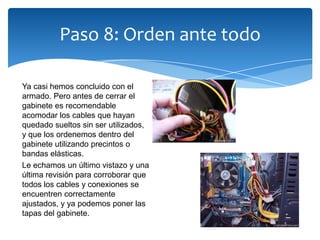
Paso 8: Orden ante todo
Ya casi hemos concluido con el
armado. Pero antes de cerrar el
gabinete es recomendable
acomodar los cables que hayan
quedado sueltos sin ser utilizados,
y que los ordenemos dentro del
gabinete utilizando precintos o
bandas elásticas.
Le echamos un último vistazo y una
última revisión para corroborar que
todos los cables y conexiones se
encuentren correctamente
ajustados, y ya podemos poner las
tapas del gabinete.
Paso 9: El momento decisivo
Sólo nos resta ahora conectar al CPU los periféricos, es
decir el monitor, el teclado y el mouse, como así también el
cable para la energía eléctrica.
Si todo sale bien, y el equipo enciende, sólo restará
configurar los parámetros de la computadora y comenzar a
instalar el sistema operativo que hayamos elegido.

como ensamblar una pc

  • 2.
    Paso 1: Lafuente de alimentación En principio, si hemos adquirido un gabinete que no incluía fuente de alimentación, lo primero será montar la fuente al chasis del gabinete, para lo cual se la ubica de manera que el ventilador disipador de la misma quede orientado hacia la parte posterior de la carcasa, y que los cables de alimentación queden hacia el interior. Una vez colocada, debe ser sujetada con los tornillos.
  • 3.
    Paso 2: Montarel procesador Si bien podemos instalar el procesador una vez que la motherboard se encuentre sujetada al chasis del gabinete, lo más recomendable es en principio fijar el procesador en la motherboard de antemano. Lo primero que haremos es identificar el zócalo en el que se ubicará el procesador el cual es fácilmente detectable, ya que por lo general es grande y posee varios agujeros circulares, además de tener la indicación de las siglas ZIF. La ubicación correcta del procesador estará definida de acuerdo con la alineación de la ranura. El CPU posee una marca o una de sus esquinas recortada que es lo que nos permitirá colocarlo de manera correcta, ya que obviamente esta marca debe coincidir exactamente con la que tiene el zócalo. Colocamos con cuidado el procesador sobre el zócalo, y sin ejercer mucha presión insertamos los pines del procesador en las ranuras del zócalo. Para ello no debemos hacer fuerza, sólo dejar que el CPU se integre al zócalo. En el caso de que esto no suceda, posiblemente se deba a que el procesador posee alguno de sus pines doblados, el cual podremos enderezar con mucho cuidado con la ayuda de un destornillador plano. Luego bajamos la sujeción del zócalo, a fin de que el procesador quede bien fijado a la motherboard. Una vez realizada la tarea, y sólo en el caso de que el procesador no incluya disipador de fábrica, deberemos montar uno sobre el CPU, utilizando los anclajes que incluye el zócalo. Es probable que antes de colocar el disipador nos veamos en la necesidad de distribuir pasta térmica con los dedos, de forma cuidadosa hasta formar una película muy fina sobre el procesador, siempre evitando que se acumule demasiada pasta, y luego recién podremos colocar el disipador. De todas formas siempre es recomendable adquirir un procesador que incluya un disipador de fábrica, a fin de evitar errores de principiantes
  • 5.
    Paso 3: Lamotherboard a la caja Lo siguiente será montar la motherboard al chasis del gabinete, para lo cual sólo debemos alinear la motherboard de forma correcta a la bandeja que incluye el chasis para ello, y luego fijarla con los tornillos que vienen de fábrica con la carcasa. Debemos asegurarnos que los distintos conectores para bahías queden debidamente ubicados, con el fin de posteriormente poder montar las placas que creamos necesarias para nuestra computadora.
  • 6.
    Paso 4: Montarmemoria RAM Los módulos de memoria RAM pueden montarse antes o después de colocar la motherboard en el chasis del gabinete. Eso depende de la decisión de cada uno. Una vez que identificamos los bancos para la memoria RAM, debemos colocar cuidadosamente cada módulo sobre ellos y empujar el mismo lentamente y sin ejercer fuerza hasta que escuchemos un clic. Ese sonido nos permitirá saber que la memoria RAM se ha instalado de forma correcta.
  • 7.
    Paso 5: Conexiónde cables Antes de continuar introduciendo componentes, es recomendable conectar algunos cables a la motherboard. En principio debemos conectar la motherboard a la fuente de alimentación. También es conveniente conectar los cables del panel frontal del gabinete, tanto el de Power y Reset como los leds, los puertos USB y demás. Para hacerlo lo mejor es recurrir al manual de la motherboard, donde se indica claramente cómo deben ser conectados de acuerdo al modelo.
  • 8.
    Paso 6: Placasy más placas Si hemos decidido incluir en la PC alguna placa extra, como puede ser una placa de video, una de Wi-Fi o una de Ethernet, este es el momento preciso para montarla. Para ello debemos identificar el zócalo PCI-E PCI o AGP en el que debe ir montada la placa. Se la coloca de forma que los pines coincidan con el conector y presionamos sin fuerza hasta escuchar el clic que nos indica que ha sido fijada.
  • 9.
    Paso 7: Montardispositivos Lo siguiente será conectar los dispositivos, y en primer lugar lo haremos con el disco rígido. Este debe ser colocado en el soporte que posee el chasis del gabinete para ello, y una vez bien sujeto con los tornillos adecuados, iniciaremos el conexionado. Cabe destacar que todos los dispositivos de almacenamiento llevan dos conexiones, una hacia la motherboard y la otra hacia la fuente de alimentación. Debemos entonces conectar el cable de energía desde la fuente de alimentación hacia la ranura del disco rígido, y luego conectar el cable SATA del disco a la motherboard. Básicamente, para el caso de la unidad de medios ópticos debemos realizar los mismos pasos.
  • 10.
    Paso 8: Ordenante todo Ya casi hemos concluido con el armado. Pero antes de cerrar el gabinete es recomendable acomodar los cables que hayan quedado sueltos sin ser utilizados, y que los ordenemos dentro del gabinete utilizando precintos o bandas elásticas. Le echamos un último vistazo y una última revisión para corroborar que todos los cables y conexiones se encuentren correctamente ajustados, y ya podemos poner las tapas del gabinete.
  • 11.
    Paso 9: Elmomento decisivo Sólo nos resta ahora conectar al CPU los periféricos, es decir el monitor, el teclado y el mouse, como así también el cable para la energía eléctrica. Si todo sale bien, y el equipo enciende, sólo restará configurar los parámetros de la computadora y comenzar a instalar el sistema operativo que hayamos elegido.