IES FRANCISCO J. DE URIARTE PROYECTO INTEGRADO “ MI INSTITUTO EN YOUTUBE” CURSO 4º ESO 2010-2011
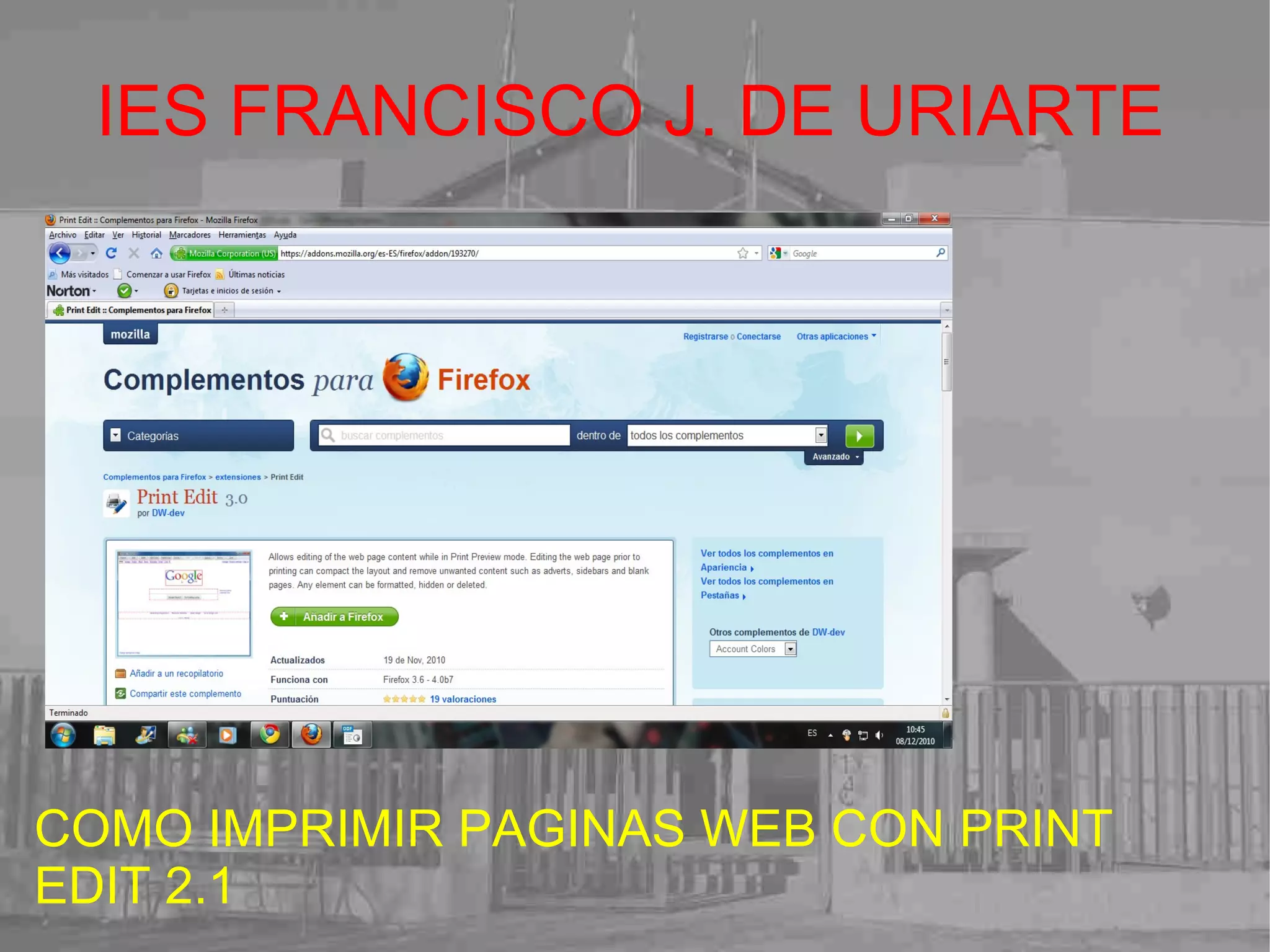
IES FRANCISCO J. DE URIARTE COMO IMPRIMIR PAGINAS WEB CON PRINT EDIT 2.1
IES FRANCISCO J. DE URIARTE Seguro que alguna vez has necesitado imprimir una página web,porque contiene información que deseas guardar . Pero casi siempre es un desperdicio de tinta y papel.La mayoría de las páginas muestran recuadros publicitarios,menús,barras de herramientas o secciones que no te interesan....
IES FRANCISCO J. DE URIARTE ....Print Edit 2.1 te ayuda en la tarea de imprimir solo el contenido seleccionado de una determinada página web.Con este tutorial aprenderas a usarlo con unos sencillos pasos.
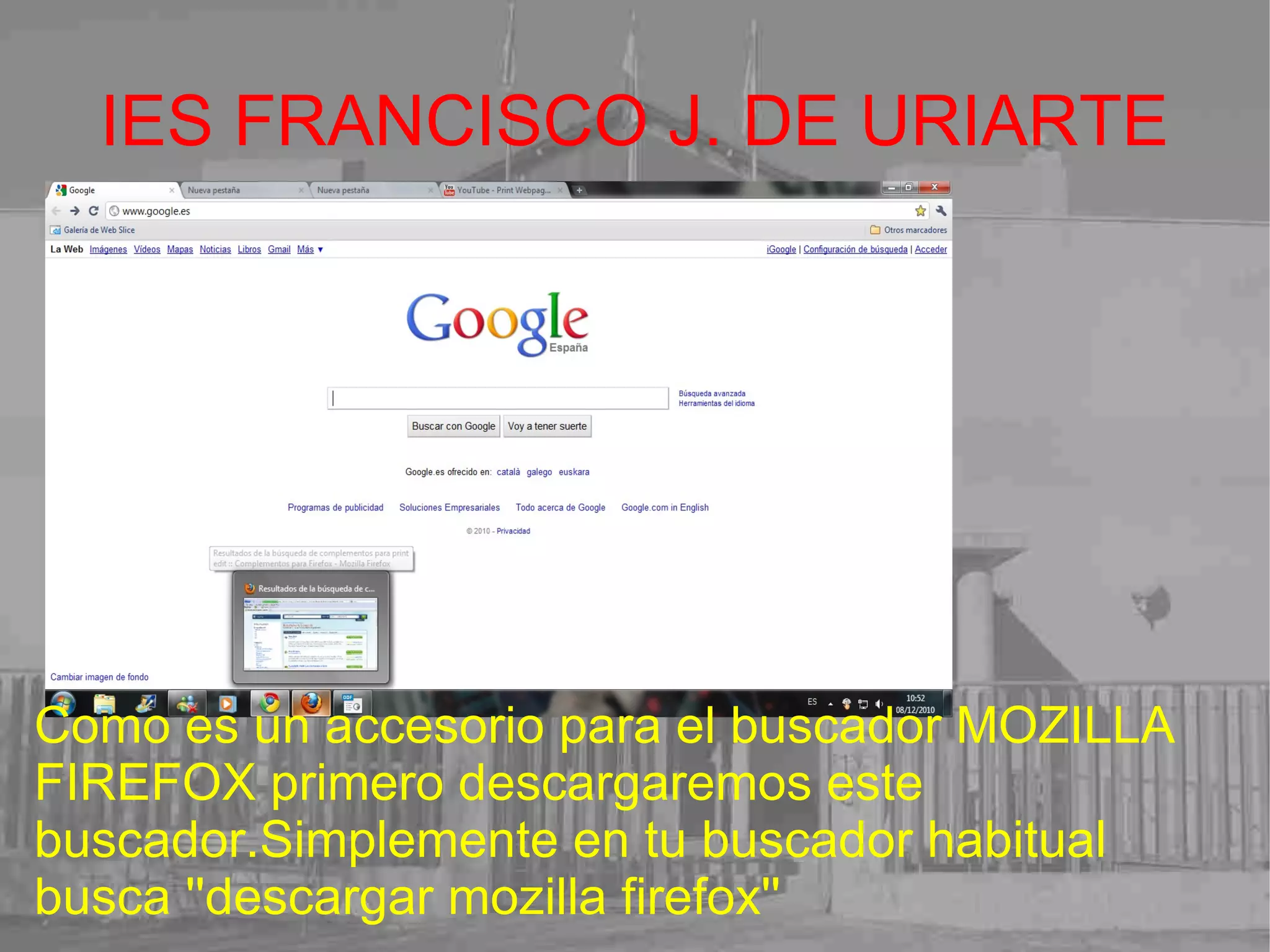
IES FRANCISCO J. DE URIARTE Como es un accesorio para el buscador MOZILLA FIREFOX primero descargaremos este buscador.Simplemente en tu buscador habitual busca ''descargar mozilla firefox''
IES FRANCISCO J. DE URIARTE Pincha sobre el primer enlace (es el que nosotros hemos escogido porque creemos que es el más seguro)y descargalo
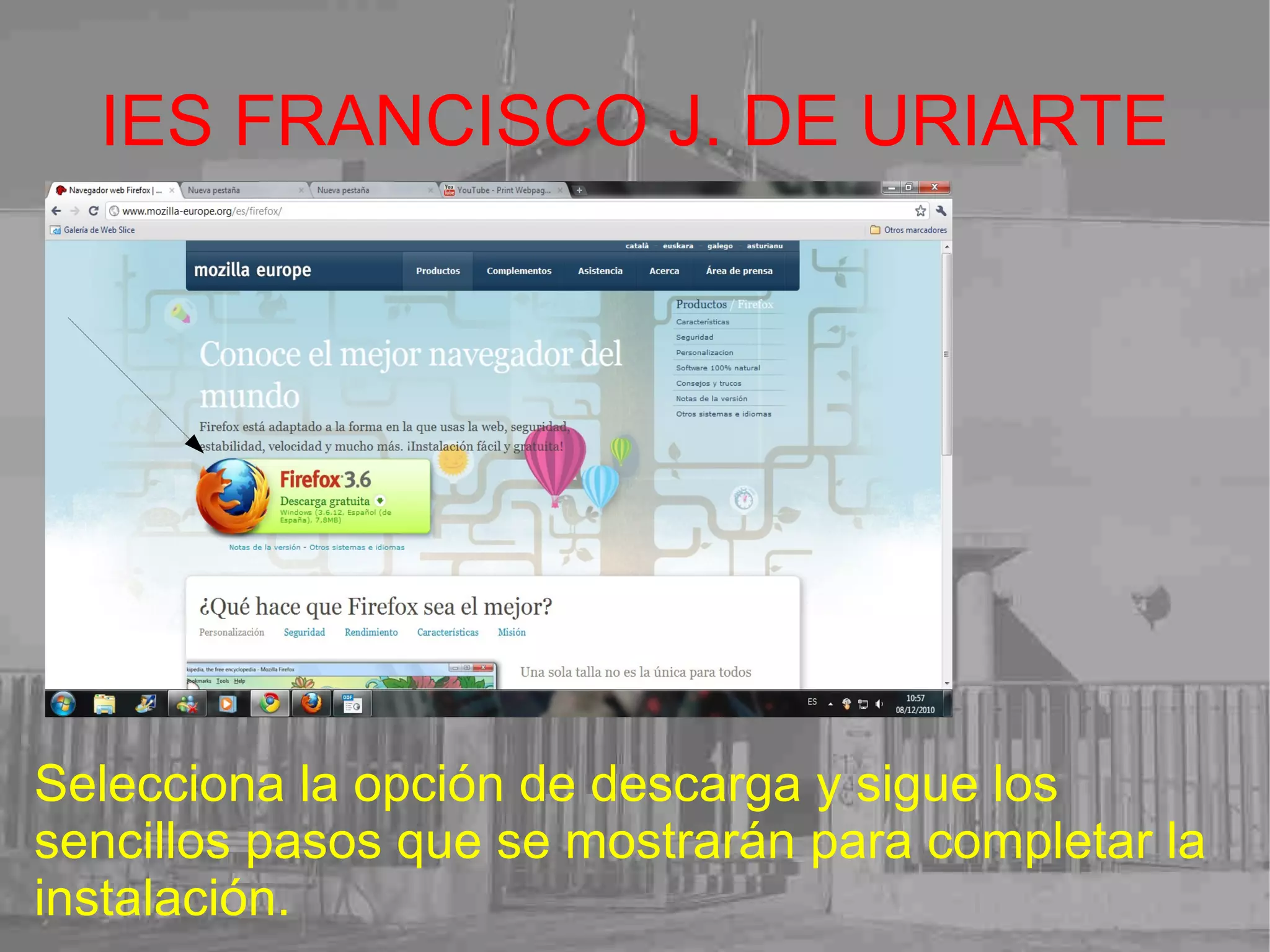
IES FRANCISCO J. DE URIARTE Selecciona la opción de descarga y sigue los sencillos pasos que se mostrarán para completar la instalación. .
IES FRANCISCO J. DE URIARTE Una vez descargado introduce en tu buscador Mozilla este enlace para poder acceder al accesorio Print Edit 2.1 https://addons.mozilla.org Te dará  acceso a la página oficial para poder descargar complementos para tu buscador.
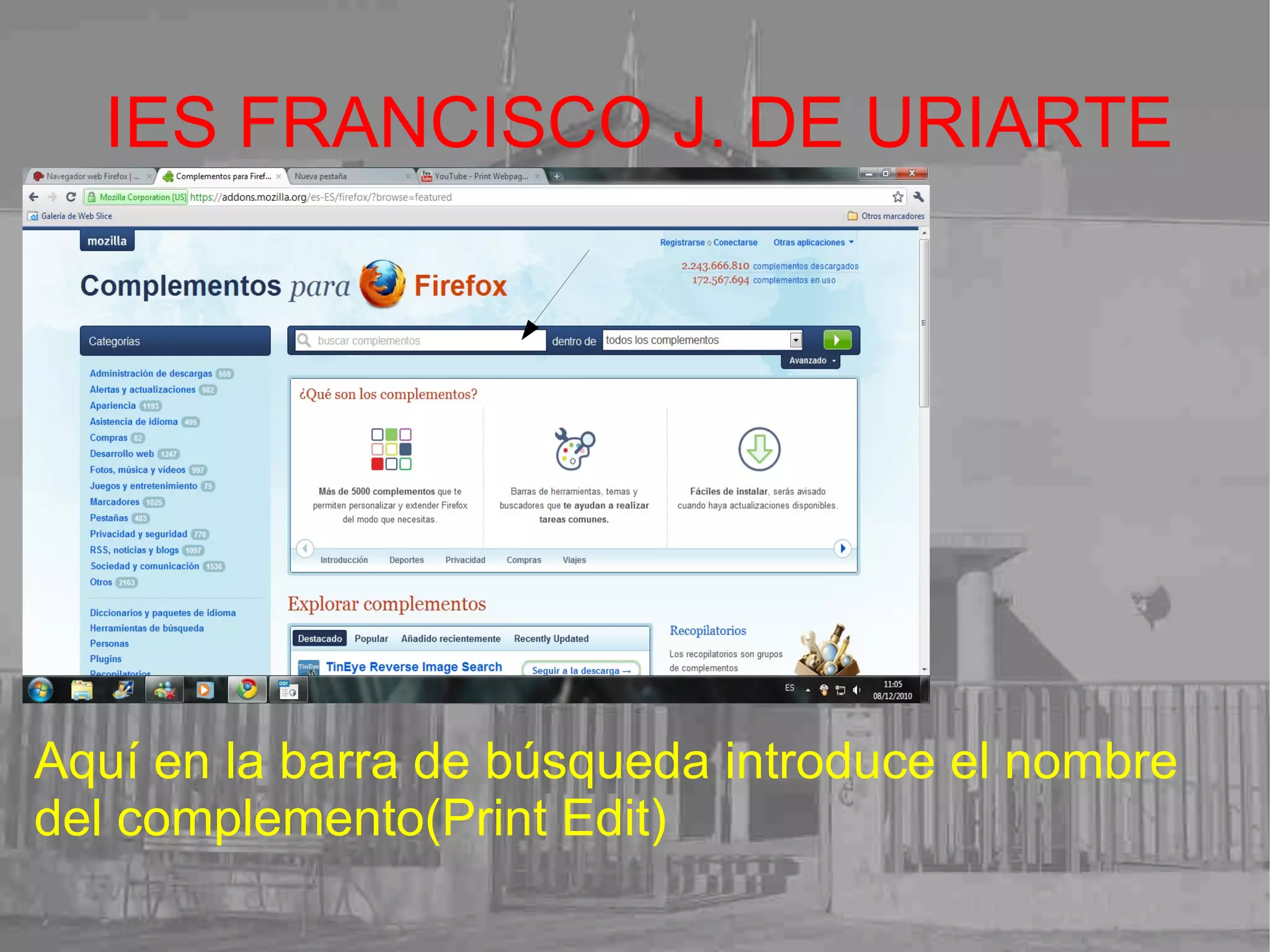
IES FRANCISCO J. DE URIARTE Aquí en la barra de búsqueda introduce el nombre del complemento(Print Edit)
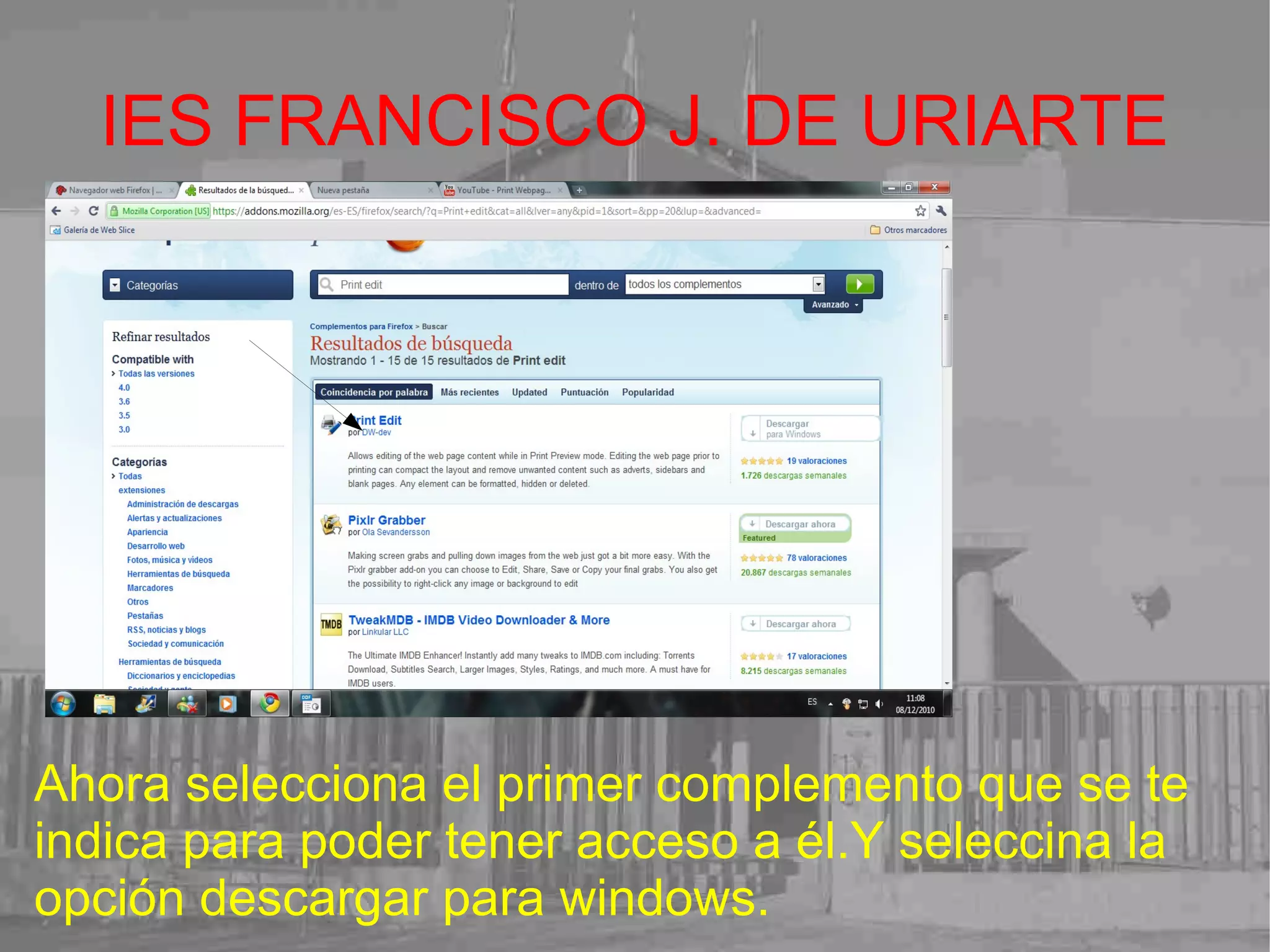
IES FRANCISCO J. DE URIARTE Ahora selecciona el primer complemento que se te indica para poder tener acceso a él.Y seleccina la opción descargar para windows.
IES FRANCISCO J.DE URIARTE Ahora simplemente sigue los sencillos pasos de instalación.Bien,ya hemos acabado el proceso de intalación ahora te enseñaremos como utilizar Print Edit 2.1
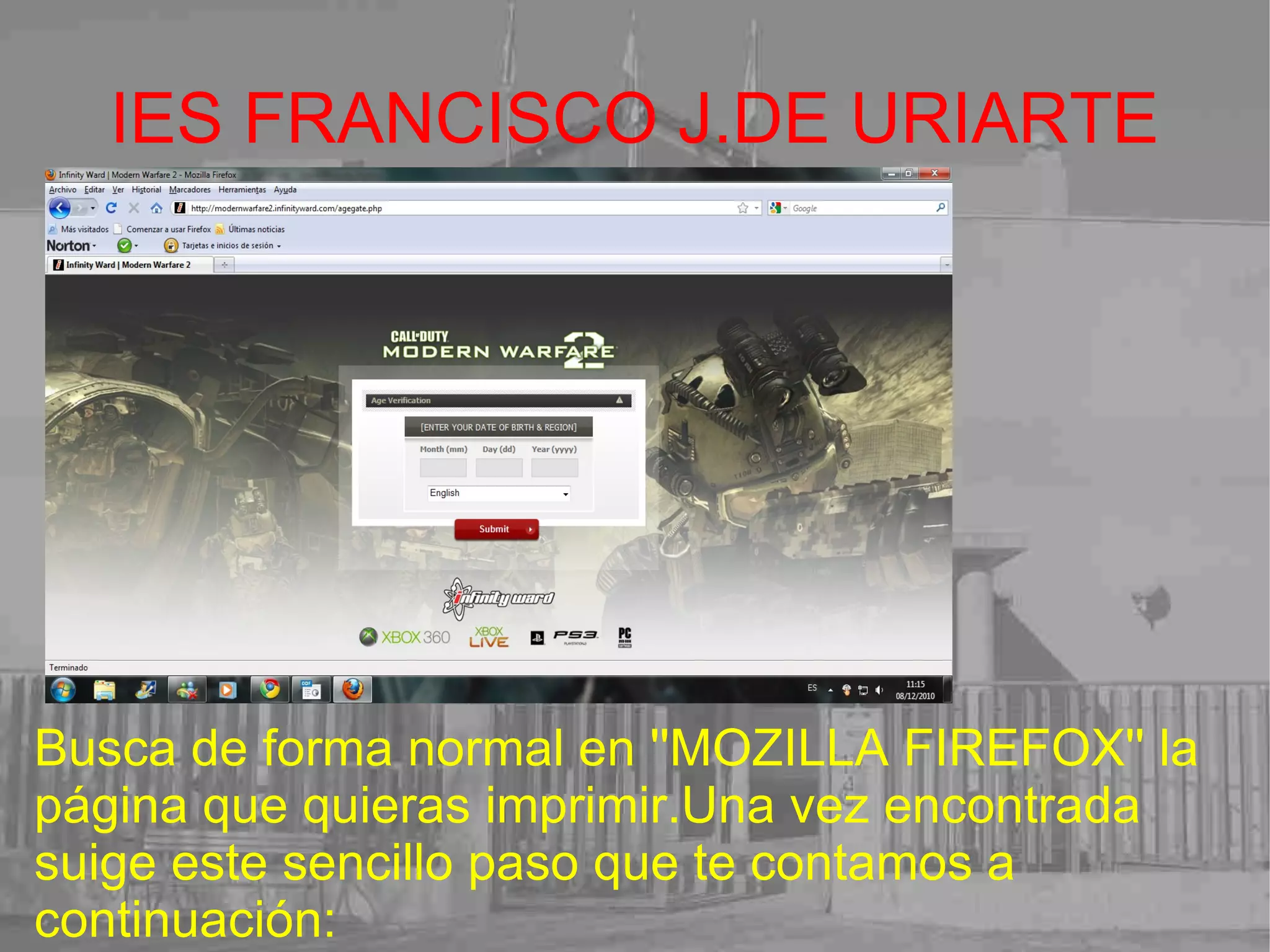
IES FRANCISCO J.DE URIARTE Busca de forma normal en ''MOZILLA FIREFOX'' la página que quieras imprimir.Una vez encontrada suige este sencillo paso que te contamos a continuación:
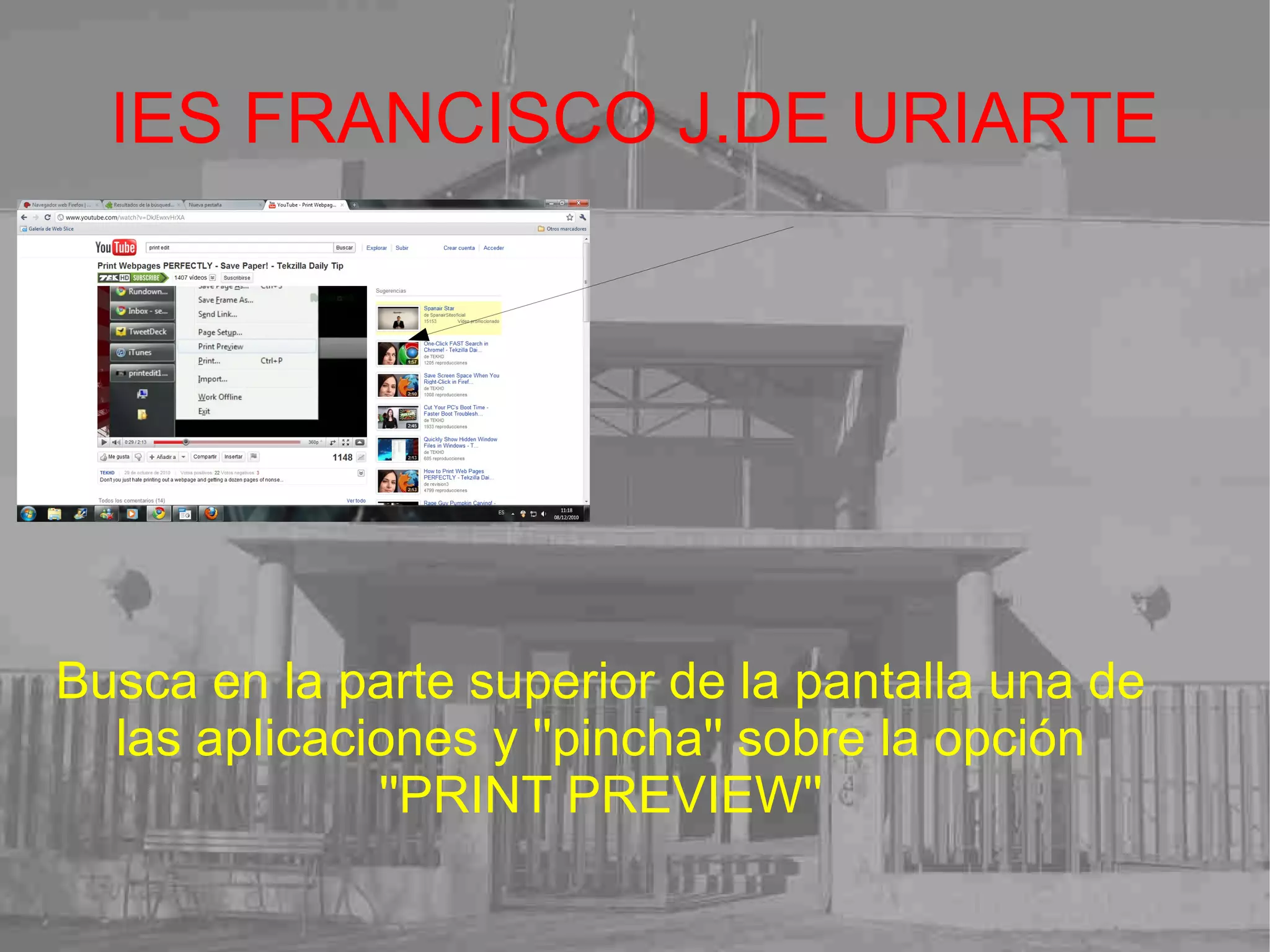
IES FRANCISCO J.DE URIARTE Busca en la parte superior de la pantalla una de las aplicaciones y ''pincha'' sobre la opción ''PRINT PREVIEW''
IES FRANCISCO J.DE URIARTE Ya simplemente sigue las sencillas instrucciones ,selecciona la parte que deseas imprimir de la web e imprimela.
IES FRANCISCO J.DE URIARTE Así sencillamente podrás disfrutar de la información de interés que aparezca en tus páginas web favoritas.
IES FRANCISCO J.DE URIARTE Con esto acaba el tutorial esperamos haberte sido útil con tus impresiones de interés una saludo.
IES FRANCISCO J.DE URIARTE TRABAJO REALIZADO POR ALEJANDRO QUINTERO Y CARLOTA RAMIREZ

Como imprimir páginas web con print edit 2.1

  • 1.
    IES FRANCISCO J.DE URIARTE PROYECTO INTEGRADO “ MI INSTITUTO EN YOUTUBE” CURSO 4º ESO 2010-2011
  • 2.
    IES FRANCISCO J.DE URIARTE COMO IMPRIMIR PAGINAS WEB CON PRINT EDIT 2.1
  • 3.
    IES FRANCISCO J.DE URIARTE Seguro que alguna vez has necesitado imprimir una página web,porque contiene información que deseas guardar . Pero casi siempre es un desperdicio de tinta y papel.La mayoría de las páginas muestran recuadros publicitarios,menús,barras de herramientas o secciones que no te interesan....
  • 4.
    IES FRANCISCO J.DE URIARTE ....Print Edit 2.1 te ayuda en la tarea de imprimir solo el contenido seleccionado de una determinada página web.Con este tutorial aprenderas a usarlo con unos sencillos pasos.
  • 5.
    IES FRANCISCO J.DE URIARTE Como es un accesorio para el buscador MOZILLA FIREFOX primero descargaremos este buscador.Simplemente en tu buscador habitual busca ''descargar mozilla firefox''
  • 6.
    IES FRANCISCO J.DE URIARTE Pincha sobre el primer enlace (es el que nosotros hemos escogido porque creemos que es el más seguro)y descargalo
  • 7.
    IES FRANCISCO J.DE URIARTE Selecciona la opción de descarga y sigue los sencillos pasos que se mostrarán para completar la instalación. .
  • 8.
    IES FRANCISCO J.DE URIARTE Una vez descargado introduce en tu buscador Mozilla este enlace para poder acceder al accesorio Print Edit 2.1 https://addons.mozilla.org Te dará acceso a la página oficial para poder descargar complementos para tu buscador.
  • 9.
    IES FRANCISCO J.DE URIARTE Aquí en la barra de búsqueda introduce el nombre del complemento(Print Edit)
  • 10.
    IES FRANCISCO J.DE URIARTE Ahora selecciona el primer complemento que se te indica para poder tener acceso a él.Y seleccina la opción descargar para windows.
  • 11.
    IES FRANCISCO J.DEURIARTE Ahora simplemente sigue los sencillos pasos de instalación.Bien,ya hemos acabado el proceso de intalación ahora te enseñaremos como utilizar Print Edit 2.1
  • 12.
    IES FRANCISCO J.DEURIARTE Busca de forma normal en ''MOZILLA FIREFOX'' la página que quieras imprimir.Una vez encontrada suige este sencillo paso que te contamos a continuación:
  • 13.
    IES FRANCISCO J.DEURIARTE Busca en la parte superior de la pantalla una de las aplicaciones y ''pincha'' sobre la opción ''PRINT PREVIEW''
  • 14.
    IES FRANCISCO J.DEURIARTE Ya simplemente sigue las sencillas instrucciones ,selecciona la parte que deseas imprimir de la web e imprimela.
  • 15.
    IES FRANCISCO J.DEURIARTE Así sencillamente podrás disfrutar de la información de interés que aparezca en tus páginas web favoritas.
  • 16.
    IES FRANCISCO J.DEURIARTE Con esto acaba el tutorial esperamos haberte sido útil con tus impresiones de interés una saludo.
  • 17.
    IES FRANCISCO J.DEURIARTE TRABAJO REALIZADO POR ALEJANDRO QUINTERO Y CARLOTA RAMIREZ