 1. Prender el computador.
 2.Ir a inicio.
 3.Ir a Microsoft.
 4. Buscar Microsoft PowerPoint
 5. Iniciar con el trabajado
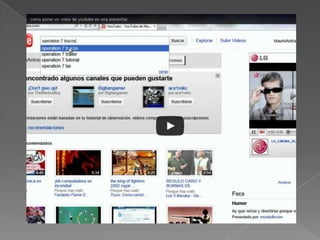
 6. En el navegador, busca el vídeo en Youtube y pulsa
el botón Compartir debajo del vídeo.
 7.A continuación, pulsa el botón Insertar.
 8. Verifica la casilla Utilizar código de inserción
antiguo.
 9. Copia el código que aparece en la caja de
texto.
 10. En PowerPoint 2010, una vez en la
diapositiva donde quieres el vídeo, selecciona
Insertar>Vídeo>Vídeo desde sitio web.
 11. Pega el código que has copiado en el paso
Como insertar un video de youtube en PowerPoint

Como insertar un video de youtube en PowerPoint

  • 2.
     1. Prenderel computador.  2.Ir a inicio.  3.Ir a Microsoft.  4. Buscar Microsoft PowerPoint  5. Iniciar con el trabajado  6. En el navegador, busca el vídeo en Youtube y pulsa el botón Compartir debajo del vídeo.
  • 3.
     7.A continuación,pulsa el botón Insertar.  8. Verifica la casilla Utilizar código de inserción antiguo.  9. Copia el código que aparece en la caja de texto.  10. En PowerPoint 2010, una vez en la diapositiva donde quieres el vídeo, selecciona Insertar>Vídeo>Vídeo desde sitio web.  11. Pega el código que has copiado en el paso