Complementando
el Control Parental
        I de III
Ampliando la entrada El control parental en
Windows 7 os traigo un programa para
complementar un poco mas la seguridad de
nuestros menores en la red.
Después de descargar y probar 4, he decidido
quedarme con este, que tiene muy buena pinta.
Se trata de K9 Web Protection, el cual puedes
descargar desde aquí. Este es un programa que nos
permite controlar el tiempo que nuestros hijos están
en el PC (al igual que hacía el control parental de
Win 7) pero además, lo complementa con el
bloqueo de webs de contenido pornográfico o
cualquier otro perjudicial para los menores.
Además, te deja sacar informes y es compatible con
Mac y Windows, también está disponible para
Android y IOs.
El método de descarga difiere un poco del típico de
dar a descargar y listo, además esta la web en
ingles, pero no preocuparse porque para eso estoy
yo, para ayudaros desde el principio xD.

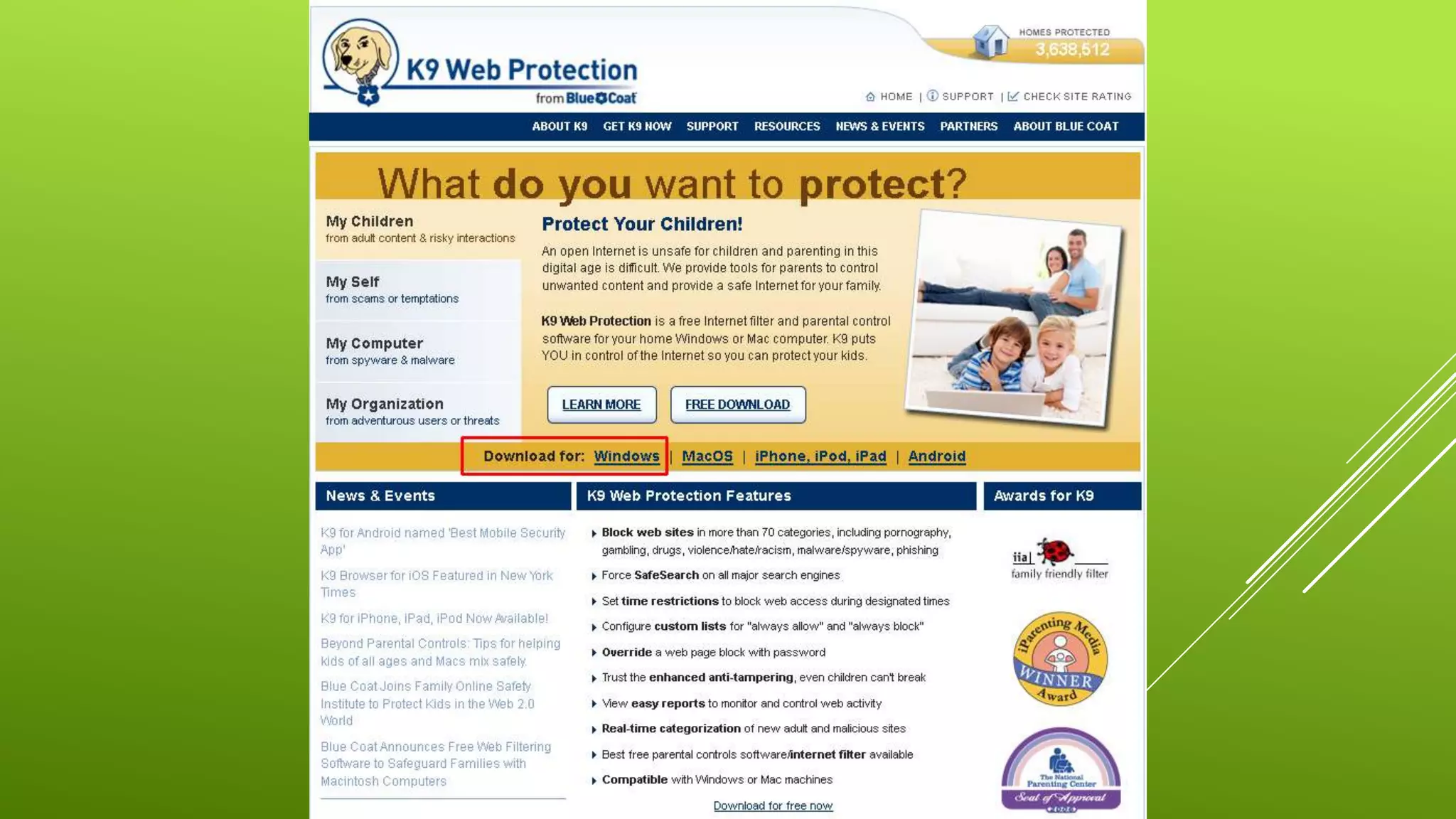
Lo primero es ir a la web del producto
http://www1.k9webprotection.com/ le damos a
"download for windows" (que es la opción que
veremos en esta entrada)
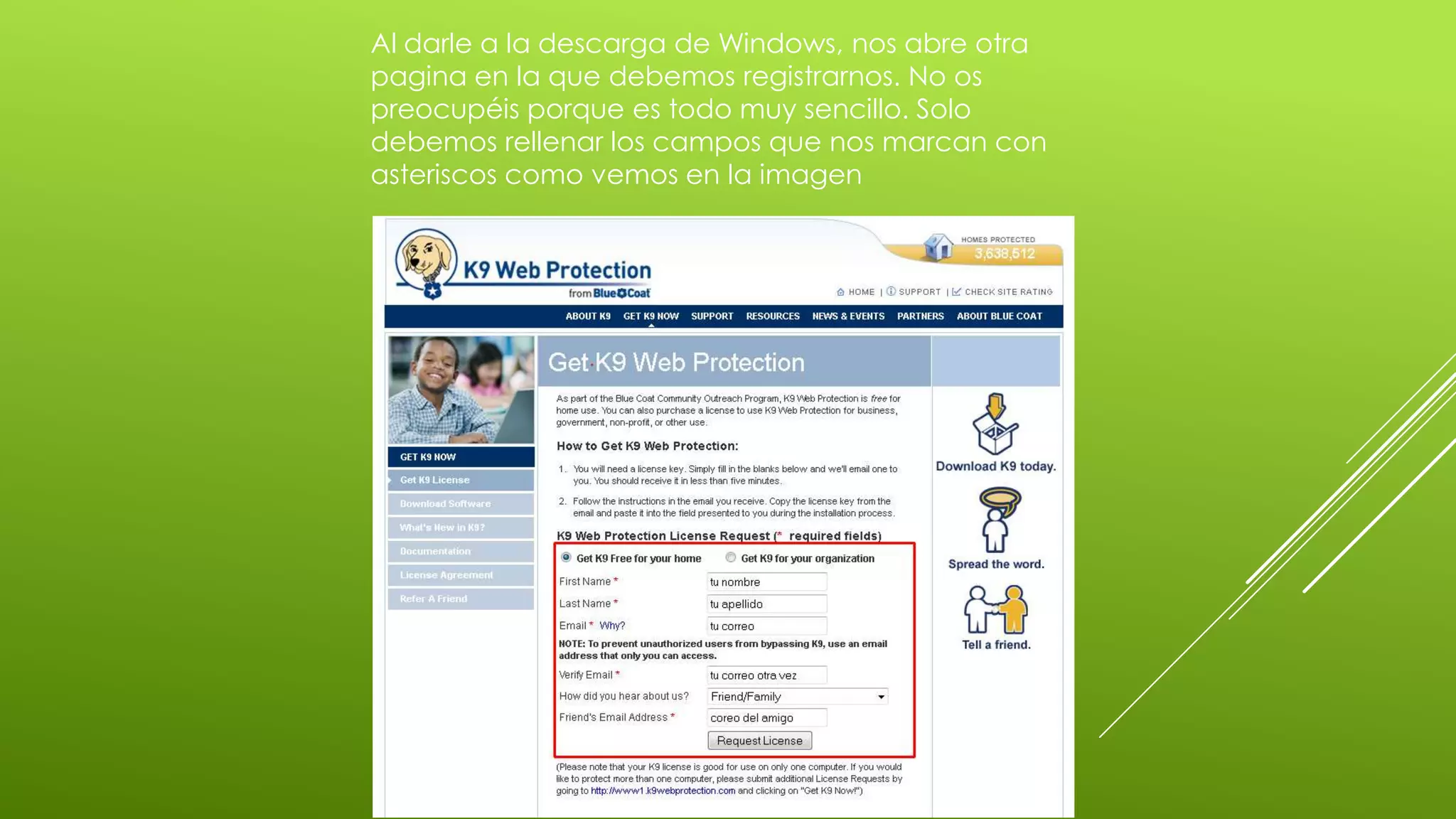
Al darle a la descarga de Windows, nos abre otra
pagina en la que debemos registrarnos. No os
preocupéis porque es todo muy sencillo. Solo
debemos rellenar los campos que nos marcan con
asteriscos como vemos en la imagen
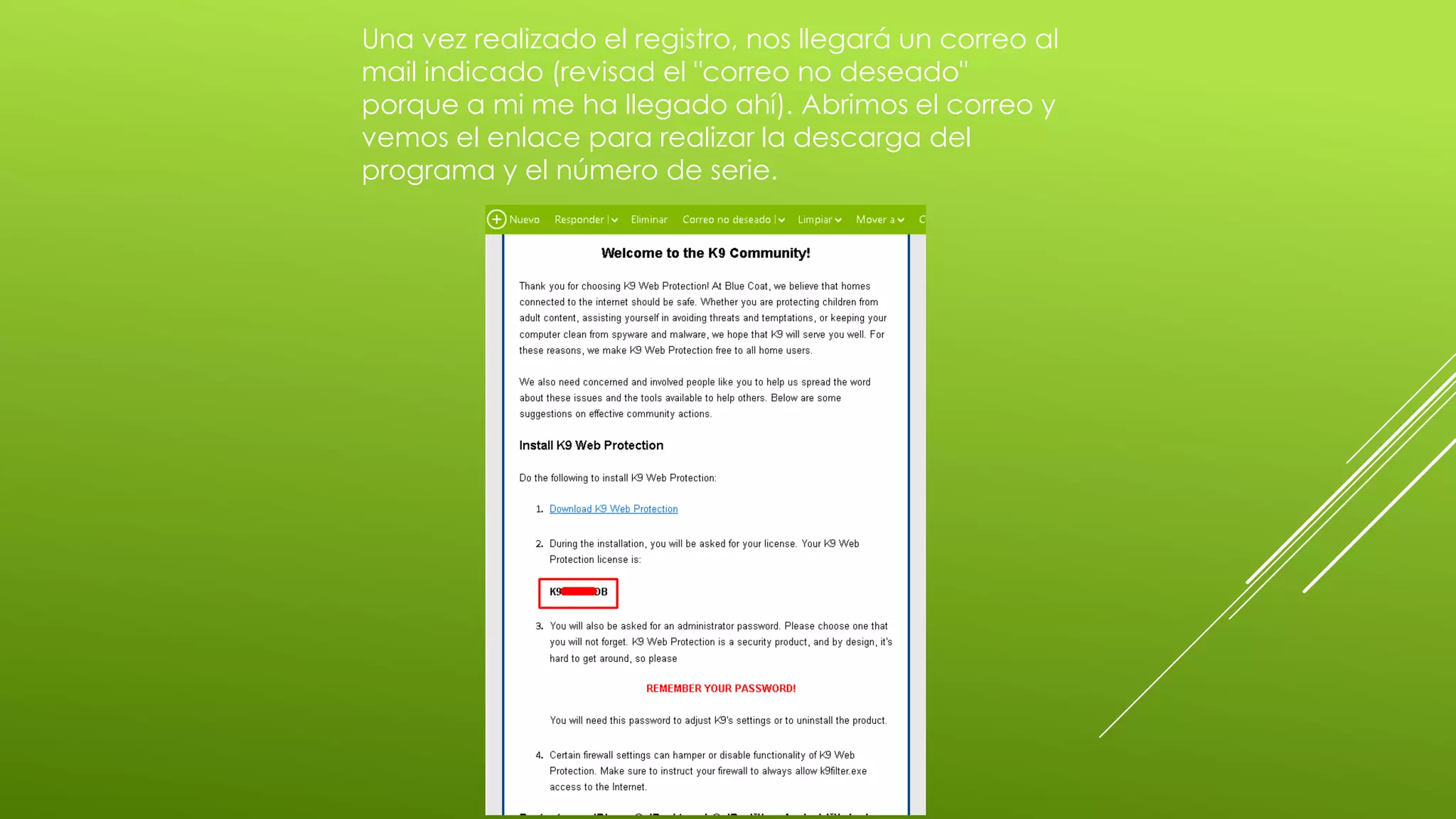
Una vez realizado el registro, nos llegará un correo al
mail indicado (revisad el "correo no deseado"
porque a mi me ha llegado ahí). Abrimos el correo y
vemos el enlace para realizar la descarga del
programa y el número de serie.
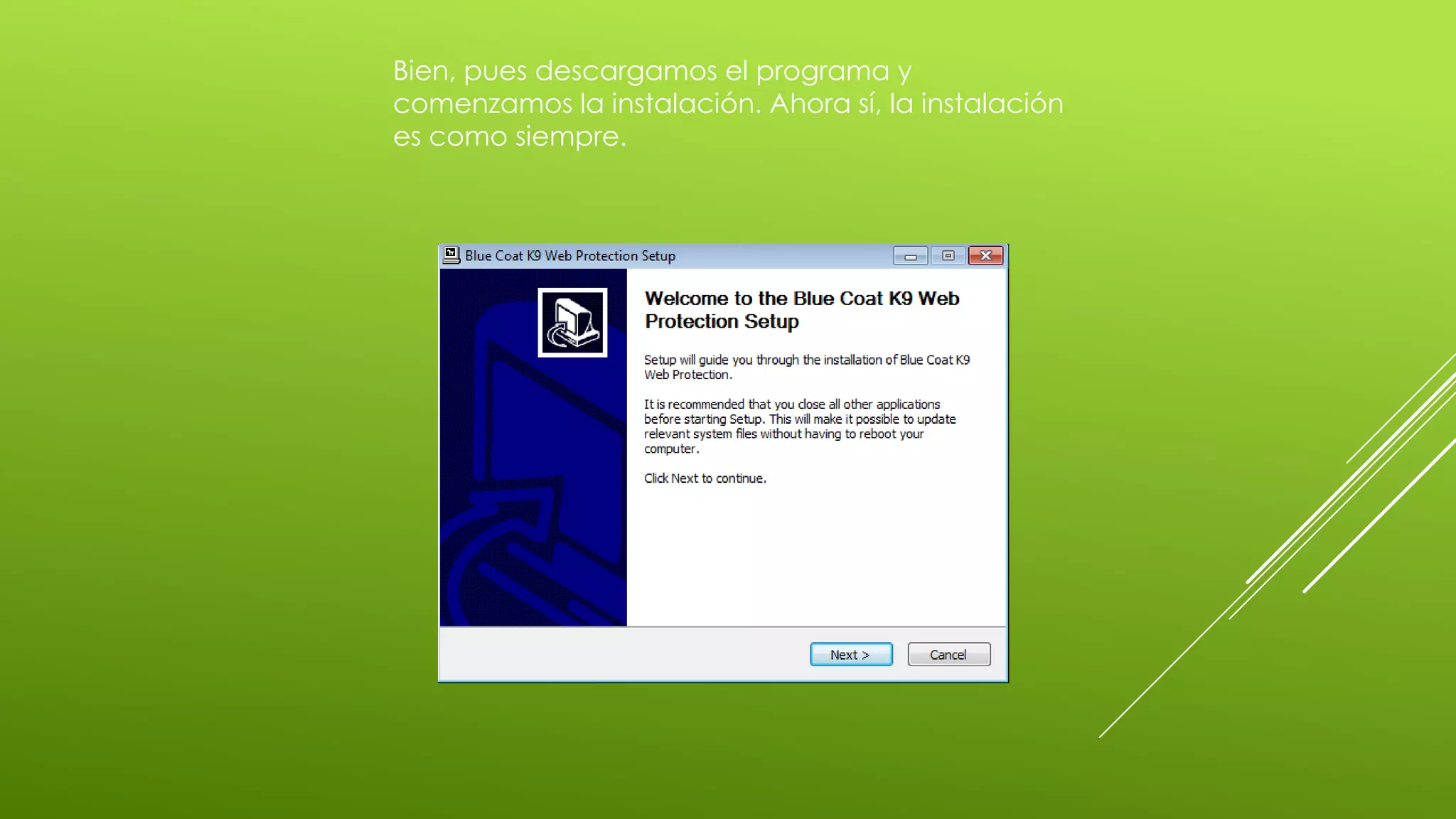
Bien, pues descargamos el programa y
comenzamos la instalación. Ahora sí, la instalación
es como siempre.
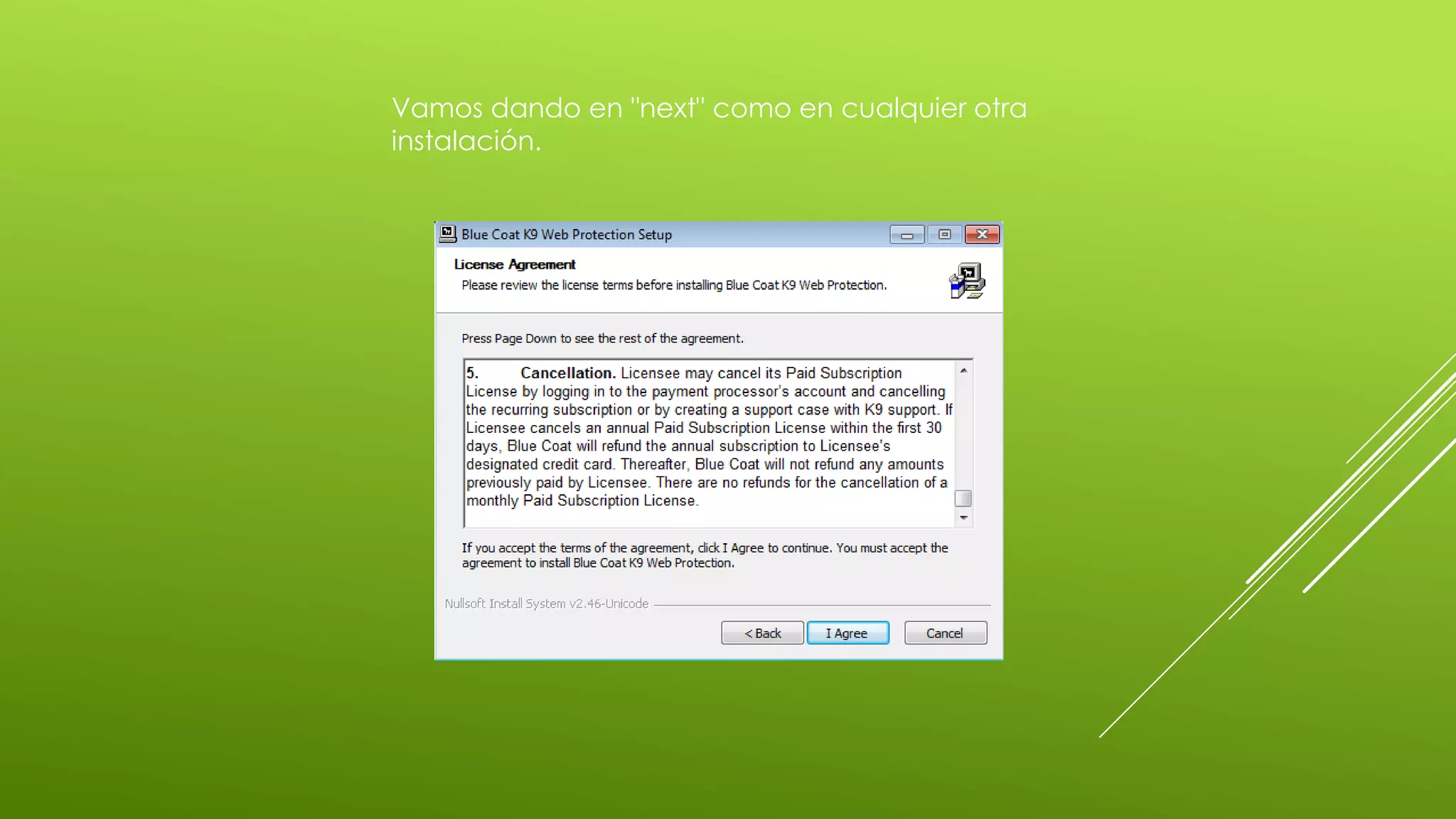
Vamos dando en "next" como en cualquier otra
instalación.
Aceptamos los términos de licencia, previa lectura
de los mismos como siempre.

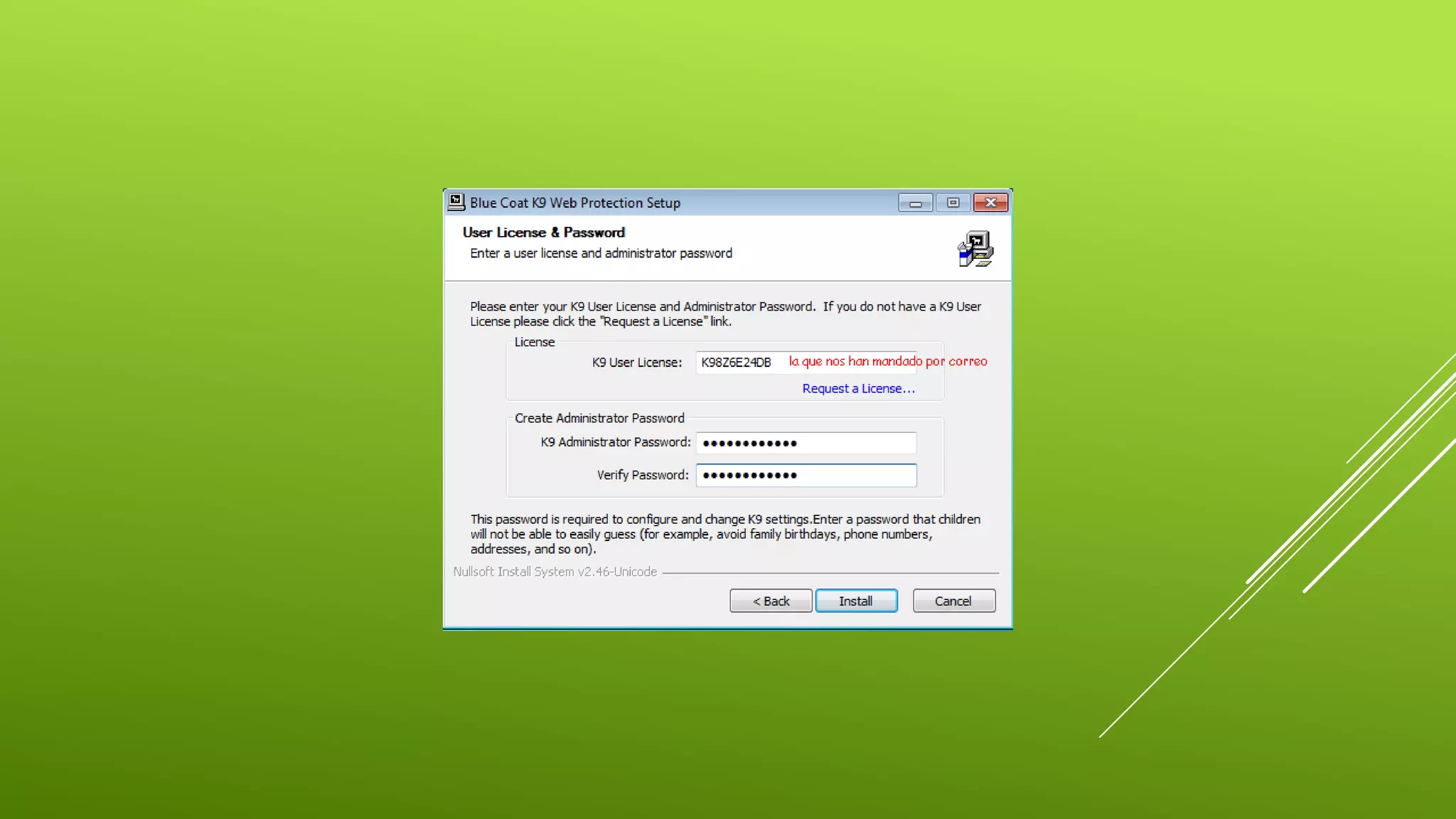
En la siguiente imagen, nos pide la licencia que nos
enviaron por correo, y nos indican que pongamos
una cuenta de administrador y después, que la
verifiquemos. No creo que haga falta recordar el
tema de las contraseñas seguras...
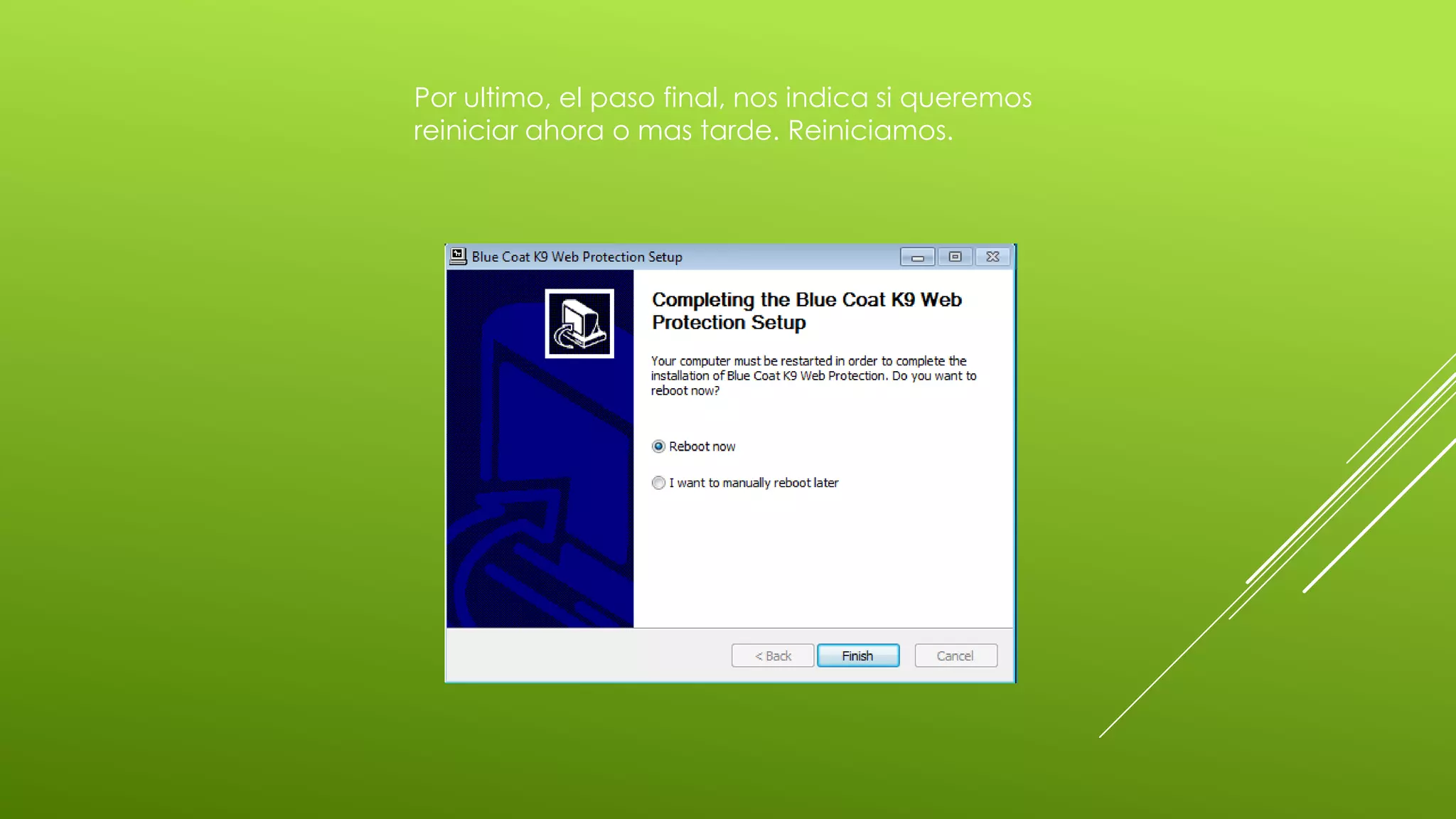
Por ultimo, el paso final, nos indica si queremos
reiniciar ahora o mas tarde. Reiniciamos.
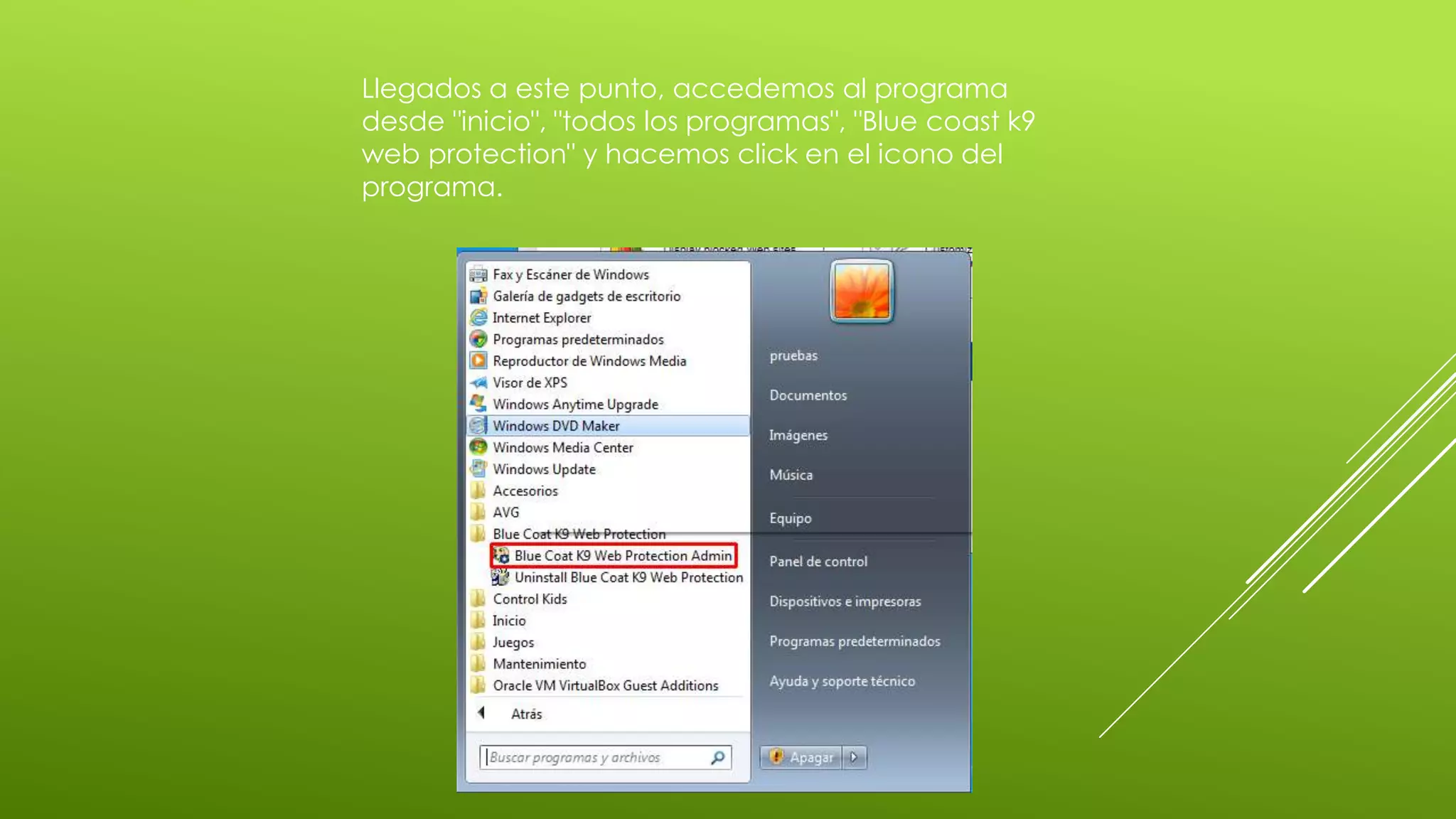
Llegados a este punto, accedemos al programa
desde "inicio", "todos los programas", "Blue coast k9
web protection" y hacemos click en el icono del
programa.
Acto seguido, nos abre una "consola web" desde la
que podemos comenzar a administrar el programa.
pero será en la segunda parte de la entrada :-D.

Os toca esperar jeje, espero que le deis uso a este
programa porque pinta muy bien.

#PorNuestrosMenores
Complementando el control parental I de III

Complementando el control parental I de III

  • 1.
  • 2.
    Ampliando la entradaEl control parental en Windows 7 os traigo un programa para complementar un poco mas la seguridad de nuestros menores en la red. Después de descargar y probar 4, he decidido quedarme con este, que tiene muy buena pinta.
  • 3.
    Se trata deK9 Web Protection, el cual puedes descargar desde aquí. Este es un programa que nos permite controlar el tiempo que nuestros hijos están en el PC (al igual que hacía el control parental de Win 7) pero además, lo complementa con el bloqueo de webs de contenido pornográfico o cualquier otro perjudicial para los menores. Además, te deja sacar informes y es compatible con Mac y Windows, también está disponible para Android y IOs.
  • 4.
    El método dedescarga difiere un poco del típico de dar a descargar y listo, además esta la web en ingles, pero no preocuparse porque para eso estoy yo, para ayudaros desde el principio xD. Lo primero es ir a la web del producto http://www1.k9webprotection.com/ le damos a "download for windows" (que es la opción que veremos en esta entrada)
  • 6.
    Al darle ala descarga de Windows, nos abre otra pagina en la que debemos registrarnos. No os preocupéis porque es todo muy sencillo. Solo debemos rellenar los campos que nos marcan con asteriscos como vemos en la imagen
  • 7.
    Una vez realizadoel registro, nos llegará un correo al mail indicado (revisad el "correo no deseado" porque a mi me ha llegado ahí). Abrimos el correo y vemos el enlace para realizar la descarga del programa y el número de serie.
  • 8.
    Bien, pues descargamosel programa y comenzamos la instalación. Ahora sí, la instalación es como siempre.
  • 9.
    Vamos dando en"next" como en cualquier otra instalación.
  • 10.
    Aceptamos los términosde licencia, previa lectura de los mismos como siempre. En la siguiente imagen, nos pide la licencia que nos enviaron por correo, y nos indican que pongamos una cuenta de administrador y después, que la verifiquemos. No creo que haga falta recordar el tema de las contraseñas seguras...
  • 12.
    Por ultimo, elpaso final, nos indica si queremos reiniciar ahora o mas tarde. Reiniciamos.
  • 13.
    Llegados a estepunto, accedemos al programa desde "inicio", "todos los programas", "Blue coast k9 web protection" y hacemos click en el icono del programa.
  • 14.
    Acto seguido, nosabre una "consola web" desde la que podemos comenzar a administrar el programa. pero será en la segunda parte de la entrada :-D. Os toca esperar jeje, espero que le deis uso a este programa porque pinta muy bien. #PorNuestrosMenores