Crear una nueva conexión entrante

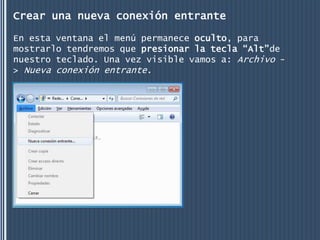
En esta ventana el menú permanece oculto, para
mostrarlo tendremos que presionar la tecla “Alt”de
nuestro teclado. Una vez visible vamos a: Archivo -
> Nueva conexión entrante.
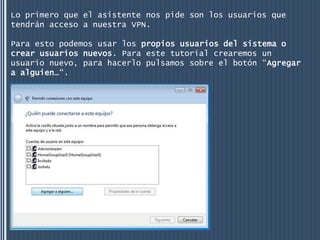
Lo primero que el asistente nos pide son los usuarios que
tendrán acceso a nuestra VPN.

Para esto podemos usar los propios usuarios del sistema o
crear usuarios nuevos. Para este tutorial crearemos un
usuario nuevo, para hacerlo pulsamos sobre el botón “Agregar
a alguien…“.
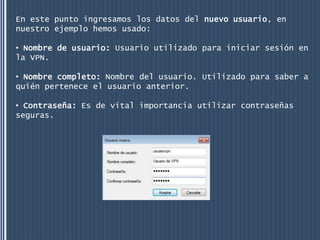
En este punto ingresamos los datos del nuevo usuario, en
nuestro ejemplo hemos usado:

• Nombre de usuario: Usuario utilizado para iniciar sesión en
la VPN.

• Nombre completo: Nombre del usuario. Utilizado para saber a
quién pertenece el usuario anterior.

• Contraseña: Es de vital importancia utilizar contraseñas
seguras.
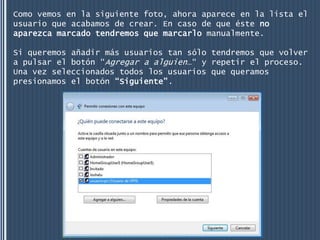
Como vemos en la siguiente foto, ahora aparece en la lista el
usuario que acabamos de crear. En caso de que éste no
aparezca marcado tendremos que marcarlo manualmente.

Si queremos añadir más usuarios tan sólo tendremos que volver
a pulsar el botón “Agregar a alguien…“ y repetir el proceso.
Una vez seleccionados todos los usuarios que queramos
presionamos el botón “Siguiente”.
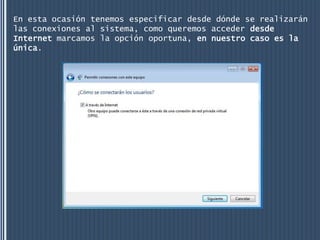
En esta ocasión tenemos especificar desde dónde se realizarán
las conexiones al sistema, como queremos acceder desde
Internet marcamos la opción oportuna, en nuestro caso es la
única.
Configurar direcciones IP

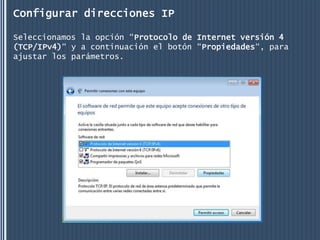
Seleccionamos la opción “Protocolo de Internet versión 4
(TCP/IPv4)“ y a continuación el botón “Propiedades“, para
ajustar los parámetros.
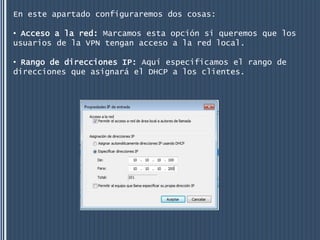
En este apartado configuraremos dos cosas:

• Acceso a la red: Marcamos esta opción si queremos que los
usuarios de la VPN tengan acceso a la red local.

• Rango de direcciones IP: Aquí especificamos el rango de
direcciones que asignará el DHCP a los clientes.
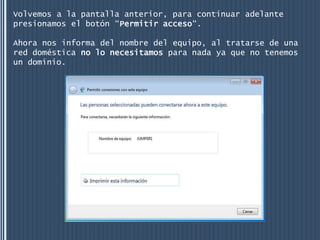
Volvemos a la pantalla anterior, para continuar adelante
presionamos el botón “Permitir acceso“.

Ahora nos informa del nombre del equipo, al tratarse de una
red doméstica no lo necesitamos para nada ya que no tenemos
un dominio.
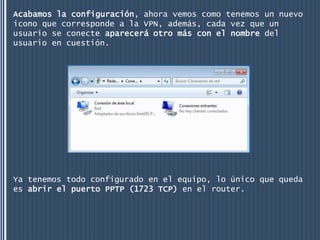
Acabamos la configuración, ahora vemos como tenemos un nuevo
icono que corresponde a la VPN, además, cada vez que un
usuario se conecte aparecerá otro más con el nombre del
usuario en cuestión.


Ya tenemos todo configurado en el equipo, lo único que queda
es abrir el puerto PPTP (1723 TCP) en el router.
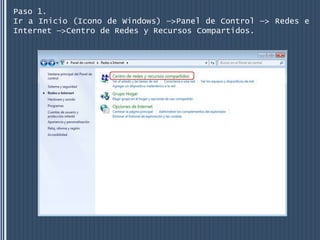
Paso 1.
Ir a Inicio (Icono de Windows) —>Panel de Control —> Redes e
Internet —>Centro de Redes y Recursos Compartidos.
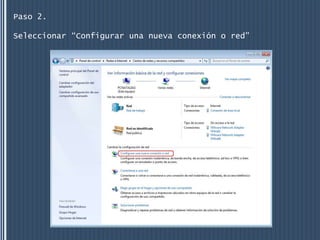
Paso 2.

Seleccionar “Configurar una nueva conexión o red”
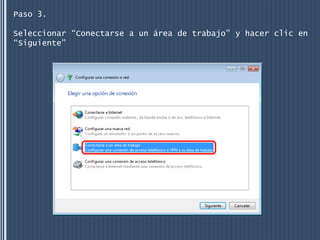
Paso 3.

Seleccionar “Conectarse a un área de trabajo” y hacer clic en
“Siguiente”
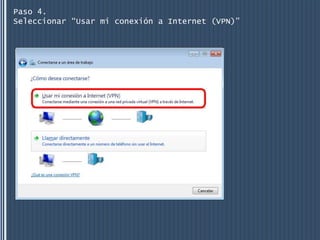
Paso 4.
Seleccionar “Usar mi conexión a Internet (VPN)”
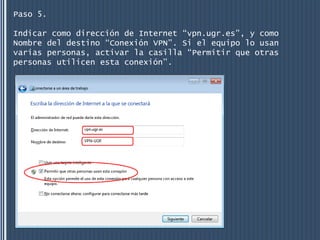
Paso 5.

Indicar como dirección de Internet “vpn.ugr.es”, y como
Nombre del destino “Conexión VPN”. Si el equipo lo usan
varias personas, activar la casilla “Permitir que otras
personas utilicen esta conexión”.
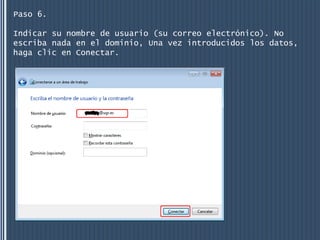
Paso 6.

Indicar su nombre de usuario (su correo electrónico). No
escriba nada en el dominio, Una vez introducidos los datos,
haga clic en Conectar.
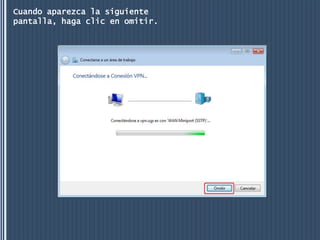
Cuando aparezca la siguiente
pantalla, haga clic en omitir.
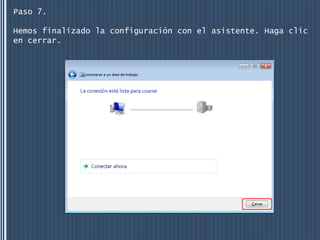
Paso 7.

Hemos finalizado la configuración con el asistente. Haga clic
en cerrar.
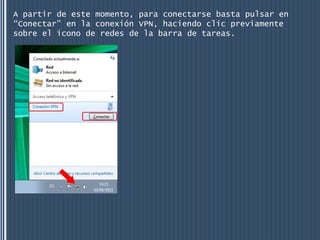
A partir de este momento, para conectarse basta pulsar en
“Conectar” en la conexión VPN, haciendo clic previamente
sobre el icono de redes de la barra de tareas.

Configuracion de red vpn en win 7

  • 3.
    Crear una nuevaconexión entrante En esta ventana el menú permanece oculto, para mostrarlo tendremos que presionar la tecla “Alt”de nuestro teclado. Una vez visible vamos a: Archivo - > Nueva conexión entrante.
  • 4.
    Lo primero queel asistente nos pide son los usuarios que tendrán acceso a nuestra VPN. Para esto podemos usar los propios usuarios del sistema o crear usuarios nuevos. Para este tutorial crearemos un usuario nuevo, para hacerlo pulsamos sobre el botón “Agregar a alguien…“.
  • 5.
    En este puntoingresamos los datos del nuevo usuario, en nuestro ejemplo hemos usado: • Nombre de usuario: Usuario utilizado para iniciar sesión en la VPN. • Nombre completo: Nombre del usuario. Utilizado para saber a quién pertenece el usuario anterior. • Contraseña: Es de vital importancia utilizar contraseñas seguras.
  • 6.
    Como vemos enla siguiente foto, ahora aparece en la lista el usuario que acabamos de crear. En caso de que éste no aparezca marcado tendremos que marcarlo manualmente. Si queremos añadir más usuarios tan sólo tendremos que volver a pulsar el botón “Agregar a alguien…“ y repetir el proceso. Una vez seleccionados todos los usuarios que queramos presionamos el botón “Siguiente”.
  • 7.
    En esta ocasióntenemos especificar desde dónde se realizarán las conexiones al sistema, como queremos acceder desde Internet marcamos la opción oportuna, en nuestro caso es la única.
  • 8.
    Configurar direcciones IP Seleccionamosla opción “Protocolo de Internet versión 4 (TCP/IPv4)“ y a continuación el botón “Propiedades“, para ajustar los parámetros.
  • 9.
    En este apartadoconfiguraremos dos cosas: • Acceso a la red: Marcamos esta opción si queremos que los usuarios de la VPN tengan acceso a la red local. • Rango de direcciones IP: Aquí especificamos el rango de direcciones que asignará el DHCP a los clientes.
  • 10.
    Volvemos a lapantalla anterior, para continuar adelante presionamos el botón “Permitir acceso“. Ahora nos informa del nombre del equipo, al tratarse de una red doméstica no lo necesitamos para nada ya que no tenemos un dominio.
  • 11.
    Acabamos la configuración,ahora vemos como tenemos un nuevo icono que corresponde a la VPN, además, cada vez que un usuario se conecte aparecerá otro más con el nombre del usuario en cuestión. Ya tenemos todo configurado en el equipo, lo único que queda es abrir el puerto PPTP (1723 TCP) en el router.
  • 12.
    Paso 1. Ir aInicio (Icono de Windows) —>Panel de Control —> Redes e Internet —>Centro de Redes y Recursos Compartidos.
  • 13.
    Paso 2. Seleccionar “Configuraruna nueva conexión o red”
  • 14.
    Paso 3. Seleccionar “Conectarsea un área de trabajo” y hacer clic en “Siguiente”
  • 15.
    Paso 4. Seleccionar “Usarmi conexión a Internet (VPN)”
  • 16.
    Paso 5. Indicar comodirección de Internet “vpn.ugr.es”, y como Nombre del destino “Conexión VPN”. Si el equipo lo usan varias personas, activar la casilla “Permitir que otras personas utilicen esta conexión”.
  • 17.
    Paso 6. Indicar sunombre de usuario (su correo electrónico). No escriba nada en el dominio, Una vez introducidos los datos, haga clic en Conectar.
  • 18.
    Cuando aparezca lasiguiente pantalla, haga clic en omitir.
  • 19.
    Paso 7. Hemos finalizadola configuración con el asistente. Haga clic en cerrar.
  • 20.
    A partir deeste momento, para conectarse basta pulsar en “Conectar” en la conexión VPN, haciendo clic previamente sobre el icono de redes de la barra de tareas.