Twitter: @rikardohernande
facebook: http://www.facebook.com/Ricardobocono
http://blog.desdelinux.net/create_ap-compartir-internet-wifi/
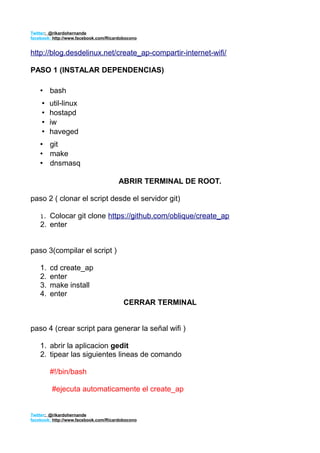
PASO 1 (INSTALAR DEPENDENCIAS)
• bash
• util-linux
• hostapd
• iw
• haveged
• git
• make
• dnsmasq
ABRIR TERMINAL DE ROOT.
paso 2 ( clonar el script desde el servidor git)
1. Colocar git clone https://github.com/oblique/create_ap
2. enter
paso 3(compilar el script )
1. cd create_ap
2. enter
3. make install
4. enter
CERRAR TERMINAL
paso 4 (crear script para generar la señal wifi )
1. abrir la aplicacion gedit
2. tipear las siguientes lineas de comando
#!/bin/bash
#ejecuta automaticamente el create_ap
Twitter: @rikardohernande
facebook: http://www.facebook.com/Ricardobocono
Twitter: @rikardohernande
facebook: http://www.facebook.com/Ricardobocono
gksu /etc/init.d/dnsmasq stop
gksu nohup create_ap wlan0 eth0 nombre_ap pass_ap &
nota:
nombre_ap:= Nombre que se muestra el ap cuando es detectado por el
dispositivo (modificable).
pass_ap:= Contraseña de al menos longitud 6 sensible a
MAYÚSCULAS y minúsculas que dará acceso al ap (modificable).
3. Guardar el script con el nombre que prefiera (caso particular wifi).
Paso 4 (hacer que inicie con el sistema)
1. Copiar el script realizado en el paso anterior y colocarlo en el
directorio /bin.
2. Ir a menu/herramientas del sistema/preferencias/aplicaciones al inicio.
3. Dar clic en el botón añadir.
4. Dar nombre de su preferencia (caso particular wifi_ap).
5. Dar clic en el botón examinar y navegar hasta /bin/nombre_del_script
(caso particular /bin/wifi) dar clic en abrir.
6. Listo se ha añadido wifi al inicio.
Paso 5 reiniciar el equipo.
Luego que el equipo reinicie les solicitara su clave de root y automáticamente
se emite la señal wifi.
Twitter: @rikardohernande
facebook: http://www.facebook.com/Ricardobocono

CREATE_AP CANAIMA

  • 1.
    Twitter: @rikardohernande facebook: http://www.facebook.com/Ricardobocono http://blog.desdelinux.net/create_ap-compartir-internet-wifi/ PASO1 (INSTALAR DEPENDENCIAS) • bash • util-linux • hostapd • iw • haveged • git • make • dnsmasq ABRIR TERMINAL DE ROOT. paso 2 ( clonar el script desde el servidor git) 1. Colocar git clone https://github.com/oblique/create_ap 2. enter paso 3(compilar el script ) 1. cd create_ap 2. enter 3. make install 4. enter CERRAR TERMINAL paso 4 (crear script para generar la señal wifi ) 1. abrir la aplicacion gedit 2. tipear las siguientes lineas de comando #!/bin/bash #ejecuta automaticamente el create_ap Twitter: @rikardohernande facebook: http://www.facebook.com/Ricardobocono
  • 2.
    Twitter: @rikardohernande facebook: http://www.facebook.com/Ricardobocono gksu/etc/init.d/dnsmasq stop gksu nohup create_ap wlan0 eth0 nombre_ap pass_ap & nota: nombre_ap:= Nombre que se muestra el ap cuando es detectado por el dispositivo (modificable). pass_ap:= Contraseña de al menos longitud 6 sensible a MAYÚSCULAS y minúsculas que dará acceso al ap (modificable). 3. Guardar el script con el nombre que prefiera (caso particular wifi). Paso 4 (hacer que inicie con el sistema) 1. Copiar el script realizado en el paso anterior y colocarlo en el directorio /bin. 2. Ir a menu/herramientas del sistema/preferencias/aplicaciones al inicio. 3. Dar clic en el botón añadir. 4. Dar nombre de su preferencia (caso particular wifi_ap). 5. Dar clic en el botón examinar y navegar hasta /bin/nombre_del_script (caso particular /bin/wifi) dar clic en abrir. 6. Listo se ha añadido wifi al inicio. Paso 5 reiniciar el equipo. Luego que el equipo reinicie les solicitara su clave de root y automáticamente se emite la señal wifi. Twitter: @rikardohernande facebook: http://www.facebook.com/Ricardobocono