MAURICIO RODRIGUEZ AMORTEGUI
maroaz@latinmail.com 1
HTML
(HyperText Markup
Language)
MAURICIO RODRIGUEZ AMORTEGUI
maroaz@latinmail.com 2
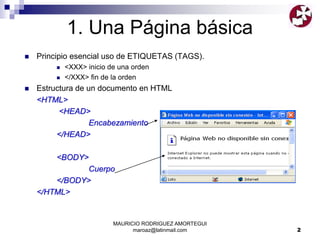
1. Una Página básica
 Principio esencial uso de ETIQUETAS (TAGS).
 <XXX> inicio de una orden
 </XXX> fin de la orden
 Estructura de un documento en HTML
<HTML>
<HEAD>
Encabezamiento
</HEAD>
<BODY>
Cuerpo
</BODY>
</HTML>
MAURICIO RODRIGUEZ AMORTEGUI
maroaz@latinmail.com 3
 Encabezamiento
 <TITLE>
 Título de la página
 </TITLE>
 Cuerpo del programa
 Separación del texto en párrafos con una línea en blanco
 <P>
 Cabeceras o títulos (los tamaños van entre 1 hasta 6)
 <H1> texto </H1>
 <H2> texto </H2>
 <H3> texto </H3>
 <H4> texto </H4>
 <H5> texto </H5>
 <H6> texto </H6>
 Centrado
 <CENTER> texto </CENTER>
 Separadores o barra incrustada
 <HR>
MAURICIO RODRIGUEZ AMORTEGUI
maroaz@latinmail.com 4
2. Dando forma al texto
 Separación de párrafos sin una línea en blanco
 <BR>
 Múltiples líneas en blanco
 <BR><P>
 <BR><P>…
 Negrita
 <B> texto </B>
 Cursiva
 <I> texto </I>
 Para fórmulas matemáticas índices y subíndices
 <SUP> texto </SUP> (índices)m2 m <SUP> 2 </SUP>
 <SUB> texto </SUB> (subíndices)m2 m <SUB> 2 </SUB>
MAURICIO RODRIGUEZ AMORTEGUI
maroaz@latinmail.com 5
 Listas
 Listas desordenadas (no numeradas): sirven para presentar cosas que,
por no tener un orden determinado, no necesitan ir precedidas por un
número.
<UL>
<LI>Una cosa
<LI>Otra cosa
<LI>Otra más
</UL>
 Listas ordenadas (numeradas): sirven para presentar cosas en un orden
determinado.
<OL>
<LI>Primera cosa
<LI>Segunda cosa
<LI>Tercera cosa
</OL>
MAURICIO RODRIGUEZ AMORTEGUI
maroaz@latinmail.com 6
 Listas anidadas:
Por ejemplo:
<UL>
<LI> AA
<LI> BB
<OL>
<LI>BB1
<LI>BB2
</OL>
<LI> CC
</UL>
MAURICIO RODRIGUEZ AMORTEGUI
maroaz@latinmail.com 7
Ejemplo práctico
<html>
<head>
<title> Mi página Web- 2 </title>
</head>
<Body>
<center>
<h1> Mis aficiones </h1>
</center>
<hr>
Sin un orden particular, mis <b> aficiones </b> son las siguientes:
<ul>
<li>El cine
<li>El deporte
<ul>
<li>Natación
<li>Baloncesto
</ul>
<li> la música
</ul>
La música que más me gusta es <I> (en orden de preferencia): </I>
<ol>
<li> el Rock
<li> el jazz
<li> la música clásica
</ol>
<Body>
</html>
MAURICIO RODRIGUEZ AMORTEGUI
maroaz@latinmail.com 8
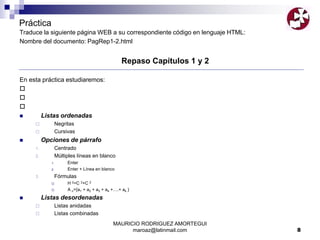
Práctica
Traduce la siguiente página WEB a su correspondiente código en lenguaje HTML:
Nombre del documento: PagRep1-2.html
Repaso Capítulos 1 y 2
En esta práctica estudiaremos:



 Listas ordenadas
 Negritas
 Cursivas
 Opciones de párrafo
1. Centrado
2. Múltiples líneas en blanco
1. Enter
2. Enter + Línea en blanco
3. Fórmulas
 H 2=C 2+C 2
 A n={a1 + a2 + a3 + a4 +….+ ak }
 Listas desordenadas
 Listas anidadas
 Listas combinadas
MAURICIO RODRIGUEZ AMORTEGUI
maroaz@latinmail.com 9
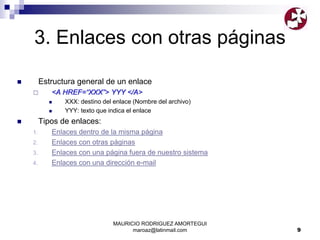
3. Enlaces con otras páginas
 Estructura general de un enlace
 <A HREF=“XXX”> YYY </A>
 XXX: destino del enlace (Nombre del archivo)
 YYY: texto que indica el enlace
 Tipos de enlaces:
1. Enlaces dentro de la misma página
2. Enlaces con otras páginas
3. Enlaces con una página fuera de nuestro sistema
4. Enlaces con una dirección e-mail
MAURICIO RODRIGUEZ AMORTEGUI
maroaz@latinmail.com 10
1. Enlaces dentro de la misma página
<A HREF=“#marca”> YYY </A>
#marca: Salta en el sitio de la página dónde hemos puesto la marca. Marca puede
ser cualquier nombre.
¿Cómo se pone una marca dentro de un documento?
<A NAME=“marca”> </A>
Por ejemplo: Si deseo ir al final de este documento
<A HREF=“#FINAL1”>Pulsa aquí para ir al final de la
primera página </A>
<A NAME=“FINAL1”> </A>
MAURICIO RODRIGUEZ AMORTEGUI
maroaz@latinmail.com 11
2. Enlaces con otra página nuestra
<A HREF=“MIPAG1.HTML”>Ejemplo 2 <A>
Si queremos que vaya a un sitio concreto de otra página nuestra en vez de ir al
principio de la página (a donde va por defecto), es preciso indicarlo mediante
una marca:
<A HREF=“MIPAG1.HTML#fin_pag”>Ejemplo 2 <A>
 En el archivo MIPAG1.HTML colocaremos la marca de final de documento
en el final de éste de la siguiente forma:
<A NAME=“fin_pag”> </A>
 Observación importante: es conveniente tener todos nuestros archivos en
el mismo directorio, de lo contrario tendrá que especificarse la ruta.
MAURICIO RODRIGUEZ AMORTEGUI
maroaz@latinmail.com 12
3. Enlaces con una página fuera de nuestro sistema
<A HREF=“http://www.uib.es”>Universidad de las Islas Baleares </A>
MAURICIO RODRIGUEZ AMORTEGUI
maroaz@latinmail.com 13
4. Enlaces con una dirección e-mail
En este caso, sustituimos lo que se ha llamado antes XXX (destino del enlace)
por mailto: seguido de la dirección e-mail.
<A HREF=“mailto: dirección e-mail”>texto del enlace </A>
MAURICIO RODRIGUEZ AMORTEGUI
maroaz@latinmail.com 14
Ejemplo
<html>
<head>
<title> Mi página web 3 </title>
</head>
<Body>
<center> <h1> Mis páginas favoritas </h1> </center>
<hr>
Estas son mis páginas favoritas:
<p> <a href=“http://www.uib.es”> UIB </a>
<br> <a href=“http://www.microsoft.com”> Microsoft </a>
<br> <a href=“http://www.google.com”> Buscador google </a>
</Body>
</html>
MAURICIO RODRIGUEZ AMORTEGUI
maroaz@latinmail.com 15
Práctica: Crear las siguientes páginas con el bloc de notas
Contenido de Tecnología de la Información
Esta asignatura consta de los siguientes
temas:
1.Conceptos básicos
2.Curso HTML
3.Curso Excel
4.Curso Acces (básico)
5.Curso Word
6.Iniciación a la programación estructurada
Volver al inicio de la página
Web oficial del colegio de San José Obrero
de Palma
Buzón de sugerencias
Curso Conceptos básicos
1. ¿Qué es la informática?
2. Aplicaciones
2. Estructura del ordenador
1. Definición de ordenador
2. ¿Cómo funciona un ordenador?
3. Partes que integran un ordenador
3. Sistemas de numeración
1. Sistema Binario
2. Sistema octal
3. Sistema hexadecimal
4. Arquitectura de un PC
1. Estudio de las diferentes partes que
integran un PC
2. Práctica
Volver a la página principal
Contenidos.html Concep_Basic.html
cfr@hotmail.com
MAURICIO RODRIGUEZ AMORTEGUI
maroaz@latinmail.com 16
4. Imágenes
Etiqueta general
<IMG SRC=“nombre_imagen.gif”>
Si se desea que salga una descripción de la imagen para que en el caso de
que no se carge LA IMAGEN se disponga de una breve descripción, se
añadiría el comando ALT de la siguiente forma:
<IMG SRC=“nombre_imagen.gif” alt=“descripción”>
Posición del título de la imagen
Título arriba
Título en medio
Título abajo
<IMG SRC=“IMG1.gif” Align=TOP>
<IMG SRC=“IMG1.gif” Align=MIDDLE>
<IMG SRC=“IMG1.gif” Align=BOTTOM>
MAURICIO RODRIGUEZ AMORTEGUI
maroaz@latinmail.com 17
 Imagen como enlace a otra página
<A HREF=“PAG.HTML”><IMG SRC=“IMG.GIF”> </A>
 Borde de la imagen: Si no se desea que aparezca el rectángulo que
rodea la imagen para resaltar el vínculo, hay que incluir dentro de la
etiqueta de la imagen al atributo BORDER=0.
<A HREF=“PAG.HTML”><IMG SRC=“IMG.GIF” BORDER=0> </A>
 Imagen que enlaza con otra imagen
<A HREF=“IMG1.GIF”><IMG SRC=“IMG2.GIF”> </A>
Img2.gif
Img1.gif
MAURICIO RODRIGUEZ AMORTEGUI
maroaz@latinmail.com 18
 Texto para enlazar con una imagen
<A HREF=“IMG.GIF”> Ver la imagen IMG </A>
MAURICIO RODRIGUEZ AMORTEGUI
maroaz@latinmail.com 19
<HTML>
<HEAD>
<TITLE> Mi página del web 4 </TITLE>
</HEAD>
<BODY>
<CENTER> <H1> Mi página del web </H1> </CENTER>
<HR>
Esta es mi página del web. No es muy extensa, pero tiene todos los elementos
básicos. Espero que os guste. Poco a poco le iré añadiendo más cosas interesantes.
<P> <A HREF=“MIPAG2.HTML”><IMG SRC=“hombre.gif”></A> Mis aficiones
<P> <A HREF=“MIPAG3.HTML”><IMG SRC=“Casa.gif”></A> Mis páginas favoritas
<CENTER> <H3> Un lugar ideal para mis vacaciones </H3>
<IMG SRC=“Isla.gif” ALT=“isla”>
</CENTER>
</BODY>
</HTML>
Ejemplo: Copia el siguiente documento y guarda en tu carpeta de trabajo dos
imágenes con los siguientes nombres hombre.gif, isla.gif y casa.gif.
MAURICIO RODRIGUEZ AMORTEGUI
maroaz@latinmail.com 20
Práctica
Tecnología de la Información CONCEPTES BÀSICS I QUADERNS DE
PRÀCTIQUES DE TECNOLOGIA DE LA
INFORMACIÓ PER BATXILLERAT
Col·legi Sant Josep Obrer
Després d’un parell d’anys de docència, de
preparar material i estudiar les necessitats dels
alumnes per que adquireixin els coneixements
necessaris per estudis posteriors , ja sigui a la
universitat o en la formació professional de grau
superior, en l’àrea de la tecnologia de la informació
he cregut convenient editar un material on el seu
objectiu fundamental és facilitar pràctiques amb les
que es pugui adquirir certa destresa en el maneig
de les eines estudiades; amb l’inconvenient de que
no és fàcil trobar bibliografia o material
exclusivament pràctic que permeti als alumnes
practicar i exercitar-se en el maneig de les eines,
tot el contrari, el material que s’ofereix explica
sobre tot el funcionament d’aquestes.
Tornar a l’inici de la Pàgina principal
Presentación
Objetivos
del curso
Contenido
Contenidos.html
TecInf.html Presentacio.html
Presentacio.html
MAURICIO RODRIGUEZ AMORTEGUI
maroaz@latinmail.com 21
6. Los estándares del HTML
La mayoría de las etiquetas son estándar para todos los navegadores.
Etiqueta no estándar: el parpadeo
<BLINK> Este texto parpadea </BLINK>
Separador horizontal
<HR WIDTH=75%> Ocupará un 75% de su anchura normal
<HR WIDTH=300> Tiene una anchura de 300 pixels
<HR WIDTH=75% ALIGN=LEFT> Anchura del 75% con respecta a la
anchura normal y alineada a la
izquierda
<HR WIDTH=75% ALIGN=RIGHT> Anchura del 75% con respecta a
la anchura normal y alineada a la
derecha
<HR SIZE=20> Varia el espesor del separador
MAURICIO RODRIGUEZ AMORTEGUI
maroaz@latinmail.com 22
Tamaño de las fuentes
<FONT SIZE=5> Texto en tamaño 5 </FONT>
Nota 1: Los tamaños del texto van, de menor a mayor, del 1 al 7. El tamaño normal
Base es el de 3.
Nota 2: Se puede cambiar el tamaño relativamente con respecto al tamaño base de la
siguiente forma:
<FONT SIZE=+2> Texto en tamaño 5 </FONT>
<FONT SIZE=-2> Texto en tamaño 5 </FONT>
Tipos de fuentes
Con el atributo FACE se indican varios tipos de fuentes distintas.
<FONT FACE=“TAHOMA, VERDANA, IMPACT”> Tipo de Fuente tahoma </FONT>
MAURICIO RODRIGUEZ AMORTEGUI
maroaz@latinmail.com 23
7. Fondos
 Fondo con un color uniforme
<BODY BGCOLOR=“#XXYYZZ”>
XX es un número indicativo de la cantidad de rojo
YY es un número indicativo de la cantidad de verde
ZZ es un número indicativo de la cantidad de azul
Numeración en Hexadecimal={0,1,2,3,4,5,6,7,8,9, A, B, C, D, E, F}
MENOR MAYOR
Colores primarios
Rojo #FF0000
Verde #00FF00
Azul #0000FF
Otros colores
Blanco #FFFFFF
Negro #000000
Amarillo #FFFF00
Rojo oscuro #AA0000
Rosa # FF7070
MAURICIO RODRIGUEZ AMORTEGUI
maroaz@latinmail.com 24
 Colores del texto y de los enlaces
TEXT color del texto
LINK color de los enlaces
VLINK color de los enlaces visitados
<BODY BGCOLOR=“#XXYYZZ” TEXT =“#XXYYZZ” LINK=“#XXYYZZ” VLINK =“#XXYYZZ” >
 Cambio del color de una parte del texto
<FONT COLOR=“#XXYYZZ”> Texto </FONT>
Recuerda que…
<FONT FACE=“Arial” SIZE=4 COLOR=“#XXYYZZ”> Texto </FONT>
 Fondos con una imagen
<BODY BACKGROUND=“IMAGEN.GIF”>
MAURICIO RODRIGUEZ AMORTEGUI
maroaz@latinmail.com 25
Curso de Word
1. Conceptos básicos
Práctica 1
Práctica 2
Práctica 3
2. Tablas y tabulaciones
Práctica 4
Práctica 5
Práctica 6
3. Herramientas del Word
Práctica 7
Práctica 8
Práctica 9
4. Opciones del párrafo
Práctica 10
Práctica 11
Práctica 12
5. Trabajo con hojas de cálculo y gráficos
Práctica 13
Práctica 14
Práctica 15
6. Hipervínculos, objetos y otras opciones
Práctica 16
Práctica 17
Práctica 18
7. Exámenes de prueba
Examen 1
Volver a contenidos
Características de la página
Tipo de fuente: Tahoma
Color de la fuente: Azul pastel
Color de fondo: Lila Pastel
Color enlaces: Amarillo
Color enlaces visitados: Rojo
Tamaño títulos: H2
Tamaño fuente: 4
Largo de la barra (HR)=75%
Nombre de la página: Word.html
MAURICIO RODRIGUEZ AMORTEGUI
maroaz@latinmail.com 26
8. Alineación y dimensionado de las
imágenes
 Alineación a la izquierda o a la derecha de una imagen en la
página
<IMG SRC=“ordenador.gif” ALIGN=LEFT>
Un ordenador llamado también computadora, es la máquina
que hace una serie de operaciones simples (sumas, restas,
multiplicaciones, divisiones, lecturas, impresiones, etc.) es un
tiempo mínimo y con la máxima seguridad.
La aplicación de la informática comercial cada día llega a más
áreas de la sociedad, desde la automatización de ciertos
electrodomésticos hasta los grandes ordenadores de ciertas
empresas.
<IMG SRC=“ordenador.gif” ALIGN=RIGHT>
MAURICIO RODRIGUEZ AMORTEGUI
maroaz@latinmail.com 27
Los periféricos corresponden a los elementos que proporcionan la información al
ordenador y a los elementos por los cuales el ordenador suministra los resultados del
proceso.
Los datos de entrada suministran la información necesaria al ordenador para que pueda resolver un
problema.
<BR CLEAR=LEFT>
Los periféricos corresponden a los elementos que proporcionan la información al
ordenador y a los elementos por los cuales el ordenador suministra los resultados
del proceso.
Los datos de entrada suministran la información necesaria al ordenador para que pueda resolver un
problema.
<BR CLEAR=RIGHT>
Ejemplo 2:
Interrumpir el proceso de rellenado del texto a los lados de la imagen
<BR CLEAR=LEFT> Busca el primer margen libre a la izquierda
<BR CLEAR=RIGHT> Busca el primer margen libre a la derecha
<BR CLEAR=ALL>  Busca el primer margen libre a ambos lados
Ejemplo 1:
MAURICIO RODRIGUEZ AMORTEGUI
maroaz@latinmail.com 28
 Dimensionado de una imagen
WIDTH: ancho
HEIGHT: alto
<IMG SRC=“IMAGEN.GIF” WIDTH=50 HEIGHT=50>
<IMG SRC=“boton.gif” WIDTH=50 HEIGHT=25>
MAURICIO RODRIGUEZ AMORTEGUI
maroaz@latinmail.com 29
Práctica
Objetivos del curso
En general, los objetivos que se consideran
fundamentales en esta i todas las asignaturas son:
¿Cómo llevar a cabo
estos objetivos?
Expresión y comprensión de
mensajes. Para ello se incidirá en la
utilización correcta de los conceptos y
terminología especifica del mundo de la
informática.
Tratamiento de la información.
Organizando adecuadamente la
información utilizando para ello las
herramientas oportunas.
Resolución de problemas. Resoldre
problemes d’un certa dificultat amb
el maneig del programa full de càlcul.
Actitudes básicas como la
constancia y regularidad.
ObjetivosI.html
Volver a la página principal
• Muchas ganas de aprender
• Interés
• Ilusión
• Curiosidad
• Constancia
•…
Volver a la página principal
ObjetivosII.html
MAURICIO RODRIGUEZ AMORTEGUI
maroaz@latinmail.com 30
10. Tablas
Estructura de una tabla
<table border=2>
<tr>
<td> Text1 </td>
<td> Text2 </td>
<td> Text3 </td>
</tr>
<tr>
<td> aa </td>
<td> bb </td>
<td> cc </td>
</tr>
<tr>
<td> dd </td>
<td> ee </td>
<td> ff </td>
</tr>
<tr>
<td> gg </td>
<td> hh </td>
<td> ii</td>
</tr>
</table>
Text1 Text2 Text3
aa bb cc
dd ee ff
gg hh ii
<table>
etiquetas
</table>
MAURICIO RODRIGUEZ AMORTEGUI
maroaz@latinmail.com 31
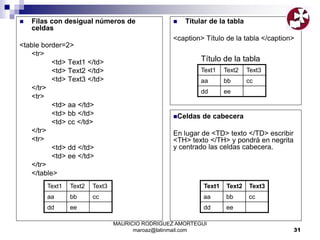
 Filas con desigual números de
celdas
<table border=2>
<tr>
<td> Text1 </td>
<td> Text2 </td>
<td> Text3 </td>
</tr>
<tr>
<td> aa </td>
<td> bb </td>
<td> cc </td>
</tr>
<tr>
<td> dd </td>
<td> ee </td>
</tr>
</table>
 Titular de la tabla
<caption> Título de la tabla </caption>
Text1 Text2 Text3
aa bb cc
dd ee
Text1 Text2 Text3
aa bb cc
dd ee
Título de la tabla
Celdas de cabecera
En lugar de <TD> texto </TD> escribir
<TH> texto </TH> y pondrá en negrita
y centrado las celdas cabecera.
Text1 Text2 Text3
aa bb cc
dd ee
MAURICIO RODRIGUEZ AMORTEGUI
maroaz@latinmail.com 32
 Contenido de las celdas
 Imágenes y Enlaces
<table>
<tr>
<td><img src=“img1.jpg”></td>
<td valign=TOP>Texto1</td>
</tr>
<tr>
<td align=RIGHT><A href=“mipag1.html”>Enlace
</a></td>
<td>Texto2</td>
</tr>
<tr>
<td> Texto3</td>
<td>Texto4</td>
</tr>
</table>
Texto 1
Enlace Texto 2
Texto 3 Texto 4
MAURICIO RODRIGUEZ AMORTEGUI
maroaz@latinmail.com 33
 Posicionamiento del contenido dentro de la celda
<table>
<tr>
<td><img src=“img1.jpg”></td>
<td valign=Bottom>Texto1</td>
</tr>
<tr>
<td align=Center><A href=“mipag1.html”>Enlace
</a></td>
<td>Texto2</td>
</tr>
<tr>
<td> Texto3</td>
<td>Texto4</td>
</tr>
</table>
Texto 1
Enlace Texto 2
Texto3 Texto 4
MAURICIO RODRIGUEZ AMORTEGUI
maroaz@latinmail.com 34
 Dimensiones de la tabla
Ancho  <table Width=Nº%>
Alto <table Height=Nº%>
 Combinar celdas: Filas y Columnas
<table border=2>
<tr>
<td colspan=2> Text1 </td>
<td> Text2 </td>
</tr>
<tr>
<td rowspan=3> aa </td>
<td> bb </td>
<td> cc </td>
</tr>
<tr>
<td> ee </td>
<td> ff </td>
</tr>
<tr>
<td> hh </td>
<td> ii</td>
</tr>
</table>
Text1 Text2
aa
bb cc
ee ff
hh ii
MAURICIO RODRIGUEZ AMORTEGUI
maroaz@latinmail.com 35
 Color de fondo en las tablas
 Color en la totalidad de la tabla
<table bgcolor=“#XXYYZZ”>
 Color en una celda determinada
<td bgcolor=“#XXYYZZ”> texto </td>
 Imágenes de fondo en las tablas
<table background=“img.jpg”>
 Separación entre las celdas de una tabla
<table border cellspacing=20>
 Separación entre el borde y el contenido dentro de las celdas
<table border cellpadding=20>
MAURICIO RODRIGUEZ AMORTEGUI
maroaz@latinmail.com 36
 Prácticas: Crea las siguientes tablas utilizando el lenguaje HTML
T1 T2 T3
A B C
D E F
G H I
Titulo 1
Txt1 Txt2
Txt3 Txt4
Enlace Txt5
T1
T2
AA BB CC
DD
FF GG
HH
T1 T2
A B
C D
Tabla 1 Tabla 2 Tabla 3
Tabla 4
Tabla 5
T1 T2
AA BB CC
DD EE FF GG
HH II
JJ KK LL MM

Curso HTML.pptx

  • 1.
    MAURICIO RODRIGUEZ AMORTEGUI maroaz@latinmail.com1 HTML (HyperText Markup Language)
  • 2.
    MAURICIO RODRIGUEZ AMORTEGUI maroaz@latinmail.com2 1. Una Página básica  Principio esencial uso de ETIQUETAS (TAGS).  <XXX> inicio de una orden  </XXX> fin de la orden  Estructura de un documento en HTML <HTML> <HEAD> Encabezamiento </HEAD> <BODY> Cuerpo </BODY> </HTML>
  • 3.
    MAURICIO RODRIGUEZ AMORTEGUI maroaz@latinmail.com3  Encabezamiento  <TITLE>  Título de la página  </TITLE>  Cuerpo del programa  Separación del texto en párrafos con una línea en blanco  <P>  Cabeceras o títulos (los tamaños van entre 1 hasta 6)  <H1> texto </H1>  <H2> texto </H2>  <H3> texto </H3>  <H4> texto </H4>  <H5> texto </H5>  <H6> texto </H6>  Centrado  <CENTER> texto </CENTER>  Separadores o barra incrustada  <HR>
  • 4.
    MAURICIO RODRIGUEZ AMORTEGUI maroaz@latinmail.com4 2. Dando forma al texto  Separación de párrafos sin una línea en blanco  <BR>  Múltiples líneas en blanco  <BR><P>  <BR><P>…  Negrita  <B> texto </B>  Cursiva  <I> texto </I>  Para fórmulas matemáticas índices y subíndices  <SUP> texto </SUP> (índices)m2 m <SUP> 2 </SUP>  <SUB> texto </SUB> (subíndices)m2 m <SUB> 2 </SUB>
  • 5.
    MAURICIO RODRIGUEZ AMORTEGUI maroaz@latinmail.com5  Listas  Listas desordenadas (no numeradas): sirven para presentar cosas que, por no tener un orden determinado, no necesitan ir precedidas por un número. <UL> <LI>Una cosa <LI>Otra cosa <LI>Otra más </UL>  Listas ordenadas (numeradas): sirven para presentar cosas en un orden determinado. <OL> <LI>Primera cosa <LI>Segunda cosa <LI>Tercera cosa </OL>
  • 6.
    MAURICIO RODRIGUEZ AMORTEGUI maroaz@latinmail.com6  Listas anidadas: Por ejemplo: <UL> <LI> AA <LI> BB <OL> <LI>BB1 <LI>BB2 </OL> <LI> CC </UL>
  • 7.
    MAURICIO RODRIGUEZ AMORTEGUI maroaz@latinmail.com7 Ejemplo práctico <html> <head> <title> Mi página Web- 2 </title> </head> <Body> <center> <h1> Mis aficiones </h1> </center> <hr> Sin un orden particular, mis <b> aficiones </b> son las siguientes: <ul> <li>El cine <li>El deporte <ul> <li>Natación <li>Baloncesto </ul> <li> la música </ul> La música que más me gusta es <I> (en orden de preferencia): </I> <ol> <li> el Rock <li> el jazz <li> la música clásica </ol> <Body> </html>
  • 8.
    MAURICIO RODRIGUEZ AMORTEGUI maroaz@latinmail.com8 Práctica Traduce la siguiente página WEB a su correspondiente código en lenguaje HTML: Nombre del documento: PagRep1-2.html Repaso Capítulos 1 y 2 En esta práctica estudiaremos:     Listas ordenadas  Negritas  Cursivas  Opciones de párrafo 1. Centrado 2. Múltiples líneas en blanco 1. Enter 2. Enter + Línea en blanco 3. Fórmulas  H 2=C 2+C 2  A n={a1 + a2 + a3 + a4 +….+ ak }  Listas desordenadas  Listas anidadas  Listas combinadas
  • 9.
    MAURICIO RODRIGUEZ AMORTEGUI maroaz@latinmail.com9 3. Enlaces con otras páginas  Estructura general de un enlace  <A HREF=“XXX”> YYY </A>  XXX: destino del enlace (Nombre del archivo)  YYY: texto que indica el enlace  Tipos de enlaces: 1. Enlaces dentro de la misma página 2. Enlaces con otras páginas 3. Enlaces con una página fuera de nuestro sistema 4. Enlaces con una dirección e-mail
  • 10.
    MAURICIO RODRIGUEZ AMORTEGUI maroaz@latinmail.com10 1. Enlaces dentro de la misma página <A HREF=“#marca”> YYY </A> #marca: Salta en el sitio de la página dónde hemos puesto la marca. Marca puede ser cualquier nombre. ¿Cómo se pone una marca dentro de un documento? <A NAME=“marca”> </A> Por ejemplo: Si deseo ir al final de este documento <A HREF=“#FINAL1”>Pulsa aquí para ir al final de la primera página </A> <A NAME=“FINAL1”> </A>
  • 11.
    MAURICIO RODRIGUEZ AMORTEGUI maroaz@latinmail.com11 2. Enlaces con otra página nuestra <A HREF=“MIPAG1.HTML”>Ejemplo 2 <A> Si queremos que vaya a un sitio concreto de otra página nuestra en vez de ir al principio de la página (a donde va por defecto), es preciso indicarlo mediante una marca: <A HREF=“MIPAG1.HTML#fin_pag”>Ejemplo 2 <A>  En el archivo MIPAG1.HTML colocaremos la marca de final de documento en el final de éste de la siguiente forma: <A NAME=“fin_pag”> </A>  Observación importante: es conveniente tener todos nuestros archivos en el mismo directorio, de lo contrario tendrá que especificarse la ruta.
  • 12.
    MAURICIO RODRIGUEZ AMORTEGUI maroaz@latinmail.com12 3. Enlaces con una página fuera de nuestro sistema <A HREF=“http://www.uib.es”>Universidad de las Islas Baleares </A>
  • 13.
    MAURICIO RODRIGUEZ AMORTEGUI maroaz@latinmail.com13 4. Enlaces con una dirección e-mail En este caso, sustituimos lo que se ha llamado antes XXX (destino del enlace) por mailto: seguido de la dirección e-mail. <A HREF=“mailto: dirección e-mail”>texto del enlace </A>
  • 14.
    MAURICIO RODRIGUEZ AMORTEGUI maroaz@latinmail.com14 Ejemplo <html> <head> <title> Mi página web 3 </title> </head> <Body> <center> <h1> Mis páginas favoritas </h1> </center> <hr> Estas son mis páginas favoritas: <p> <a href=“http://www.uib.es”> UIB </a> <br> <a href=“http://www.microsoft.com”> Microsoft </a> <br> <a href=“http://www.google.com”> Buscador google </a> </Body> </html>
  • 15.
    MAURICIO RODRIGUEZ AMORTEGUI maroaz@latinmail.com15 Práctica: Crear las siguientes páginas con el bloc de notas Contenido de Tecnología de la Información Esta asignatura consta de los siguientes temas: 1.Conceptos básicos 2.Curso HTML 3.Curso Excel 4.Curso Acces (básico) 5.Curso Word 6.Iniciación a la programación estructurada Volver al inicio de la página Web oficial del colegio de San José Obrero de Palma Buzón de sugerencias Curso Conceptos básicos 1. ¿Qué es la informática? 1. ¿Qué es la informática? 2. Aplicaciones 2. Estructura del ordenador 1. Definición de ordenador 2. ¿Cómo funciona un ordenador? 3. Partes que integran un ordenador 3. Sistemas de numeración 1. Sistema Binario 2. Sistema octal 3. Sistema hexadecimal 4. Arquitectura de un PC 1. Estudio de las diferentes partes que integran un PC 2. Práctica Volver a la página principal Contenidos.html Concep_Basic.html cfr@hotmail.com
  • 16.
    MAURICIO RODRIGUEZ AMORTEGUI maroaz@latinmail.com16 4. Imágenes Etiqueta general <IMG SRC=“nombre_imagen.gif”> Si se desea que salga una descripción de la imagen para que en el caso de que no se carge LA IMAGEN se disponga de una breve descripción, se añadiría el comando ALT de la siguiente forma: <IMG SRC=“nombre_imagen.gif” alt=“descripción”> Posición del título de la imagen Título arriba Título en medio Título abajo <IMG SRC=“IMG1.gif” Align=TOP> <IMG SRC=“IMG1.gif” Align=MIDDLE> <IMG SRC=“IMG1.gif” Align=BOTTOM>
  • 17.
    MAURICIO RODRIGUEZ AMORTEGUI maroaz@latinmail.com17  Imagen como enlace a otra página <A HREF=“PAG.HTML”><IMG SRC=“IMG.GIF”> </A>  Borde de la imagen: Si no se desea que aparezca el rectángulo que rodea la imagen para resaltar el vínculo, hay que incluir dentro de la etiqueta de la imagen al atributo BORDER=0. <A HREF=“PAG.HTML”><IMG SRC=“IMG.GIF” BORDER=0> </A>  Imagen que enlaza con otra imagen <A HREF=“IMG1.GIF”><IMG SRC=“IMG2.GIF”> </A> Img2.gif Img1.gif
  • 18.
    MAURICIO RODRIGUEZ AMORTEGUI maroaz@latinmail.com18  Texto para enlazar con una imagen <A HREF=“IMG.GIF”> Ver la imagen IMG </A>
  • 19.
    MAURICIO RODRIGUEZ AMORTEGUI maroaz@latinmail.com19 <HTML> <HEAD> <TITLE> Mi página del web 4 </TITLE> </HEAD> <BODY> <CENTER> <H1> Mi página del web </H1> </CENTER> <HR> Esta es mi página del web. No es muy extensa, pero tiene todos los elementos básicos. Espero que os guste. Poco a poco le iré añadiendo más cosas interesantes. <P> <A HREF=“MIPAG2.HTML”><IMG SRC=“hombre.gif”></A> Mis aficiones <P> <A HREF=“MIPAG3.HTML”><IMG SRC=“Casa.gif”></A> Mis páginas favoritas <CENTER> <H3> Un lugar ideal para mis vacaciones </H3> <IMG SRC=“Isla.gif” ALT=“isla”> </CENTER> </BODY> </HTML> Ejemplo: Copia el siguiente documento y guarda en tu carpeta de trabajo dos imágenes con los siguientes nombres hombre.gif, isla.gif y casa.gif.
  • 20.
    MAURICIO RODRIGUEZ AMORTEGUI maroaz@latinmail.com20 Práctica Tecnología de la Información CONCEPTES BÀSICS I QUADERNS DE PRÀCTIQUES DE TECNOLOGIA DE LA INFORMACIÓ PER BATXILLERAT Col·legi Sant Josep Obrer Després d’un parell d’anys de docència, de preparar material i estudiar les necessitats dels alumnes per que adquireixin els coneixements necessaris per estudis posteriors , ja sigui a la universitat o en la formació professional de grau superior, en l’àrea de la tecnologia de la informació he cregut convenient editar un material on el seu objectiu fundamental és facilitar pràctiques amb les que es pugui adquirir certa destresa en el maneig de les eines estudiades; amb l’inconvenient de que no és fàcil trobar bibliografia o material exclusivament pràctic que permeti als alumnes practicar i exercitar-se en el maneig de les eines, tot el contrari, el material que s’ofereix explica sobre tot el funcionament d’aquestes. Tornar a l’inici de la Pàgina principal Presentación Objetivos del curso Contenido Contenidos.html TecInf.html Presentacio.html Presentacio.html
  • 21.
    MAURICIO RODRIGUEZ AMORTEGUI maroaz@latinmail.com21 6. Los estándares del HTML La mayoría de las etiquetas son estándar para todos los navegadores. Etiqueta no estándar: el parpadeo <BLINK> Este texto parpadea </BLINK> Separador horizontal <HR WIDTH=75%> Ocupará un 75% de su anchura normal <HR WIDTH=300> Tiene una anchura de 300 pixels <HR WIDTH=75% ALIGN=LEFT> Anchura del 75% con respecta a la anchura normal y alineada a la izquierda <HR WIDTH=75% ALIGN=RIGHT> Anchura del 75% con respecta a la anchura normal y alineada a la derecha <HR SIZE=20> Varia el espesor del separador
  • 22.
    MAURICIO RODRIGUEZ AMORTEGUI maroaz@latinmail.com22 Tamaño de las fuentes <FONT SIZE=5> Texto en tamaño 5 </FONT> Nota 1: Los tamaños del texto van, de menor a mayor, del 1 al 7. El tamaño normal Base es el de 3. Nota 2: Se puede cambiar el tamaño relativamente con respecto al tamaño base de la siguiente forma: <FONT SIZE=+2> Texto en tamaño 5 </FONT> <FONT SIZE=-2> Texto en tamaño 5 </FONT> Tipos de fuentes Con el atributo FACE se indican varios tipos de fuentes distintas. <FONT FACE=“TAHOMA, VERDANA, IMPACT”> Tipo de Fuente tahoma </FONT>
  • 23.
    MAURICIO RODRIGUEZ AMORTEGUI maroaz@latinmail.com23 7. Fondos  Fondo con un color uniforme <BODY BGCOLOR=“#XXYYZZ”> XX es un número indicativo de la cantidad de rojo YY es un número indicativo de la cantidad de verde ZZ es un número indicativo de la cantidad de azul Numeración en Hexadecimal={0,1,2,3,4,5,6,7,8,9, A, B, C, D, E, F} MENOR MAYOR Colores primarios Rojo #FF0000 Verde #00FF00 Azul #0000FF Otros colores Blanco #FFFFFF Negro #000000 Amarillo #FFFF00 Rojo oscuro #AA0000 Rosa # FF7070
  • 24.
    MAURICIO RODRIGUEZ AMORTEGUI maroaz@latinmail.com24  Colores del texto y de los enlaces TEXT color del texto LINK color de los enlaces VLINK color de los enlaces visitados <BODY BGCOLOR=“#XXYYZZ” TEXT =“#XXYYZZ” LINK=“#XXYYZZ” VLINK =“#XXYYZZ” >  Cambio del color de una parte del texto <FONT COLOR=“#XXYYZZ”> Texto </FONT> Recuerda que… <FONT FACE=“Arial” SIZE=4 COLOR=“#XXYYZZ”> Texto </FONT>  Fondos con una imagen <BODY BACKGROUND=“IMAGEN.GIF”>
  • 25.
    MAURICIO RODRIGUEZ AMORTEGUI maroaz@latinmail.com25 Curso de Word 1. Conceptos básicos Práctica 1 Práctica 2 Práctica 3 2. Tablas y tabulaciones Práctica 4 Práctica 5 Práctica 6 3. Herramientas del Word Práctica 7 Práctica 8 Práctica 9 4. Opciones del párrafo Práctica 10 Práctica 11 Práctica 12 5. Trabajo con hojas de cálculo y gráficos Práctica 13 Práctica 14 Práctica 15 6. Hipervínculos, objetos y otras opciones Práctica 16 Práctica 17 Práctica 18 7. Exámenes de prueba Examen 1 Volver a contenidos Características de la página Tipo de fuente: Tahoma Color de la fuente: Azul pastel Color de fondo: Lila Pastel Color enlaces: Amarillo Color enlaces visitados: Rojo Tamaño títulos: H2 Tamaño fuente: 4 Largo de la barra (HR)=75% Nombre de la página: Word.html
  • 26.
    MAURICIO RODRIGUEZ AMORTEGUI maroaz@latinmail.com26 8. Alineación y dimensionado de las imágenes  Alineación a la izquierda o a la derecha de una imagen en la página <IMG SRC=“ordenador.gif” ALIGN=LEFT> Un ordenador llamado también computadora, es la máquina que hace una serie de operaciones simples (sumas, restas, multiplicaciones, divisiones, lecturas, impresiones, etc.) es un tiempo mínimo y con la máxima seguridad. La aplicación de la informática comercial cada día llega a más áreas de la sociedad, desde la automatización de ciertos electrodomésticos hasta los grandes ordenadores de ciertas empresas. <IMG SRC=“ordenador.gif” ALIGN=RIGHT>
  • 27.
    MAURICIO RODRIGUEZ AMORTEGUI maroaz@latinmail.com27 Los periféricos corresponden a los elementos que proporcionan la información al ordenador y a los elementos por los cuales el ordenador suministra los resultados del proceso. Los datos de entrada suministran la información necesaria al ordenador para que pueda resolver un problema. <BR CLEAR=LEFT> Los periféricos corresponden a los elementos que proporcionan la información al ordenador y a los elementos por los cuales el ordenador suministra los resultados del proceso. Los datos de entrada suministran la información necesaria al ordenador para que pueda resolver un problema. <BR CLEAR=RIGHT> Ejemplo 2: Interrumpir el proceso de rellenado del texto a los lados de la imagen <BR CLEAR=LEFT> Busca el primer margen libre a la izquierda <BR CLEAR=RIGHT> Busca el primer margen libre a la derecha <BR CLEAR=ALL>  Busca el primer margen libre a ambos lados Ejemplo 1:
  • 28.
    MAURICIO RODRIGUEZ AMORTEGUI maroaz@latinmail.com28  Dimensionado de una imagen WIDTH: ancho HEIGHT: alto <IMG SRC=“IMAGEN.GIF” WIDTH=50 HEIGHT=50> <IMG SRC=“boton.gif” WIDTH=50 HEIGHT=25>
  • 29.
    MAURICIO RODRIGUEZ AMORTEGUI maroaz@latinmail.com29 Práctica Objetivos del curso En general, los objetivos que se consideran fundamentales en esta i todas las asignaturas son: ¿Cómo llevar a cabo estos objetivos? Expresión y comprensión de mensajes. Para ello se incidirá en la utilización correcta de los conceptos y terminología especifica del mundo de la informática. Tratamiento de la información. Organizando adecuadamente la información utilizando para ello las herramientas oportunas. Resolución de problemas. Resoldre problemes d’un certa dificultat amb el maneig del programa full de càlcul. Actitudes básicas como la constancia y regularidad. ObjetivosI.html Volver a la página principal • Muchas ganas de aprender • Interés • Ilusión • Curiosidad • Constancia •… Volver a la página principal ObjetivosII.html
  • 30.
    MAURICIO RODRIGUEZ AMORTEGUI maroaz@latinmail.com30 10. Tablas Estructura de una tabla <table border=2> <tr> <td> Text1 </td> <td> Text2 </td> <td> Text3 </td> </tr> <tr> <td> aa </td> <td> bb </td> <td> cc </td> </tr> <tr> <td> dd </td> <td> ee </td> <td> ff </td> </tr> <tr> <td> gg </td> <td> hh </td> <td> ii</td> </tr> </table> Text1 Text2 Text3 aa bb cc dd ee ff gg hh ii <table> etiquetas </table>
  • 31.
    MAURICIO RODRIGUEZ AMORTEGUI maroaz@latinmail.com31  Filas con desigual números de celdas <table border=2> <tr> <td> Text1 </td> <td> Text2 </td> <td> Text3 </td> </tr> <tr> <td> aa </td> <td> bb </td> <td> cc </td> </tr> <tr> <td> dd </td> <td> ee </td> </tr> </table>  Titular de la tabla <caption> Título de la tabla </caption> Text1 Text2 Text3 aa bb cc dd ee Text1 Text2 Text3 aa bb cc dd ee Título de la tabla Celdas de cabecera En lugar de <TD> texto </TD> escribir <TH> texto </TH> y pondrá en negrita y centrado las celdas cabecera. Text1 Text2 Text3 aa bb cc dd ee
  • 32.
    MAURICIO RODRIGUEZ AMORTEGUI maroaz@latinmail.com32  Contenido de las celdas  Imágenes y Enlaces <table> <tr> <td><img src=“img1.jpg”></td> <td valign=TOP>Texto1</td> </tr> <tr> <td align=RIGHT><A href=“mipag1.html”>Enlace </a></td> <td>Texto2</td> </tr> <tr> <td> Texto3</td> <td>Texto4</td> </tr> </table> Texto 1 Enlace Texto 2 Texto 3 Texto 4
  • 33.
    MAURICIO RODRIGUEZ AMORTEGUI maroaz@latinmail.com33  Posicionamiento del contenido dentro de la celda <table> <tr> <td><img src=“img1.jpg”></td> <td valign=Bottom>Texto1</td> </tr> <tr> <td align=Center><A href=“mipag1.html”>Enlace </a></td> <td>Texto2</td> </tr> <tr> <td> Texto3</td> <td>Texto4</td> </tr> </table> Texto 1 Enlace Texto 2 Texto3 Texto 4
  • 34.
    MAURICIO RODRIGUEZ AMORTEGUI maroaz@latinmail.com34  Dimensiones de la tabla Ancho  <table Width=Nº%> Alto <table Height=Nº%>  Combinar celdas: Filas y Columnas <table border=2> <tr> <td colspan=2> Text1 </td> <td> Text2 </td> </tr> <tr> <td rowspan=3> aa </td> <td> bb </td> <td> cc </td> </tr> <tr> <td> ee </td> <td> ff </td> </tr> <tr> <td> hh </td> <td> ii</td> </tr> </table> Text1 Text2 aa bb cc ee ff hh ii
  • 35.
    MAURICIO RODRIGUEZ AMORTEGUI maroaz@latinmail.com35  Color de fondo en las tablas  Color en la totalidad de la tabla <table bgcolor=“#XXYYZZ”>  Color en una celda determinada <td bgcolor=“#XXYYZZ”> texto </td>  Imágenes de fondo en las tablas <table background=“img.jpg”>  Separación entre las celdas de una tabla <table border cellspacing=20>  Separación entre el borde y el contenido dentro de las celdas <table border cellpadding=20>
  • 36.
    MAURICIO RODRIGUEZ AMORTEGUI maroaz@latinmail.com36  Prácticas: Crea las siguientes tablas utilizando el lenguaje HTML T1 T2 T3 A B C D E F G H I Titulo 1 Txt1 Txt2 Txt3 Txt4 Enlace Txt5 T1 T2 AA BB CC DD FF GG HH T1 T2 A B C D Tabla 1 Tabla 2 Tabla 3 Tabla 4 Tabla 5 T1 T2 AA BB CC DD EE FF GG HH II JJ KK LL MM