DANNY
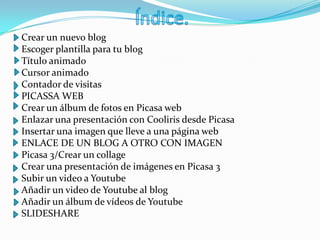
Crear un nuevo blog
Escoger plantilla para tu blog
Título animado
Cursor animado
Contador de visitas
PICASSA WEB
Crear un álbum de fotos en Picasa web
Enlazar una presentación con Cooliris desde Picasa
Insertar una imagen que lleve a una página web
ENLACE DE UN BLOG A OTRO CON IMAGEN
Picasa 3/Crear un collage
Crear una presentación de imágenes en Picasa 3
Subir un video a Youtube
Añadir un video de Youtube al blog
Añadir un álbum de vídeos de Youtube
SLIDESHARE
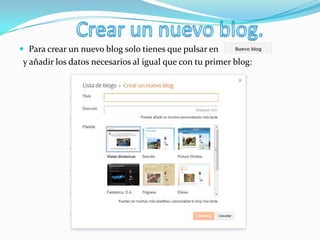
 Para crear un nuevo blog solo tienes que pulsar en
y añadir los datos necesarios al igual que con tu primer blog:
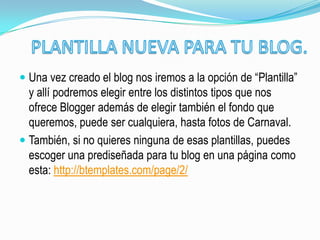
 Una vez creado el blog nos iremos a la opción de “Plantilla”
y allí podremos elegir entre los distintos tipos que nos
ofrece Blogger además de elegir también el fondo que
queremos, puede ser cualquiera, hasta fotos de Carnaval.
 También, si no quieres ninguna de esas plantillas, puedes
escoger una prediseñada para tu blog en una página como
esta: http://btemplates.com/page/2/
Una vez más, tenemos que poner un título animado que
podemos crear en páginas como esta:
http://nombresanimados.net/ y elegir el modelo que más nos
guste. Después, vamos a nuestro blog y lo insertamos en un
gaget HTML.
Sería algo así:
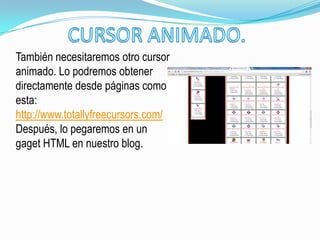
También necesitaremos otro cursor
animado. Lo podremos obtener
directamente desde páginas como
esta:
http://www.totallyfreecursors.com/
Después, lo pegaremos en un
gaget HTML en nuestro blog.
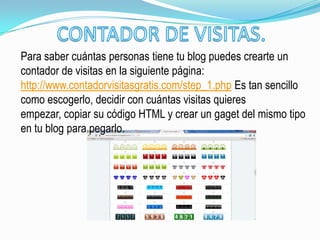
Para saber cuántas personas tiene tu blog puedes crearte un
contador de visitas en la siguiente página:
http://www.contadorvisitasgratis.com/step_1.php Es tan sencillo
como escogerlo, decidir con cuántas visitas quieres
empezar, copiar su código HTML y crear un gaget del mismo tipo
en tu blog para pegarlo.
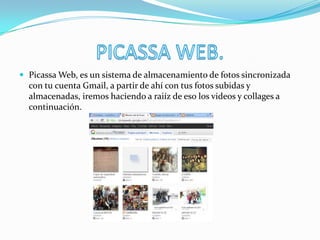
 Picassa Web, es un sistema de almacenamiento de fotos sincronizada
con tu cuenta Gmail, a partir de ahí con tus fotos subidas y
almacenadas, iremos haciendo a raiíz de eso los videos y collages a
continuación.
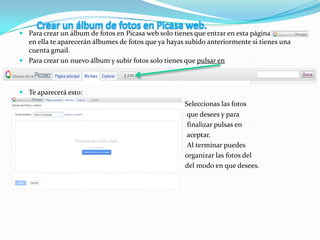
 Para crear un álbum de fotos en Picasa web solo tienes que entrar en esta página
en ella te aparecerán álbumes de fotos que ya hayas subido anteriormente si tienes una
cuenta gmail.
 Para crear un nuevo álbum y subir fotos solo tienes que pulsar en
 Te aparecerá esto:
 Seleccionas las fotos
 que desees y para
 finalizar pulsas en
 aceptar.
 Al terminar puedes
 organizar las fotos del
 del modo en que desees.

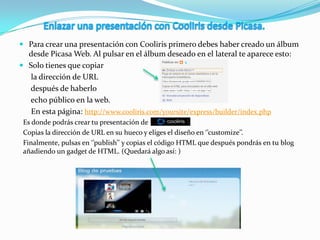
 Para crear una presentación con Cooliris primero debes haber creado un álbum
desde Picasa Web. Al pulsar en el álbum deseado en el lateral te aparece esto:
 Solo tienes que copiar
la dirección de URL
después de haberlo
echo público en la web.
En esta página: http://www.cooliris.com/yoursite/express/builder/index.php
Es donde podrás crear tu presentación de
Copias la dirección de URL en su hueco y eliges el diseño en ‘’customize’’.
Finalmente, pulsas en ‘’publish’’ y copias el código HTML que después pondrás en tu blog
añadiendo un gadget de HTML. (Quedará algo así: )
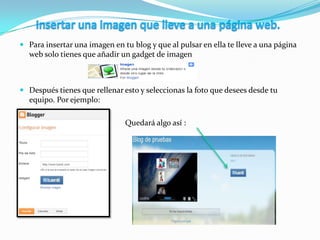
 Para insertar una imagen en tu blog y que al pulsar en ella te lleve a una página
web solo tienes que añadir un gadget de imagen
 Después tienes que rellenar esto y seleccionas la foto que desees desde tu
equipo. Por ejemplo:

 Quedará algo así :
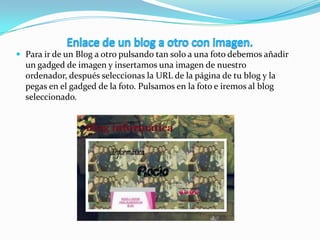
 Para ir de un Blog a otro pulsando tan solo a una foto debemos añadir
un gadged de imagen y insertamos una imagen de nuestro
ordenador, después seleccionas la URL de la página de tu blog y la
pegas en el gadged de la foto. Pulsamos en la foto e iremos al blog
seleccionado.
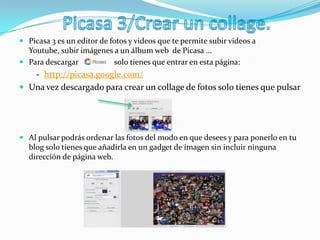
 Picasa 3 es un editor de fotos y videos que te permite subir videos a
Youtube, subir imágenes a un álbum web de Picasa …
 Para descargar solo tienes que entrar en esta página:
- http://picasa.google.com/
 Una vez descargado para crear un collage de fotos solo tienes que pulsar
 Al pulsar podrás ordenar las fotos del modo en que desees y para ponerlo en tu
blog solo tienes que añadirla en un gadget de imagen sin incluir ninguna
dirección de página web.
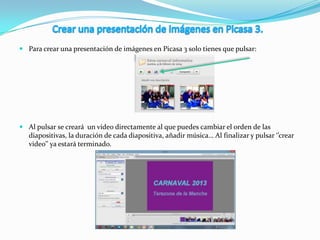
 Para crear una presentación de imágenes en Picasa 3 solo tienes que pulsar:
 Al pulsar se creará un video directamente al que puedes cambiar el orden de las
diapositivas, la duración de cada diapositiva, añadir música… Al finalizar y pulsar ‘’crear
video’’ ya estará terminado.
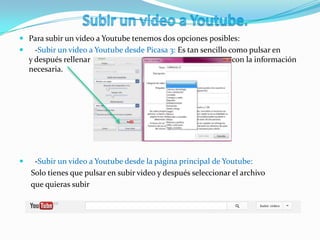
 Para subir un video a Youtube tenemos dos opciones posibles:
 -Subir un video a Youtube desde Picasa 3: Es tan sencillo como pulsar en
y después rellenar con la información
necesaria.
 -Subir un video a Youtube desde la página principal de Youtube:
Solo tienes que pulsar en subir video y después seleccionar el archivo
que quieras subir
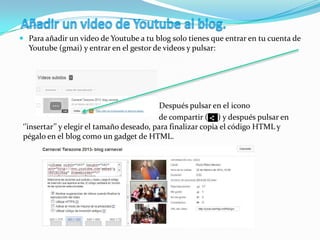
 Para añadir un video de Youtube a tu blog solo tienes que entrar en tu cuenta de
Youtube (gmai) y entrar en el gestor de videos y pulsar:
Después pulsar en el icono
de compartir ( ) y después pulsar en
‘’insertar’’ y elegir el tamaño deseado, para finalizar copia el código HTML y
pégalo en el blog como un gadget de HTML.
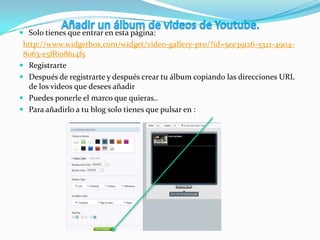
 Solo tienes que entrar en esta página:
http://www.widgetbox.com/widget/video-gallery-pro/?id=5ee39126-5321-4904-
8063-e5ff608614f5
 Registrarte
 Después de registrarte y después crear tu álbum copiando las direcciones URL
de los videos que desees añadir
 Puedes ponerle el marco que quieras..
 Para añadirlo a tu blog solo tienes que pulsar en :
 Una vez terminado nuestro Blog de
Carnaval, subimos el blog a slideshare como
ya explicamos en el power point anterior, lo
ponemos en nuestro blog de informática y …
¡TERMINADO!

Danny

  • 1.
  • 2.
    Crear un nuevoblog Escoger plantilla para tu blog Título animado Cursor animado Contador de visitas PICASSA WEB Crear un álbum de fotos en Picasa web Enlazar una presentación con Cooliris desde Picasa Insertar una imagen que lleve a una página web ENLACE DE UN BLOG A OTRO CON IMAGEN Picasa 3/Crear un collage Crear una presentación de imágenes en Picasa 3 Subir un video a Youtube Añadir un video de Youtube al blog Añadir un álbum de vídeos de Youtube SLIDESHARE
  • 3.
     Para crearun nuevo blog solo tienes que pulsar en y añadir los datos necesarios al igual que con tu primer blog:
  • 4.
     Una vezcreado el blog nos iremos a la opción de “Plantilla” y allí podremos elegir entre los distintos tipos que nos ofrece Blogger además de elegir también el fondo que queremos, puede ser cualquiera, hasta fotos de Carnaval.  También, si no quieres ninguna de esas plantillas, puedes escoger una prediseñada para tu blog en una página como esta: http://btemplates.com/page/2/
  • 5.
    Una vez más,tenemos que poner un título animado que podemos crear en páginas como esta: http://nombresanimados.net/ y elegir el modelo que más nos guste. Después, vamos a nuestro blog y lo insertamos en un gaget HTML. Sería algo así:
  • 6.
    También necesitaremos otrocursor animado. Lo podremos obtener directamente desde páginas como esta: http://www.totallyfreecursors.com/ Después, lo pegaremos en un gaget HTML en nuestro blog.
  • 7.
    Para saber cuántaspersonas tiene tu blog puedes crearte un contador de visitas en la siguiente página: http://www.contadorvisitasgratis.com/step_1.php Es tan sencillo como escogerlo, decidir con cuántas visitas quieres empezar, copiar su código HTML y crear un gaget del mismo tipo en tu blog para pegarlo.
  • 8.
     Picassa Web,es un sistema de almacenamiento de fotos sincronizada con tu cuenta Gmail, a partir de ahí con tus fotos subidas y almacenadas, iremos haciendo a raiíz de eso los videos y collages a continuación.
  • 9.
     Para crearun álbum de fotos en Picasa web solo tienes que entrar en esta página en ella te aparecerán álbumes de fotos que ya hayas subido anteriormente si tienes una cuenta gmail.  Para crear un nuevo álbum y subir fotos solo tienes que pulsar en  Te aparecerá esto:  Seleccionas las fotos  que desees y para  finalizar pulsas en  aceptar.  Al terminar puedes  organizar las fotos del  del modo en que desees. 
  • 10.
     Para crearuna presentación con Cooliris primero debes haber creado un álbum desde Picasa Web. Al pulsar en el álbum deseado en el lateral te aparece esto:  Solo tienes que copiar la dirección de URL después de haberlo echo público en la web. En esta página: http://www.cooliris.com/yoursite/express/builder/index.php Es donde podrás crear tu presentación de Copias la dirección de URL en su hueco y eliges el diseño en ‘’customize’’. Finalmente, pulsas en ‘’publish’’ y copias el código HTML que después pondrás en tu blog añadiendo un gadget de HTML. (Quedará algo así: )
  • 11.
     Para insertaruna imagen en tu blog y que al pulsar en ella te lleve a una página web solo tienes que añadir un gadget de imagen  Después tienes que rellenar esto y seleccionas la foto que desees desde tu equipo. Por ejemplo:   Quedará algo así :
  • 12.
     Para irde un Blog a otro pulsando tan solo a una foto debemos añadir un gadged de imagen y insertamos una imagen de nuestro ordenador, después seleccionas la URL de la página de tu blog y la pegas en el gadged de la foto. Pulsamos en la foto e iremos al blog seleccionado.
  • 13.
     Picasa 3es un editor de fotos y videos que te permite subir videos a Youtube, subir imágenes a un álbum web de Picasa …  Para descargar solo tienes que entrar en esta página: - http://picasa.google.com/  Una vez descargado para crear un collage de fotos solo tienes que pulsar  Al pulsar podrás ordenar las fotos del modo en que desees y para ponerlo en tu blog solo tienes que añadirla en un gadget de imagen sin incluir ninguna dirección de página web.
  • 14.
     Para crearuna presentación de imágenes en Picasa 3 solo tienes que pulsar:  Al pulsar se creará un video directamente al que puedes cambiar el orden de las diapositivas, la duración de cada diapositiva, añadir música… Al finalizar y pulsar ‘’crear video’’ ya estará terminado.
  • 15.
     Para subirun video a Youtube tenemos dos opciones posibles:  -Subir un video a Youtube desde Picasa 3: Es tan sencillo como pulsar en y después rellenar con la información necesaria.  -Subir un video a Youtube desde la página principal de Youtube: Solo tienes que pulsar en subir video y después seleccionar el archivo que quieras subir
  • 16.
     Para añadirun video de Youtube a tu blog solo tienes que entrar en tu cuenta de Youtube (gmai) y entrar en el gestor de videos y pulsar: Después pulsar en el icono de compartir ( ) y después pulsar en ‘’insertar’’ y elegir el tamaño deseado, para finalizar copia el código HTML y pégalo en el blog como un gadget de HTML.
  • 17.
     Solo tienesque entrar en esta página: http://www.widgetbox.com/widget/video-gallery-pro/?id=5ee39126-5321-4904- 8063-e5ff608614f5  Registrarte  Después de registrarte y después crear tu álbum copiando las direcciones URL de los videos que desees añadir  Puedes ponerle el marco que quieras..  Para añadirlo a tu blog solo tienes que pulsar en :
  • 18.
     Una vezterminado nuestro Blog de Carnaval, subimos el blog a slideshare como ya explicamos en el power point anterior, lo ponemos en nuestro blog de informática y … ¡TERMINADO!