LENGUAJE
DE
PROGRAMACIÓN
DE
ARDUINO
INDICE 1. Estructura de un programa.
 1.1. void setup ()
 1.2. viod loop()
 1.3. Funciones.
 1.4. {} entre llaves.
 1.5. /* … */ bloque de comentarios
 1.6. // línea de comentarios
 2. Variables.
 2.1. Declaración de variables.
 2.2. Utilización de una variable
 DATOS
3.1. Int
 3.2. CONSTANTES
 ENTRADAS/SALIDAS
 DIGITALES
 ANALOGICAS
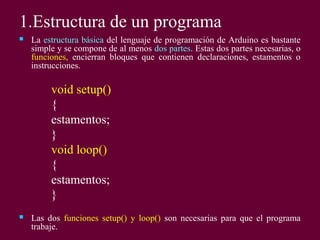
1.Estructura de un programa
 La estructura básica del lenguaje de programación de Arduino es bastante
simple y se compone de al menos dos partes. Estas dos partes necesarias, o
funciones, encierran bloques que contienen declaraciones, estamentos o
instrucciones.
void setup()
{
estamentos;
}
void loop()
{
estamentos;
}
 Las dos funciones setup() y loop() son necesarias para que el programa
trabaje.
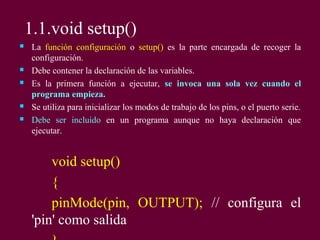
1.1.void setup()
 La función configuración o setup() es la parte encargada de recoger la
configuración.
 Debe contener la declaración de las variables.
 Es la primera función a ejecutar, se invoca una sola vez cuando el
programa empieza.
 Se utiliza para inicializar los modos de trabajo de los pins, o el puerto serie.
 Debe ser incluido en un programa aunque no haya declaración que
ejecutar.
void setup()
{
pinMode(pin, OUTPUT); // configura el
'pin' como salida
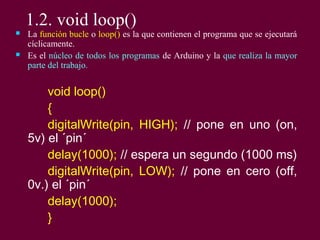
1.2. void loop()
 La función bucle o loop() es la que contienen el programa que se ejecutará
cíclicamente.
 Es el núcleo de todos los programas de Arduino y la que realiza la mayor
parte del trabajo.
void loop()
{
digitalWrite(pin, HIGH); // pone en uno (on,
5v) el ´pin´
delay(1000); // espera un segundo (1000 ms)
digitalWrite(pin, LOW); // pone en cero (off,
0v.) el ´pin´
delay(1000);
}
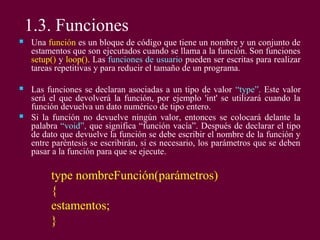
1.3. Funciones
 Una función es un bloque de código que tiene un nombre y un conjunto de
estamentos que son ejecutados cuando se llama a la función. Son funciones
setup() y loop(). Las funciones de usuario pueden ser escritas para realizar
tareas repetitivas y para reducir el tamaño de un programa.
 Las funciones se declaran asociadas a un tipo de valor “type”. Este valor
será el que devolverá la función, por ejemplo 'int' se utilizará cuando la
función devuelva un dato numérico de tipo entero.
 Si la función no devuelve ningún valor, entonces se colocará delante la
palabra “void”, que significa “función vacía”. Después de declarar el tipo
de dato que devuelve la función se debe escribir el nombre de la función y
entre paréntesis se escribirán, si es necesario, los parámetros que se deben
pasar a la función para que se ejecute.
type nombreFunción(parámetros)
{
estamentos;
}
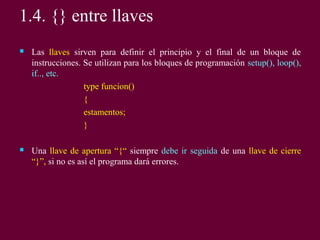
 Las llaves sirven para definir el principio y el final de un bloque de
instrucciones. Se utilizan para los bloques de programación setup(), loop(),
if.., etc.
type funcion()
{
estamentos;
}
 Una llave de apertura “{“ siempre debe ir seguida de una llave de cierre
“}”, si no es así el programa dará errores.
1.4. {} entre llaves
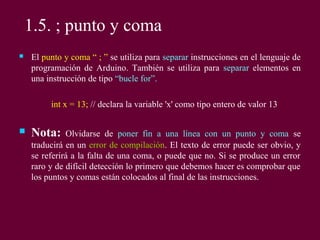
1.5. ; punto y coma
 El punto y coma “ ; ” se utiliza para separar instrucciones en el lenguaje de
programación de Arduino. También se utiliza para separar elementos en
una instrucción de tipo “bucle for”.
int x = 13; // declara la variable 'x' como tipo entero de valor 13
 Nota: Olvidarse de poner fin a una línea con un punto y coma se
traducirá en un error de compilación. El texto de error puede ser obvio, y
se referirá a la falta de una coma, o puede que no. Si se produce un error
raro y de difícil detección lo primero que debemos hacer es comprobar que
los puntos y comas están colocados al final de las instrucciones.
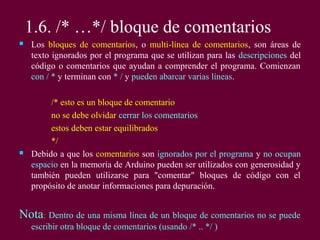
1.6. /* …*/ bloque de comentarios
 Los bloques de comentarios, o multi-línea de comentarios, son áreas de
texto ignorados por el programa que se utilizan para las descripciones del
código o comentarios que ayudan a comprender el programa. Comienzan
con / * y terminan con * / y pueden abarcar varias líneas.
/* esto es un bloque de comentario
no se debe olvidar cerrar los comentarios
estos deben estar equilibrados
*/
 Debido a que los comentarios son ignorados por el programa y no ocupan
espacio en la memoria de Arduino pueden ser utilizados con generosidad y
también pueden utilizarse para "comentar" bloques de código con el
propósito de anotar informaciones para depuración.
Nota: Dentro de una misma línea de un bloque de comentarios no se puede
escribir otra bloque de comentarios (usando /* .. */ )
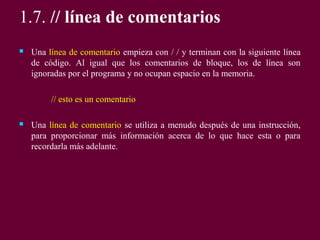
1.7. // línea de comentarios
 Una línea de comentario empieza con / / y terminan con la siguiente línea
de código. Al igual que los comentarios de bloque, los de línea son
ignoradas por el programa y no ocupan espacio en la memoria.
// esto es un comentario
 Una línea de comentario se utiliza a menudo después de una instrucción,
para proporcionar más información acerca de lo que hace esta o para
recordarla más adelante.
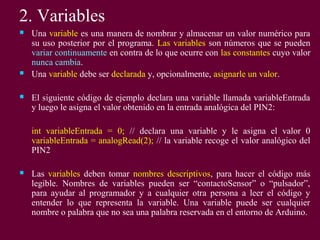
2. Variables
 Una variable es una manera de nombrar y almacenar un valor numérico para
su uso posterior por el programa. Las variables son números que se pueden
variar continuamente en contra de lo que ocurre con las constantes cuyo valor
nunca cambia.
 Una variable debe ser declarada y, opcionalmente, asignarle un valor.
 El siguiente código de ejemplo declara una variable llamada variableEntrada
y luego le asigna el valor obtenido en la entrada analógica del PIN2:
int variableEntrada = 0; // declara una variable y le asigna el valor 0
variableEntrada = analogRead(2); // la variable recoge el valor analógico del
PIN2
 Las variables deben tomar nombres descriptivos, para hacer el código más
legible. Nombres de variables pueden ser “contactoSensor” o “pulsador”,
para ayudar al programador y a cualquier otra persona a leer el código y
entender lo que representa la variable. Una variable puede ser cualquier
nombre o palabra que no sea una palabra reservada en el entorno de Arduino.
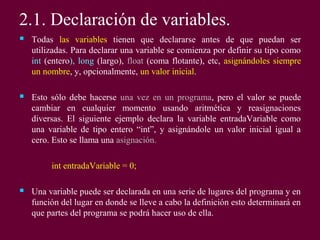
2.1. Declaración de variables.
 Todas las variables tienen que declararse antes de que puedan ser
utilizadas. Para declarar una variable se comienza por definir su tipo como
int (entero), long (largo), float (coma flotante), etc, asignándoles siempre
un nombre, y, opcionalmente, un valor inicial.
 Esto sólo debe hacerse una vez en un programa, pero el valor se puede
cambiar en cualquier momento usando aritmética y reasignaciones
diversas. El siguiente ejemplo declara la variable entradaVariable como
una variable de tipo entero “int”, y asignándole un valor inicial igual a
cero. Esto se llama una asignación.
int entradaVariable = 0;
 Una variable puede ser declarada en una serie de lugares del programa y en
función del lugar en donde se lleve a cabo la definición esto determinará en
que partes del programa se podrá hacer uso de ella.
2.2. Utilización de una variable
 Una variable puede ser declarada al inicio del programa antes de la parte de
configuración setup(), a nivel local dentro de las funciones, y, a veces,
dentro de un bloque, como para los bucles del tipo if.. for.., etc.
 En función del lugar de declaración de la variable así se determinara el
ámbito de aplicación, o la capacidad de ciertas partes de un programa para
hacer uso de ella.
 Una variable global es aquella que puede ser vista y utilizada por cualquier
función y estamento de un programa. Esta variable se declara al comienzo
del programa, antes de setup().
 Una variable local es aquella que se define dentro de una función o como
parte de un bucle. Sólo es visible y sólo puede utilizarse dentro de la
función en la que se declaró.
 Por lo tanto, es posible tener dos o más variables del mismo nombre en
diferentes partes del mismo programa que pueden contener valores
diferentes. La garantía de que sólo una función tiene acceso a sus variables
dentro del programa simplifica y reduce el potencial de errores de
programación.
3. Datos
3.1. Int
 Enteros son un tipo de datos primarios que almacenan valores numéricos
de 16 bits sin decimales comprendidos en el rango 32,767 to
-32,768.
int unaVariable = 1500; // declara 'unaVariable' como una variable
de tipo entero
Nota: Las variables de tipo entero “int” pueden sobrepasar su valor
máximo o mínimo como consecuencia de una operación. Por ejemplo, si x
= 32767 y una posterior declaración agrega 1 a x, x = x + 1 entonces el
valor se x pasará a ser -32.768. (algo así como que el valor da la vuelta)
4. Constantes
 El lenguaje de programación de Arduino tiene unos valores
predeterminados, que son llamados constantes. Se utilizan para hacer los
programas más fáciles de leer. Las constantes se clasifican en grupos.
4.1. Cierto/falso
 Estas son constantes booleanas que definen los niveles HIGH (alto) y
LOW (bajo) cuando estos se refieren al estado de las salidas digitales.
FALSE se asocia con 0 (cero), mientras que TRUE se asocia con 1, pero
TRUE también puede ser cualquier otra cosa excepto cero. Por lo tanto, en
sentido booleano, -1, 2 y -200 son todos también se define como TRUE.
(esto es importante tenerlo en cuanta).
if (b == TRUE);
{
ejecutar las instrucciones;
}
4.2. High/low.
 Estas constantes definen los niveles de salida altos o bajos y se utilizan
para la lectura o la escritura digital para las patillas. ALTO se define como
en la lógica de nivel 1, ON, ó 5 voltios, mientras que BAJO es lógica nivel
0, OFF, o 0 voltios.
digitalWrite(13, HIGH); // activa la salida 13 con un nivel alto (5v.)
4.3. Input/output
 Estas constantes son utilizadas para definir, al comienzo del programa, el
modo de funcionamiento de los pines mediante la instrucción pinMode de
tal manera que el pin puede ser una entrada INPUT o una salida OUTPUT.
pinMode(13, OUTPUT); // designamos que el PIN 13 es una salida
5. Entrada/Salida digitales
5.1. pinMode(pin,mode)
 Esta instrucción es utilizada en la parte de configuración setup () y sirve
para configurar el modo de trabajo de un PIN pudiendo ser INPUT
(entrada) u OUTPUT (salida).
pinMode(pin, OUTPUT); // configura ‘pin’ como salida
 Los terminales de Arduino, por defecto, están configurados como entradas,
por lo tanto no es necesario definirlos en el caso de que vayan a trabajar
como entradas. Los pines configurados como entrada quedan, bajo el punto
de vista eléctrico, como entradas en estado de alta impedancia.
 Estos pines tienen a nivel interno una resistencia de 20 KΩ a las que se
puede acceder mediante software.
 Las resistencias internas se utilizan para conectar las entradas a
interruptores.
5.1. pinMode(pin,mode)
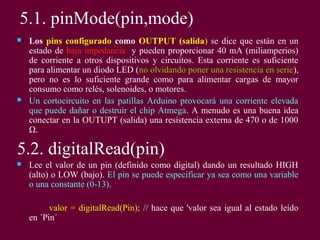
 Los pins configurado como OUTPUT (salida) se dice que están en un
estado de baja impedancia y pueden proporcionar 40 mA (miliamperios)
de corriente a otros dispositivos y circuitos. Esta corriente es suficiente
para alimentar un diodo LED (no olvidando poner una resistencia en serie),
pero no es lo suficiente grande como para alimentar cargas de mayor
consumo como relés, solenoides, o motores.
 Un cortocircuito en las patillas Arduino provocará una corriente elevada
que puede dañar o destruir el chip Atmega. A menudo es una buena idea
conectar en la OUTUPT (salida) una resistencia externa de 470 o de 1000
Ω.
5.2. digitalRead(pin)
 Lee el valor de un pin (definido como digital) dando un resultado HIGH
(alto) o LOW (bajo). El pin se puede especificar ya sea como una variable
o una constante (0-13).
valor = digitalRead(Pin); // hace que 'valor sea igual al estado leído
en ´Pin´
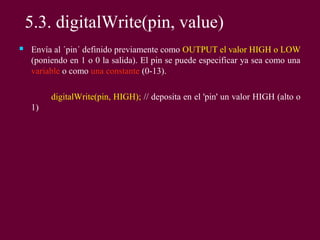
 Envía al ´pin´ definido previamente como OUTPUT el valor HIGH o LOW
(poniendo en 1 o 0 la salida). El pin se puede especificar ya sea como una
variable o como una constante (0-13).
digitalWrite(pin, HIGH); // deposita en el 'pin' un valor HIGH (alto o
1)
5.3. digitalWrite(pin, value)
6. Entradas/salidas analógicas.
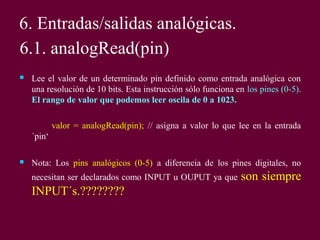
6.1. analogRead(pin)
 Lee el valor de un determinado pin definido como entrada analógica con
una resolución de 10 bits. Esta instrucción sólo funciona en los pines (0-5).
El rango de valor que podemos leer oscila de 0 a 1023.
valor = analogRead(pin); // asigna a valor lo que lee en la entrada
´pin‘
 Nota: Los pins analógicos (0-5) a diferencia de los pines digitales, no
necesitan ser declarados como INPUT u OUPUT ya que son siempre
INPUT´s.????????
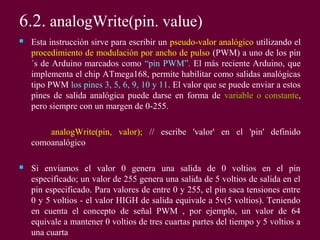
6.2. analogWrite(pin. value)
 Esta instrucción sirve para escribir un pseudo-valor analógico utilizando el
procedimiento de modulación por ancho de pulso (PWM) a uno de los pin
´s de Arduino marcados como “pin PWM”. El más reciente Arduino, que
implementa el chip ATmega168, permite habilitar como salidas analógicas
tipo PWM los pines 3, 5, 6, 9, 10 y 11. El valor que se puede enviar a estos
pines de salida analógica puede darse en forma de variable o constante,
pero siempre con un margen de 0-255.
analogWrite(pin, valor); // escribe 'valor' en el 'pin' definido
comoanalógico
 Si enviamos el valor 0 genera una salida de 0 voltios en el pin
especificado; un valor de 255 genera una salida de 5 voltios de salida en el
pin especificado. Para valores de entre 0 y 255, el pin saca tensiones entre
0 y 5 voltios - el valor HIGH de salida equivale a 5v(5 voltios). Teniendo
en cuenta el concepto de señal PWM , por ejemplo, un valor de 64
equivale a mantener 0 voltios de tres cuartas partes del tiempo y 5 voltios a
una cuarta
6.2. analogWrite(pin. value)
 5 voltios a una cuarta parte del tiempo; un valor de 128 equivaldrá a
mantener la salida en 0 la mitad del tiempo y 5 voltios la otra mitad del
tiempo, y un valor de 192 equivaldrá a mantener en la salida 0 voltios una
cuarta parte del tiempo y de 5 voltios de tres cuartas partes del tiempo
restante.
 Debido a que esta es una función de hardware, en el pin de salida analógica
(PWN) se generará una onda constante después de ejecutada la instrucción
analogWrite hasta que se llegue a ejecutar otra instrucción analogWrite (o
una llamada a digitalRead o digitalWrite en el mismo pin).

Nota: Las salidas analógicas a diferencia de las
digitales, no necesitan ser declaradas como INPUT
u OUTPUT..
7. Tiempo
7.1. delay(ms)
 Detiene la ejecución del programa la cantidad de tiempo en ms que se
indica en la propia instrucción. De tal manera que 1000 equivale a 1seg.
delay(1000); // espera 1 segundo
8. Puerto serie.
8.1. Serial.begin (rate)
 Abre el puerto serie y fija la velocidad en baudios para la transmisión de
datos en serie. El valor típico de velocidad para comunicarse con el
ordenador es 9600, aunque otras velocidades pueden ser soportadas.
void setup()
{
Serial.begin(9600); // abre el Puerto serie
} // configurando la velocidad en 9600 bps
 Nota: Cuando se utiliza la comunicación serie los pins digital 0 (RX) y 1
(TX) no puede utilizarse al mismo tiempo.
8.2. Serial.println(data)
 Imprime los datos en el puerto serie, seguido por un retorno de carro
automático y salto de línea. Este comando toma la misma forma que
Serial.print (), pero es más fácil para la lectura de los datos en el Monitor
Serie del software.
Serial.println(analogValue); // envía el
valor 'analogValue' al puerto
 Nota: Para obtener más información sobre las distintas posibilidades de
Serial.println () y Serial.print () puede consultarse el sitio web de Arduino.
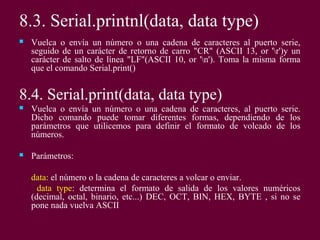
8.3. Serial.printnl(data, data type)
 Vuelca o envía un número o una cadena de caracteres al puerto serie,
seguido de un carácter de retorno de carro "CR" (ASCII 13, or 'r')y un
carácter de salto de línea "LF"(ASCII 10, or 'n'). Toma la misma forma
que el comando Serial.print()
8.4. Serial.print(data, data type)
 Vuelca o envía un número o una cadena de caracteres, al puerto serie.
Dicho comando puede tomar diferentes formas, dependiendo de los
parámetros que utilicemos para definir el formato de volcado de los
números.
 Parámetros:
data: el número o la cadena de caracteres a volcar o enviar.
data type: determina el formato de salida de los valores numéricos
(decimal, octal, binario, etc...) DEC, OCT, BIN, HEX, BYTE , si no se
pone nada vuelva ASCII
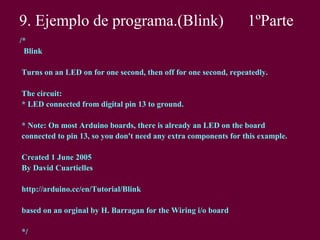
9. Ejemplo de programa.(Blink) 1ºParte
/*
Blink
Turns on an LED on for one second, then off for one second, repeatedly.
The circuit:
* LED connected from digital pin 13 to ground.
* Note: On most Arduino boards, there is already an LED on the board
connected to pin 13, so you don't need any extra components for this example.
Created 1 June 2005
By David Cuartielles
http://arduino.cc/en/Tutorial/Blink
based on an orginal by H. Barragan for the Wiring i/o board
*/
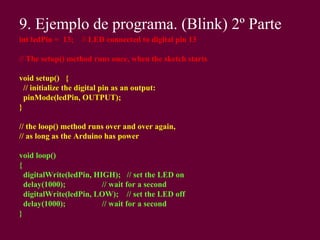
9. Ejemplo de programa. (Blink) 2º Parte
int ledPin = 13; // LED connected to digital pin 13
// The setup() method runs once, when the sketch starts
void setup() {
// initialize the digital pin as an output:
pinMode(ledPin, OUTPUT);
}
// the loop() method runs over and over again,
// as long as the Arduino has power
void loop()
{
digitalWrite(ledPin, HIGH); // set the LED on
delay(1000); // wait for a second
digitalWrite(ledPin, LOW); // set the LED off
delay(1000); // wait for a second
}
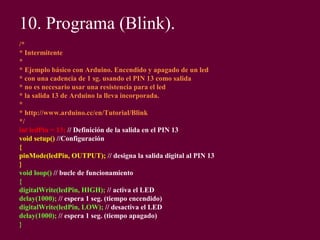
10. Programa (Blink).
/*
* Intermitente
*
* Ejemplo básico con Arduino. Encendido y apagado de un led
* con una cadencia de 1 sg. usando el PIN 13 como salida
* no es necesario usar una resistencia para el led
* la salida 13 de Arduino la lleva incorporada.
*
* http://www.arduino.cc/en/Tutorial/Blink
*/
int ledPin = 13; // Definición de la salida en el PIN 13
void setup() //Configuración
{
pinMode(ledPin, OUTPUT); // designa la salida digital al PIN 13
}
void loop() // bucle de funcionamiento
{
digitalWrite(ledPin, HIGH); // activa el LED
delay(1000); // espera 1 seg. (tiempo encendido)
digitalWrite(ledPin, LOW); // desactiva el LED
delay(1000); // espera 1 seg. (tiempo apagado)
}

Estructura del programa arduino

  • 1.
  • 2.
    INDICE 1. Estructurade un programa.  1.1. void setup ()  1.2. viod loop()  1.3. Funciones.  1.4. {} entre llaves.  1.5. /* … */ bloque de comentarios  1.6. // línea de comentarios  2. Variables.  2.1. Declaración de variables.  2.2. Utilización de una variable  DATOS 3.1. Int  3.2. CONSTANTES  ENTRADAS/SALIDAS  DIGITALES  ANALOGICAS
  • 4.
    1.Estructura de unprograma  La estructura básica del lenguaje de programación de Arduino es bastante simple y se compone de al menos dos partes. Estas dos partes necesarias, o funciones, encierran bloques que contienen declaraciones, estamentos o instrucciones. void setup() { estamentos; } void loop() { estamentos; }  Las dos funciones setup() y loop() son necesarias para que el programa trabaje.
  • 5.
    1.1.void setup()  Lafunción configuración o setup() es la parte encargada de recoger la configuración.  Debe contener la declaración de las variables.  Es la primera función a ejecutar, se invoca una sola vez cuando el programa empieza.  Se utiliza para inicializar los modos de trabajo de los pins, o el puerto serie.  Debe ser incluido en un programa aunque no haya declaración que ejecutar. void setup() { pinMode(pin, OUTPUT); // configura el 'pin' como salida
  • 6.
    1.2. void loop() La función bucle o loop() es la que contienen el programa que se ejecutará cíclicamente.  Es el núcleo de todos los programas de Arduino y la que realiza la mayor parte del trabajo. void loop() { digitalWrite(pin, HIGH); // pone en uno (on, 5v) el ´pin´ delay(1000); // espera un segundo (1000 ms) digitalWrite(pin, LOW); // pone en cero (off, 0v.) el ´pin´ delay(1000); }
  • 7.
    1.3. Funciones  Unafunción es un bloque de código que tiene un nombre y un conjunto de estamentos que son ejecutados cuando se llama a la función. Son funciones setup() y loop(). Las funciones de usuario pueden ser escritas para realizar tareas repetitivas y para reducir el tamaño de un programa.  Las funciones se declaran asociadas a un tipo de valor “type”. Este valor será el que devolverá la función, por ejemplo 'int' se utilizará cuando la función devuelva un dato numérico de tipo entero.  Si la función no devuelve ningún valor, entonces se colocará delante la palabra “void”, que significa “función vacía”. Después de declarar el tipo de dato que devuelve la función se debe escribir el nombre de la función y entre paréntesis se escribirán, si es necesario, los parámetros que se deben pasar a la función para que se ejecute. type nombreFunción(parámetros) { estamentos; }
  • 8.
     Las llavessirven para definir el principio y el final de un bloque de instrucciones. Se utilizan para los bloques de programación setup(), loop(), if.., etc. type funcion() { estamentos; }  Una llave de apertura “{“ siempre debe ir seguida de una llave de cierre “}”, si no es así el programa dará errores. 1.4. {} entre llaves
  • 9.
    1.5. ; puntoy coma  El punto y coma “ ; ” se utiliza para separar instrucciones en el lenguaje de programación de Arduino. También se utiliza para separar elementos en una instrucción de tipo “bucle for”. int x = 13; // declara la variable 'x' como tipo entero de valor 13  Nota: Olvidarse de poner fin a una línea con un punto y coma se traducirá en un error de compilación. El texto de error puede ser obvio, y se referirá a la falta de una coma, o puede que no. Si se produce un error raro y de difícil detección lo primero que debemos hacer es comprobar que los puntos y comas están colocados al final de las instrucciones.
  • 10.
    1.6. /* …*/bloque de comentarios  Los bloques de comentarios, o multi-línea de comentarios, son áreas de texto ignorados por el programa que se utilizan para las descripciones del código o comentarios que ayudan a comprender el programa. Comienzan con / * y terminan con * / y pueden abarcar varias líneas. /* esto es un bloque de comentario no se debe olvidar cerrar los comentarios estos deben estar equilibrados */  Debido a que los comentarios son ignorados por el programa y no ocupan espacio en la memoria de Arduino pueden ser utilizados con generosidad y también pueden utilizarse para "comentar" bloques de código con el propósito de anotar informaciones para depuración. Nota: Dentro de una misma línea de un bloque de comentarios no se puede escribir otra bloque de comentarios (usando /* .. */ )
  • 11.
    1.7. // líneade comentarios  Una línea de comentario empieza con / / y terminan con la siguiente línea de código. Al igual que los comentarios de bloque, los de línea son ignoradas por el programa y no ocupan espacio en la memoria. // esto es un comentario  Una línea de comentario se utiliza a menudo después de una instrucción, para proporcionar más información acerca de lo que hace esta o para recordarla más adelante.
  • 12.
    2. Variables  Unavariable es una manera de nombrar y almacenar un valor numérico para su uso posterior por el programa. Las variables son números que se pueden variar continuamente en contra de lo que ocurre con las constantes cuyo valor nunca cambia.  Una variable debe ser declarada y, opcionalmente, asignarle un valor.  El siguiente código de ejemplo declara una variable llamada variableEntrada y luego le asigna el valor obtenido en la entrada analógica del PIN2: int variableEntrada = 0; // declara una variable y le asigna el valor 0 variableEntrada = analogRead(2); // la variable recoge el valor analógico del PIN2  Las variables deben tomar nombres descriptivos, para hacer el código más legible. Nombres de variables pueden ser “contactoSensor” o “pulsador”, para ayudar al programador y a cualquier otra persona a leer el código y entender lo que representa la variable. Una variable puede ser cualquier nombre o palabra que no sea una palabra reservada en el entorno de Arduino.
  • 13.
    2.1. Declaración devariables.  Todas las variables tienen que declararse antes de que puedan ser utilizadas. Para declarar una variable se comienza por definir su tipo como int (entero), long (largo), float (coma flotante), etc, asignándoles siempre un nombre, y, opcionalmente, un valor inicial.  Esto sólo debe hacerse una vez en un programa, pero el valor se puede cambiar en cualquier momento usando aritmética y reasignaciones diversas. El siguiente ejemplo declara la variable entradaVariable como una variable de tipo entero “int”, y asignándole un valor inicial igual a cero. Esto se llama una asignación. int entradaVariable = 0;  Una variable puede ser declarada en una serie de lugares del programa y en función del lugar en donde se lleve a cabo la definición esto determinará en que partes del programa se podrá hacer uso de ella.
  • 14.
    2.2. Utilización deuna variable  Una variable puede ser declarada al inicio del programa antes de la parte de configuración setup(), a nivel local dentro de las funciones, y, a veces, dentro de un bloque, como para los bucles del tipo if.. for.., etc.  En función del lugar de declaración de la variable así se determinara el ámbito de aplicación, o la capacidad de ciertas partes de un programa para hacer uso de ella.  Una variable global es aquella que puede ser vista y utilizada por cualquier función y estamento de un programa. Esta variable se declara al comienzo del programa, antes de setup().  Una variable local es aquella que se define dentro de una función o como parte de un bucle. Sólo es visible y sólo puede utilizarse dentro de la función en la que se declaró.  Por lo tanto, es posible tener dos o más variables del mismo nombre en diferentes partes del mismo programa que pueden contener valores diferentes. La garantía de que sólo una función tiene acceso a sus variables dentro del programa simplifica y reduce el potencial de errores de programación.
  • 15.
    3. Datos 3.1. Int Enteros son un tipo de datos primarios que almacenan valores numéricos de 16 bits sin decimales comprendidos en el rango 32,767 to -32,768. int unaVariable = 1500; // declara 'unaVariable' como una variable de tipo entero Nota: Las variables de tipo entero “int” pueden sobrepasar su valor máximo o mínimo como consecuencia de una operación. Por ejemplo, si x = 32767 y una posterior declaración agrega 1 a x, x = x + 1 entonces el valor se x pasará a ser -32.768. (algo así como que el valor da la vuelta)
  • 16.
    4. Constantes  Ellenguaje de programación de Arduino tiene unos valores predeterminados, que son llamados constantes. Se utilizan para hacer los programas más fáciles de leer. Las constantes se clasifican en grupos. 4.1. Cierto/falso  Estas son constantes booleanas que definen los niveles HIGH (alto) y LOW (bajo) cuando estos se refieren al estado de las salidas digitales. FALSE se asocia con 0 (cero), mientras que TRUE se asocia con 1, pero TRUE también puede ser cualquier otra cosa excepto cero. Por lo tanto, en sentido booleano, -1, 2 y -200 son todos también se define como TRUE. (esto es importante tenerlo en cuanta). if (b == TRUE); { ejecutar las instrucciones; }
  • 17.
    4.2. High/low.  Estasconstantes definen los niveles de salida altos o bajos y se utilizan para la lectura o la escritura digital para las patillas. ALTO se define como en la lógica de nivel 1, ON, ó 5 voltios, mientras que BAJO es lógica nivel 0, OFF, o 0 voltios. digitalWrite(13, HIGH); // activa la salida 13 con un nivel alto (5v.) 4.3. Input/output  Estas constantes son utilizadas para definir, al comienzo del programa, el modo de funcionamiento de los pines mediante la instrucción pinMode de tal manera que el pin puede ser una entrada INPUT o una salida OUTPUT. pinMode(13, OUTPUT); // designamos que el PIN 13 es una salida
  • 18.
    5. Entrada/Salida digitales 5.1.pinMode(pin,mode)  Esta instrucción es utilizada en la parte de configuración setup () y sirve para configurar el modo de trabajo de un PIN pudiendo ser INPUT (entrada) u OUTPUT (salida). pinMode(pin, OUTPUT); // configura ‘pin’ como salida  Los terminales de Arduino, por defecto, están configurados como entradas, por lo tanto no es necesario definirlos en el caso de que vayan a trabajar como entradas. Los pines configurados como entrada quedan, bajo el punto de vista eléctrico, como entradas en estado de alta impedancia.  Estos pines tienen a nivel interno una resistencia de 20 KΩ a las que se puede acceder mediante software.  Las resistencias internas se utilizan para conectar las entradas a interruptores.
  • 19.
    5.1. pinMode(pin,mode)  Lospins configurado como OUTPUT (salida) se dice que están en un estado de baja impedancia y pueden proporcionar 40 mA (miliamperios) de corriente a otros dispositivos y circuitos. Esta corriente es suficiente para alimentar un diodo LED (no olvidando poner una resistencia en serie), pero no es lo suficiente grande como para alimentar cargas de mayor consumo como relés, solenoides, o motores.  Un cortocircuito en las patillas Arduino provocará una corriente elevada que puede dañar o destruir el chip Atmega. A menudo es una buena idea conectar en la OUTUPT (salida) una resistencia externa de 470 o de 1000 Ω. 5.2. digitalRead(pin)  Lee el valor de un pin (definido como digital) dando un resultado HIGH (alto) o LOW (bajo). El pin se puede especificar ya sea como una variable o una constante (0-13). valor = digitalRead(Pin); // hace que 'valor sea igual al estado leído en ´Pin´
  • 20.
     Envía al´pin´ definido previamente como OUTPUT el valor HIGH o LOW (poniendo en 1 o 0 la salida). El pin se puede especificar ya sea como una variable o como una constante (0-13). digitalWrite(pin, HIGH); // deposita en el 'pin' un valor HIGH (alto o 1) 5.3. digitalWrite(pin, value)
  • 21.
    6. Entradas/salidas analógicas. 6.1.analogRead(pin)  Lee el valor de un determinado pin definido como entrada analógica con una resolución de 10 bits. Esta instrucción sólo funciona en los pines (0-5). El rango de valor que podemos leer oscila de 0 a 1023. valor = analogRead(pin); // asigna a valor lo que lee en la entrada ´pin‘  Nota: Los pins analógicos (0-5) a diferencia de los pines digitales, no necesitan ser declarados como INPUT u OUPUT ya que son siempre INPUT´s.????????
  • 22.
    6.2. analogWrite(pin. value) Esta instrucción sirve para escribir un pseudo-valor analógico utilizando el procedimiento de modulación por ancho de pulso (PWM) a uno de los pin ´s de Arduino marcados como “pin PWM”. El más reciente Arduino, que implementa el chip ATmega168, permite habilitar como salidas analógicas tipo PWM los pines 3, 5, 6, 9, 10 y 11. El valor que se puede enviar a estos pines de salida analógica puede darse en forma de variable o constante, pero siempre con un margen de 0-255. analogWrite(pin, valor); // escribe 'valor' en el 'pin' definido comoanalógico  Si enviamos el valor 0 genera una salida de 0 voltios en el pin especificado; un valor de 255 genera una salida de 5 voltios de salida en el pin especificado. Para valores de entre 0 y 255, el pin saca tensiones entre 0 y 5 voltios - el valor HIGH de salida equivale a 5v(5 voltios). Teniendo en cuenta el concepto de señal PWM , por ejemplo, un valor de 64 equivale a mantener 0 voltios de tres cuartas partes del tiempo y 5 voltios a una cuarta
  • 23.
    6.2. analogWrite(pin. value) 5 voltios a una cuarta parte del tiempo; un valor de 128 equivaldrá a mantener la salida en 0 la mitad del tiempo y 5 voltios la otra mitad del tiempo, y un valor de 192 equivaldrá a mantener en la salida 0 voltios una cuarta parte del tiempo y de 5 voltios de tres cuartas partes del tiempo restante.  Debido a que esta es una función de hardware, en el pin de salida analógica (PWN) se generará una onda constante después de ejecutada la instrucción analogWrite hasta que se llegue a ejecutar otra instrucción analogWrite (o una llamada a digitalRead o digitalWrite en el mismo pin).  Nota: Las salidas analógicas a diferencia de las digitales, no necesitan ser declaradas como INPUT u OUTPUT..
  • 24.
    7. Tiempo 7.1. delay(ms) Detiene la ejecución del programa la cantidad de tiempo en ms que se indica en la propia instrucción. De tal manera que 1000 equivale a 1seg. delay(1000); // espera 1 segundo
  • 25.
    8. Puerto serie. 8.1.Serial.begin (rate)  Abre el puerto serie y fija la velocidad en baudios para la transmisión de datos en serie. El valor típico de velocidad para comunicarse con el ordenador es 9600, aunque otras velocidades pueden ser soportadas. void setup() { Serial.begin(9600); // abre el Puerto serie } // configurando la velocidad en 9600 bps  Nota: Cuando se utiliza la comunicación serie los pins digital 0 (RX) y 1 (TX) no puede utilizarse al mismo tiempo.
  • 26.
    8.2. Serial.println(data)  Imprimelos datos en el puerto serie, seguido por un retorno de carro automático y salto de línea. Este comando toma la misma forma que Serial.print (), pero es más fácil para la lectura de los datos en el Monitor Serie del software. Serial.println(analogValue); // envía el valor 'analogValue' al puerto  Nota: Para obtener más información sobre las distintas posibilidades de Serial.println () y Serial.print () puede consultarse el sitio web de Arduino.
  • 27.
    8.3. Serial.printnl(data, datatype)  Vuelca o envía un número o una cadena de caracteres al puerto serie, seguido de un carácter de retorno de carro "CR" (ASCII 13, or 'r')y un carácter de salto de línea "LF"(ASCII 10, or 'n'). Toma la misma forma que el comando Serial.print() 8.4. Serial.print(data, data type)  Vuelca o envía un número o una cadena de caracteres, al puerto serie. Dicho comando puede tomar diferentes formas, dependiendo de los parámetros que utilicemos para definir el formato de volcado de los números.  Parámetros: data: el número o la cadena de caracteres a volcar o enviar. data type: determina el formato de salida de los valores numéricos (decimal, octal, binario, etc...) DEC, OCT, BIN, HEX, BYTE , si no se pone nada vuelva ASCII
  • 28.
    9. Ejemplo deprograma.(Blink) 1ºParte /* Blink Turns on an LED on for one second, then off for one second, repeatedly. The circuit: * LED connected from digital pin 13 to ground. * Note: On most Arduino boards, there is already an LED on the board connected to pin 13, so you don't need any extra components for this example. Created 1 June 2005 By David Cuartielles http://arduino.cc/en/Tutorial/Blink based on an orginal by H. Barragan for the Wiring i/o board */
  • 29.
    9. Ejemplo deprograma. (Blink) 2º Parte int ledPin = 13; // LED connected to digital pin 13 // The setup() method runs once, when the sketch starts void setup() { // initialize the digital pin as an output: pinMode(ledPin, OUTPUT); } // the loop() method runs over and over again, // as long as the Arduino has power void loop() { digitalWrite(ledPin, HIGH); // set the LED on delay(1000); // wait for a second digitalWrite(ledPin, LOW); // set the LED off delay(1000); // wait for a second }
  • 30.
    10. Programa (Blink). /* *Intermitente * * Ejemplo básico con Arduino. Encendido y apagado de un led * con una cadencia de 1 sg. usando el PIN 13 como salida * no es necesario usar una resistencia para el led * la salida 13 de Arduino la lleva incorporada. * * http://www.arduino.cc/en/Tutorial/Blink */ int ledPin = 13; // Definición de la salida en el PIN 13 void setup() //Configuración { pinMode(ledPin, OUTPUT); // designa la salida digital al PIN 13 } void loop() // bucle de funcionamiento { digitalWrite(ledPin, HIGH); // activa el LED delay(1000); // espera 1 seg. (tiempo encendido) digitalWrite(ledPin, LOW); // desactiva el LED delay(1000); // espera 1 seg. (tiempo apagado) }