Programa Informática Educativa                                   Centro de Capacitación UCH


                                           GUIA Nº 1
TEMA                              Elaboración de una Unidad de Aprendizaje con el tema “Partes
                                  de la Computadora”

OBJETIVOS                            Abrir y reconocer el entorno del programa generador de
                                      contenidos ExeLearning.
                                     Crear el árbol de contenidos en base al tema propuesto.
                                     Guardar y cerrar el programa ExeLearning.

ACTIVIDADES                          Lea y realice las orientaciones que aparecen paso a paso en
                                      la Guía de Trabajo.
                                     Recuerde completar su aprendizaje con los documentos que
                                      se encuentran en la carpeta Material didáctico.
                                     Envié la actividad propuesta al correo electrónico
                                      programainformaticaeducativa@gmail.com


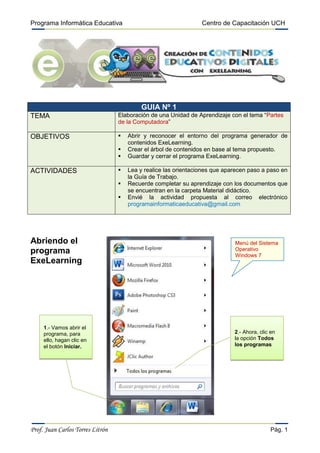
Abriendo el                                                                  Menú del Sistema
programa                                                                     Operativo
                                                                             Windows 7
ExeLearning


     1.- Vamos abrir el
     programa, para                                                          2.- Ahora, clic en
     ello, hagan clic en                                                     la opción Todos
     el botón Iniciar.                                                       los programas


Prof. Juan Carlos Torres Litrón                                                              Pág. 1
Programa Informática Educativa                        Centro de Capacitación UCH


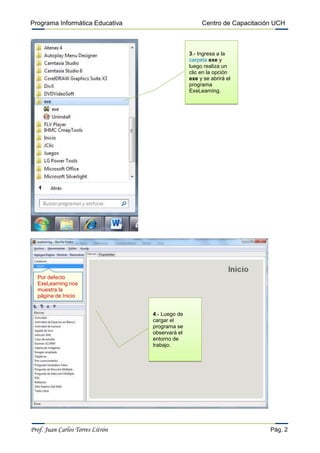
                                                 3.- Ingresa a la
                                                 carpeta exe y
                                                 luego realiza un
                                                 clic en la opción
                                                 exe y se abrirá el
                                                 programa
                                                 ExeLearning.


  Por defecto
  ExeLearning nos
  muestra la
  página de Inicio


                                  4.- Luego de
                                  cargar el
                                  programa se
                                  observará el
                                  entorno de
                                  trabajo.


Prof. Juan Carlos Torres Litrón                                            Pág. 2
Programa Informática Educativa           Centro de Capacitación UCH

Creando el árbol
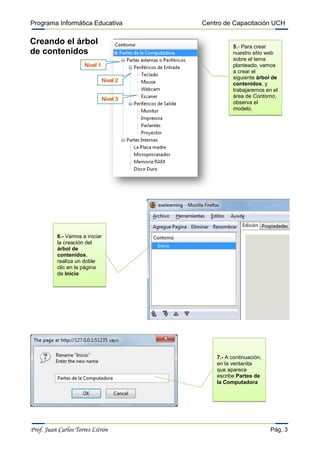
                                                   5.- Para crear
de contenidos                                      nuestro sitio web
                                                   sobre el tema
                     Nivel 1                       planteado, vamos
                                                   a crear el
                                                   siguiente árbol de
                               Nivel 2
                                                   contenidos, y
                                                   trabajaremos en el
                                                   área de Contorno,
                               Nivel 3
                                                   observa el
                                                   modelo.


          6.- Vamos a iniciar
          la creación del
          árbol de
          contenidos,
          realiza un doble
          clic en la página
          de Inicio


                                             7.- A continuación,
                                             en la ventanita
                                             que aparece
                                             escribe Partes de
                                             la Computadora


Prof. Juan Carlos Torres Litrón                                    Pág. 3
Programa Informática Educativa                Centro de Capacitación UCH


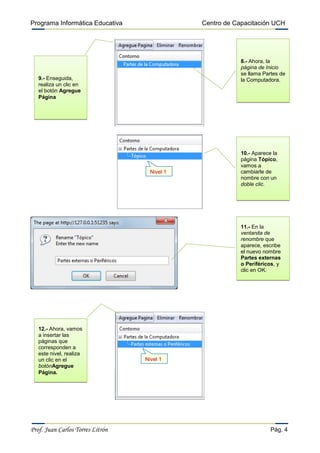
                                                          8.- Ahora, la
                                                          página de Inicio
                                                          se llama Partes de
   9.- Enseguida,                                         la Computadora.
   realiza un clic en
   el botón Agregue
   Página


                                                          10.- Aparece la
                                                          página Tópico,
                                                          vamos a
                                    Nivel 1               cambiarle de
                                                          nombre con un
                                                          doble clic.


                                                          11.- En la
                                                          ventanita de
                                                          renombre que
                                                          aparece, escribe
                                                          el nuevo nombre
                                                          Partes externas
                                                          o Periféricos, y
                                                          clic en OK.


   12.- Ahora, vamos
   a insertar las
   páginas que
   corresponden a
   este nivel, realiza
   un clic en el                  Nivel 1
   botónAgregue
   Página.


Prof. Juan Carlos Torres Litrón                                       Pág. 4
Programa Informática Educativa                        Centro de Capacitación UCH


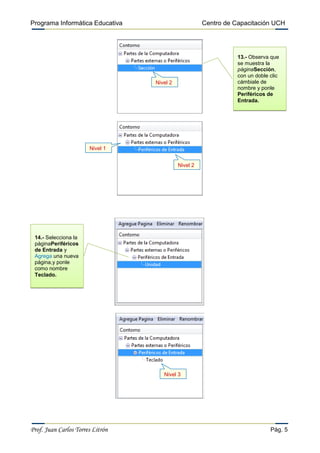
                                                                 13.- Observa que
                                                                 se muestra la
                                                                 páginaSección,
                                                                 con un doble clic
                                  Nivel 2                        cámbiale de
                                                                 nombre y ponle
                                                                 Periféricos de
                                                                 Entrada.


                       Nivel 1


                                            Nivel 2


 14.- Selecciona la
 páginaPeriféricos
 de Entrada y
 Agrega una nueva
 página,y ponle
 como nombre
 Teclado.


                                     Nivel 3


Prof. Juan Carlos Torres Litrón                                               Pág. 5
Programa Informática Educativa    Centro de Capacitación UCH


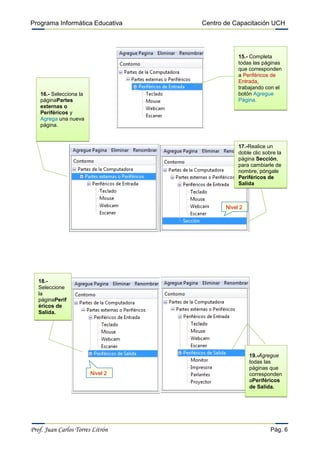
                                              15.- Completa
                                              todas las páginas
                                              que corresponden
                                              a Periféricos de
                                              Entrada,
                                              trabajando con el
   16.- Selecciona la                         botón Agregue
   páginaPartes                               Página.
   externas o
   Periféricos y
   Agrega una nueva
   página.


                                              17.-Realice un
                                              doble clic sobre la
                                              página Sección,
                                              para cambiarle de
                                              nombre, póngale
                                              Periféricos de
                                              Salida


                                         Nivel 2


   18.-
   Seleccione
   la
   páginaPerif
   éricos de
   Salida.


                                                   19.-Agregue
                                                   todas las
                                                   páginas que
                        Nivel 2                    corresponden
                                                   aPeriféricos
                                                   de Salida.


Prof. Juan Carlos Torres Litrón                             Pág. 6
Programa Informática Educativa                     Centro de Capacitación UCH

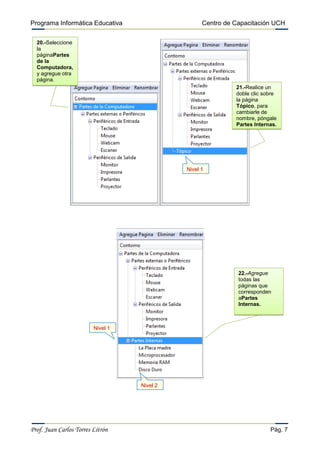
  20.-Seleccione
  la
  páginaPartes
  de la
  Computadora,
  y agregue otra
  página.
                                                             21.-Realice un
                                                             doble clic sobre
                                                             la página
                                                             Tópico, para
                                                             cambiarle de
                                                             nombre, póngale
                                                             Partes Internas.


                                             Nivel 1


                                                              22.-Agregue
                                                              todas las
                                                              páginas que
                                                              corresponden
                                                              aPartes
                                                              Internas.


                         Nivel 1


                                   Nivel 2


Prof. Juan Carlos Torres Litrón                                           Pág. 7
Programa Informática Educativa                                 Centro de Capacitación UCH


Guardando el archivo
editable (*.elp)


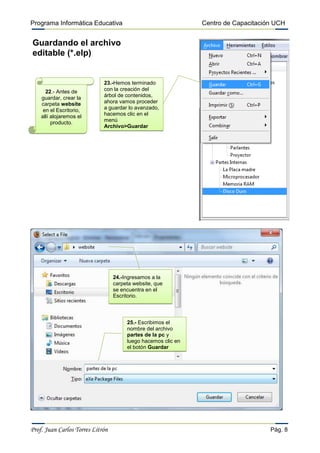
                             23.-Hemos terminado
      22.- Antes de          con la creación del
    guardar, crear la        árbol de contenidos,
    carpeta website          ahora vamos proceder
     en el Escritorio,       a guardar lo avanzado,
    allí alojaremos el       hacemos clic en el
         producto.           menú
                             Archivo>Guardar


                                  24.-Ingresamos a la
                                  carpeta website, que
                                  se encuentra en el
                                  Escritorio.


                                       25.- Escribimos el
                                       nombre del archivo
                                       partes de la pc y
                                       luego hacemos clic en
                                       el botón Guardar


Prof. Juan Carlos Torres Litrón                                                     Pág. 8
Programa Informática Educativa             Centro de Capacitación UCH


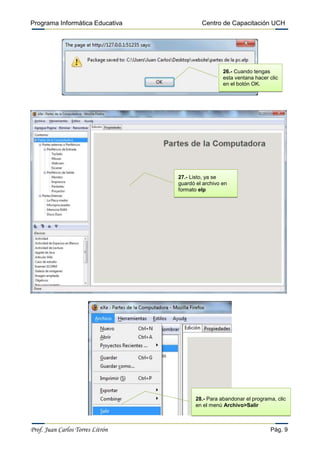
                                                    26.- Cuando tengas
                                                    esta ventana hacer clic
                                                    en el botón OK.


                                  27.- Listo, ya se
                                  guardó el archivo en
                                  formato elp


                                         28.- Para abandonar el programa, clic
                                         en el menú Archivo>Salir


Prof. Juan Carlos Torres Litrón                                        Pág. 9

Exe learning arbol de contenidos

  • 1.
    Programa Informática Educativa Centro de Capacitación UCH GUIA Nº 1 TEMA Elaboración de una Unidad de Aprendizaje con el tema “Partes de la Computadora” OBJETIVOS  Abrir y reconocer el entorno del programa generador de contenidos ExeLearning.  Crear el árbol de contenidos en base al tema propuesto.  Guardar y cerrar el programa ExeLearning. ACTIVIDADES  Lea y realice las orientaciones que aparecen paso a paso en la Guía de Trabajo.  Recuerde completar su aprendizaje con los documentos que se encuentran en la carpeta Material didáctico.  Envié la actividad propuesta al correo electrónico programainformaticaeducativa@gmail.com Abriendo el Menú del Sistema programa Operativo Windows 7 ExeLearning 1.- Vamos abrir el programa, para 2.- Ahora, clic en ello, hagan clic en la opción Todos el botón Iniciar. los programas Prof. Juan Carlos Torres Litrón Pág. 1
  • 2.
    Programa Informática Educativa Centro de Capacitación UCH 3.- Ingresa a la carpeta exe y luego realiza un clic en la opción exe y se abrirá el programa ExeLearning. Por defecto ExeLearning nos muestra la página de Inicio 4.- Luego de cargar el programa se observará el entorno de trabajo. Prof. Juan Carlos Torres Litrón Pág. 2
  • 3.
    Programa Informática Educativa Centro de Capacitación UCH Creando el árbol 5.- Para crear de contenidos nuestro sitio web sobre el tema Nivel 1 planteado, vamos a crear el siguiente árbol de Nivel 2 contenidos, y trabajaremos en el área de Contorno, Nivel 3 observa el modelo. 6.- Vamos a iniciar la creación del árbol de contenidos, realiza un doble clic en la página de Inicio 7.- A continuación, en la ventanita que aparece escribe Partes de la Computadora Prof. Juan Carlos Torres Litrón Pág. 3
  • 4.
    Programa Informática Educativa Centro de Capacitación UCH 8.- Ahora, la página de Inicio se llama Partes de 9.- Enseguida, la Computadora. realiza un clic en el botón Agregue Página 10.- Aparece la página Tópico, vamos a Nivel 1 cambiarle de nombre con un doble clic. 11.- En la ventanita de renombre que aparece, escribe el nuevo nombre Partes externas o Periféricos, y clic en OK. 12.- Ahora, vamos a insertar las páginas que corresponden a este nivel, realiza un clic en el Nivel 1 botónAgregue Página. Prof. Juan Carlos Torres Litrón Pág. 4
  • 5.
    Programa Informática Educativa Centro de Capacitación UCH 13.- Observa que se muestra la páginaSección, con un doble clic Nivel 2 cámbiale de nombre y ponle Periféricos de Entrada. Nivel 1 Nivel 2 14.- Selecciona la páginaPeriféricos de Entrada y Agrega una nueva página,y ponle como nombre Teclado. Nivel 3 Prof. Juan Carlos Torres Litrón Pág. 5
  • 6.
    Programa Informática Educativa Centro de Capacitación UCH 15.- Completa todas las páginas que corresponden a Periféricos de Entrada, trabajando con el 16.- Selecciona la botón Agregue páginaPartes Página. externas o Periféricos y Agrega una nueva página. 17.-Realice un doble clic sobre la página Sección, para cambiarle de nombre, póngale Periféricos de Salida Nivel 2 18.- Seleccione la páginaPerif éricos de Salida. 19.-Agregue todas las páginas que Nivel 2 corresponden aPeriféricos de Salida. Prof. Juan Carlos Torres Litrón Pág. 6
  • 7.
    Programa Informática Educativa Centro de Capacitación UCH 20.-Seleccione la páginaPartes de la Computadora, y agregue otra página. 21.-Realice un doble clic sobre la página Tópico, para cambiarle de nombre, póngale Partes Internas. Nivel 1 22.-Agregue todas las páginas que corresponden aPartes Internas. Nivel 1 Nivel 2 Prof. Juan Carlos Torres Litrón Pág. 7
  • 8.
    Programa Informática Educativa Centro de Capacitación UCH Guardando el archivo editable (*.elp) 23.-Hemos terminado 22.- Antes de con la creación del guardar, crear la árbol de contenidos, carpeta website ahora vamos proceder en el Escritorio, a guardar lo avanzado, allí alojaremos el hacemos clic en el producto. menú Archivo>Guardar 24.-Ingresamos a la carpeta website, que se encuentra en el Escritorio. 25.- Escribimos el nombre del archivo partes de la pc y luego hacemos clic en el botón Guardar Prof. Juan Carlos Torres Litrón Pág. 8
  • 9.
    Programa Informática Educativa Centro de Capacitación UCH 26.- Cuando tengas esta ventana hacer clic en el botón OK. 27.- Listo, ya se guardó el archivo en formato elp 28.- Para abandonar el programa, clic en el menú Archivo>Salir Prof. Juan Carlos Torres Litrón Pág. 9