ALEXA GUERRERO
CREA TU PAGINA WEB
(HTML)
QUE ES HTML
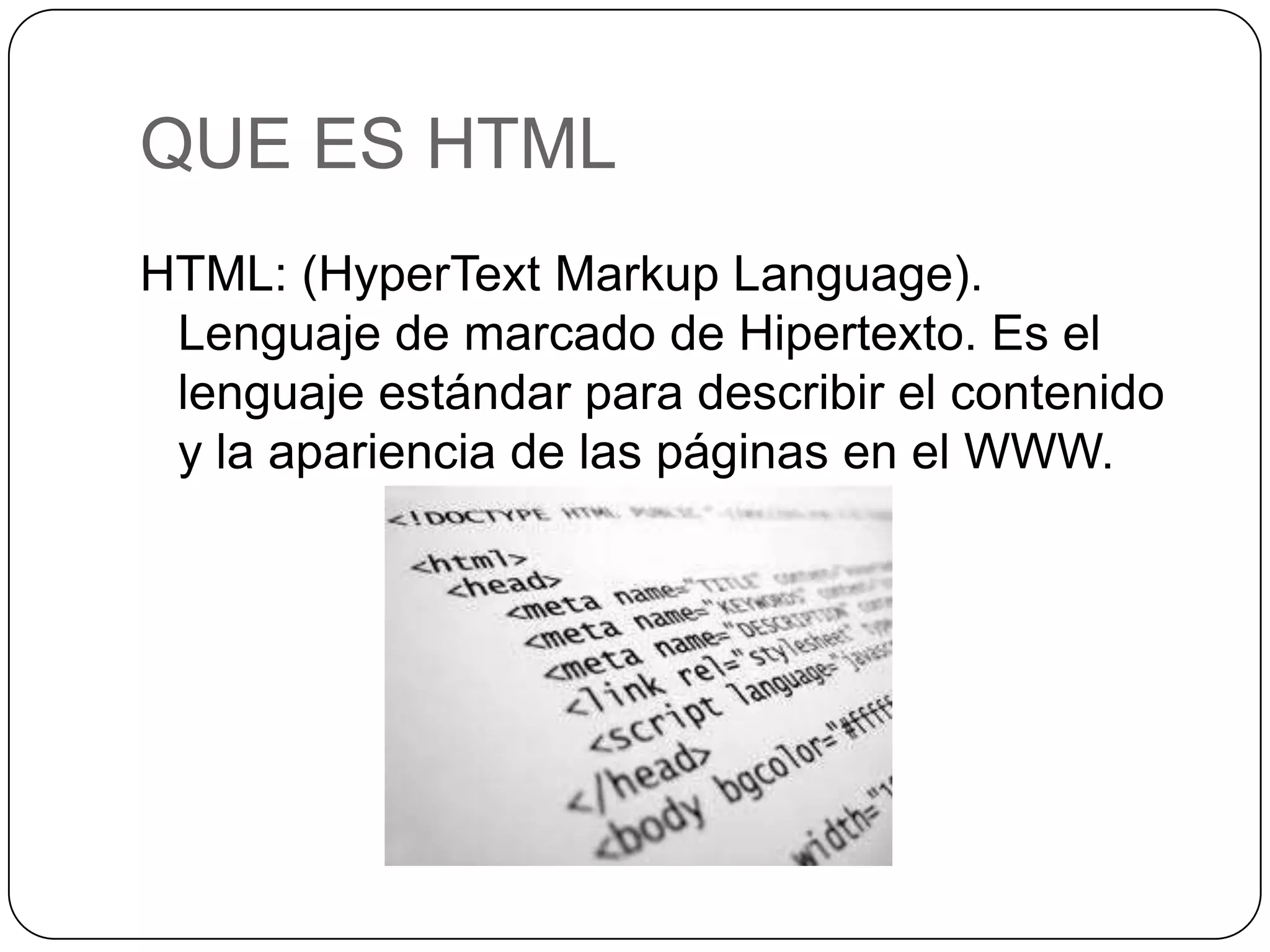
HTML: (HyperText Markup Language).
Lenguaje de marcado de Hipertexto. Es el
lenguaje estándar para describir el contenido
y la apariencia de las páginas en el WWW.
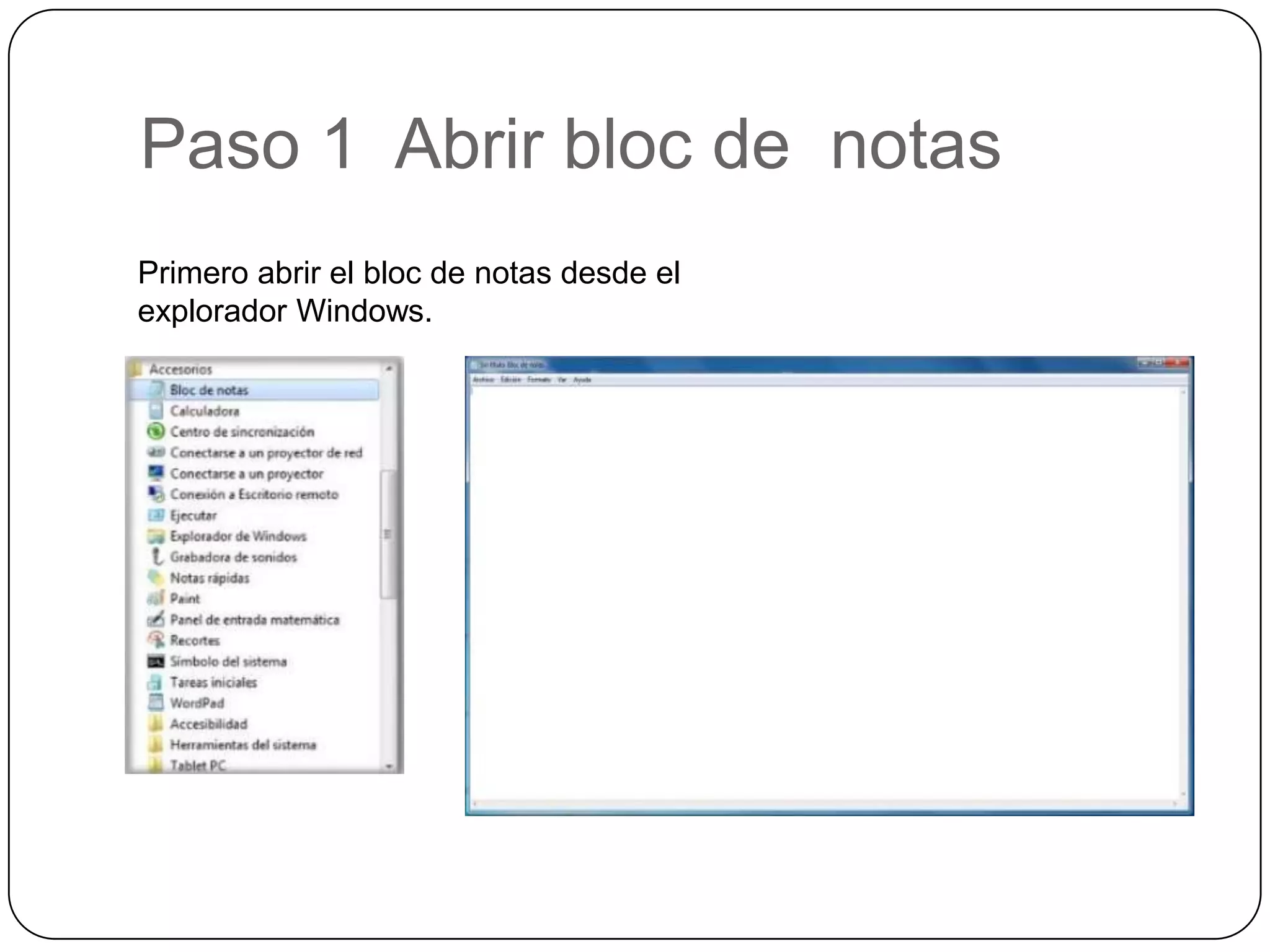
Paso 1 Abrir bloc de notas
Primero abrir el bloc de notas desde el
explorador Windows.
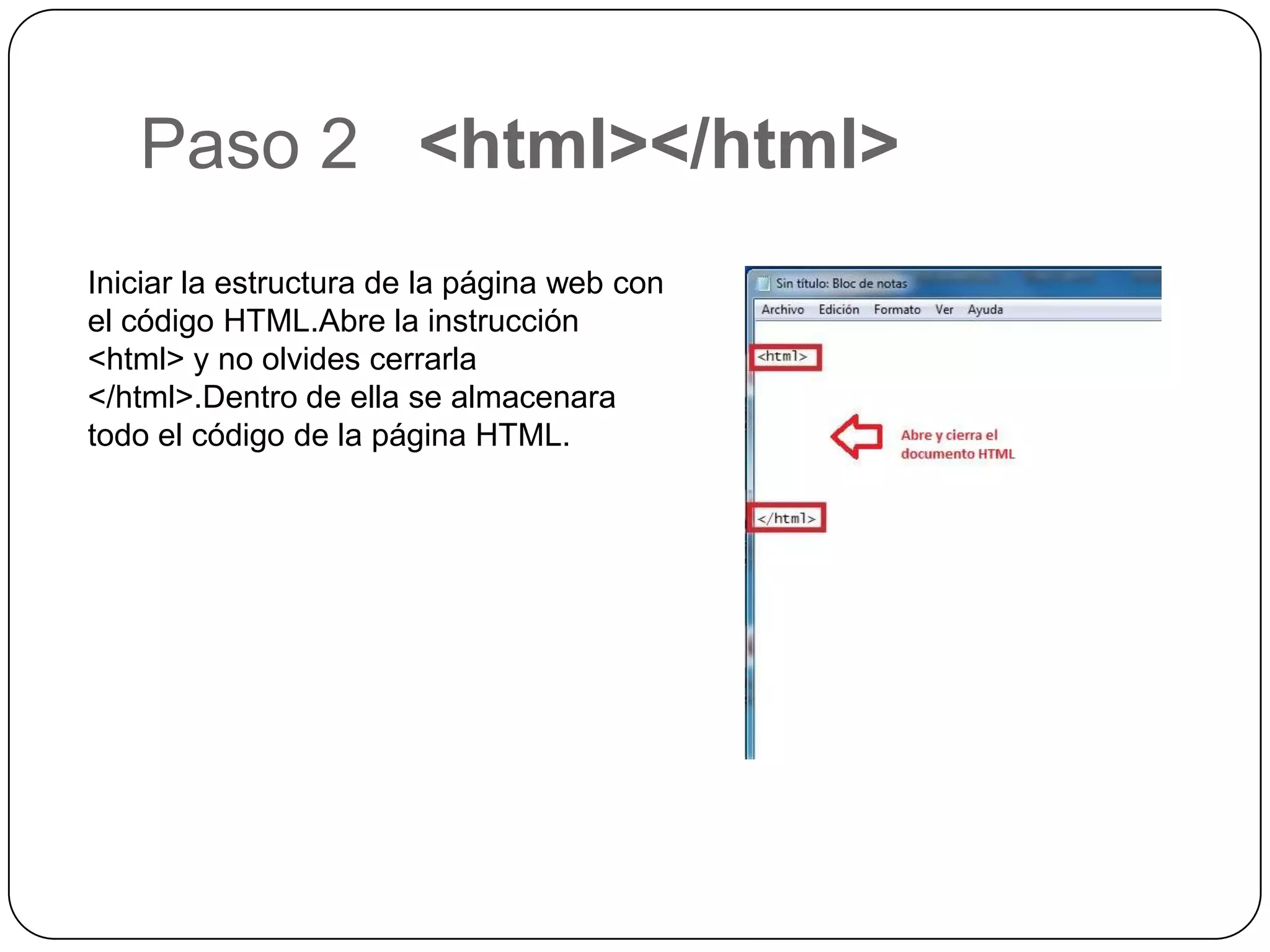
Paso 2 <html></html>
Iniciar la estructura de la página web con
el código HTML.Abre la instrucción
<html> y no olvides cerrarla
</html>.Dentro de ella se almacenara
todo el código de la página HTML.
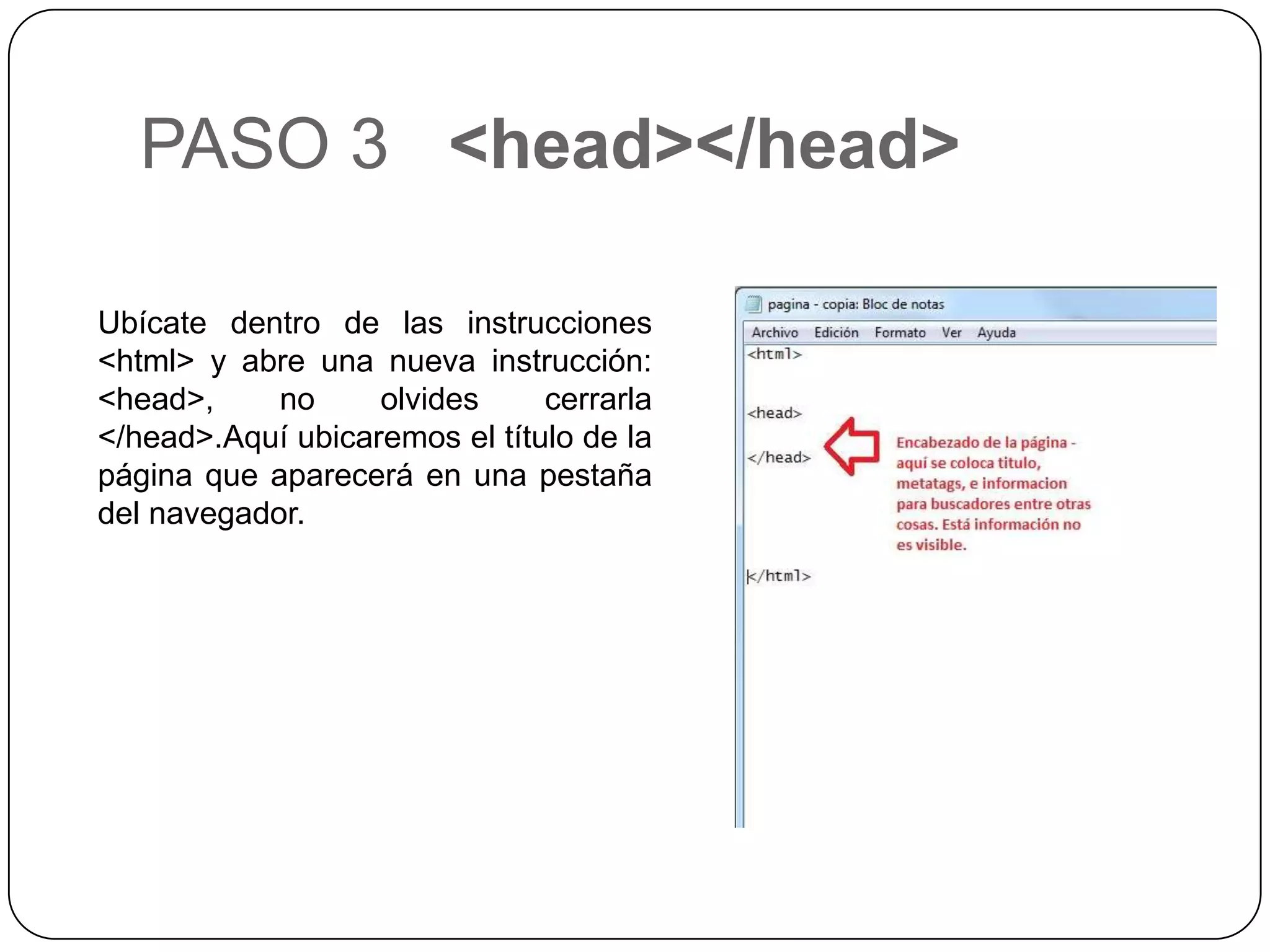
PASO 3 <head></head>
Ubícate dentro de las instrucciones
<html> y abre una nueva instrucción:
<head>, no olvides cerrarla
</head>.Aquí ubicaremos el título de la
página que aparecerá en una pestaña
del navegador.
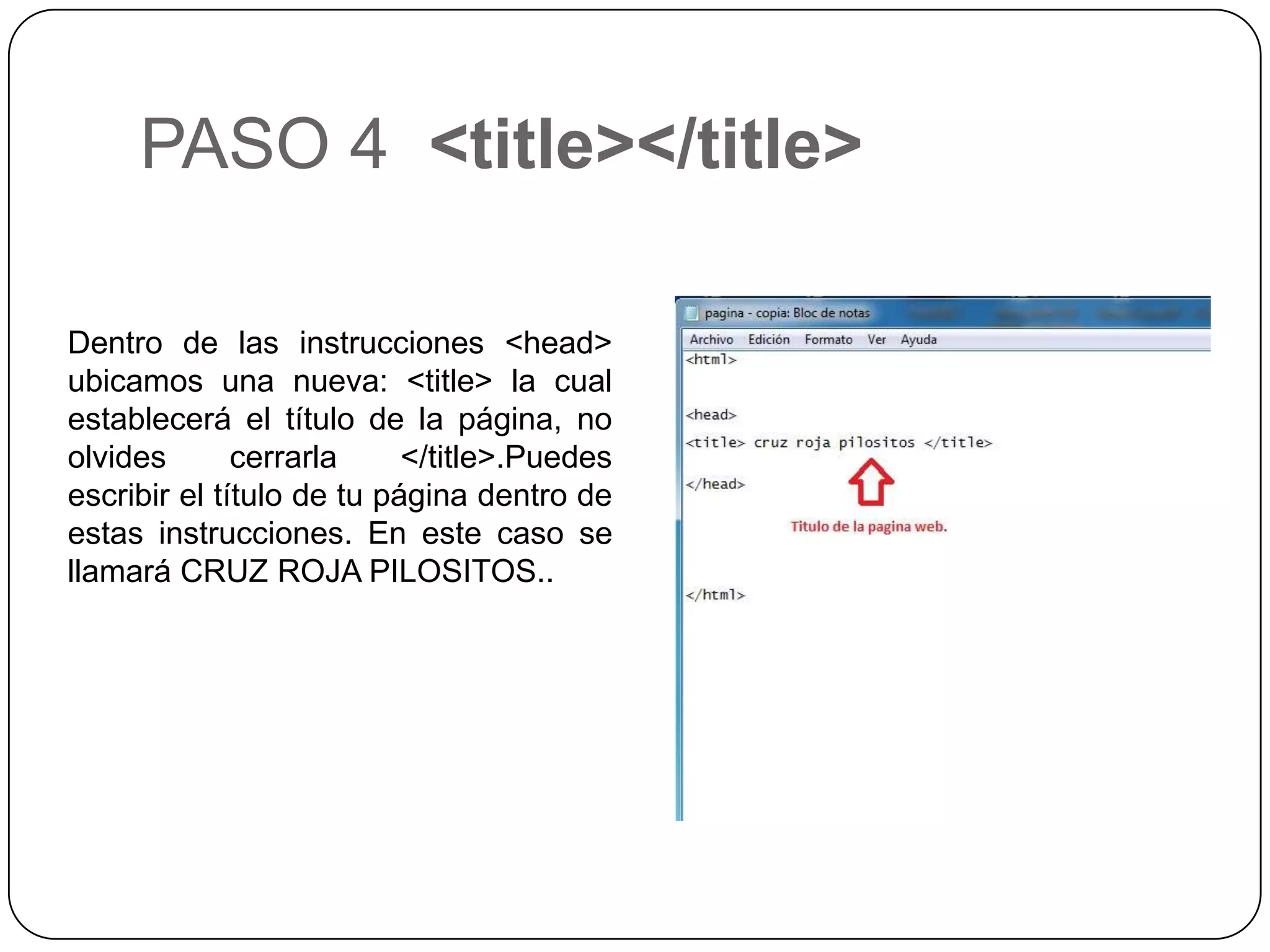
PASO 4 <title></title>
Dentro de las instrucciones <head>
ubicamos una nueva: <title> la cual
establecerá el título de la página, no
olvides cerrarla </title>.Puedes
escribir el título de tu página dentro de
estas instrucciones. En este caso se
llamará CRUZ ROJA PILOSITOS..
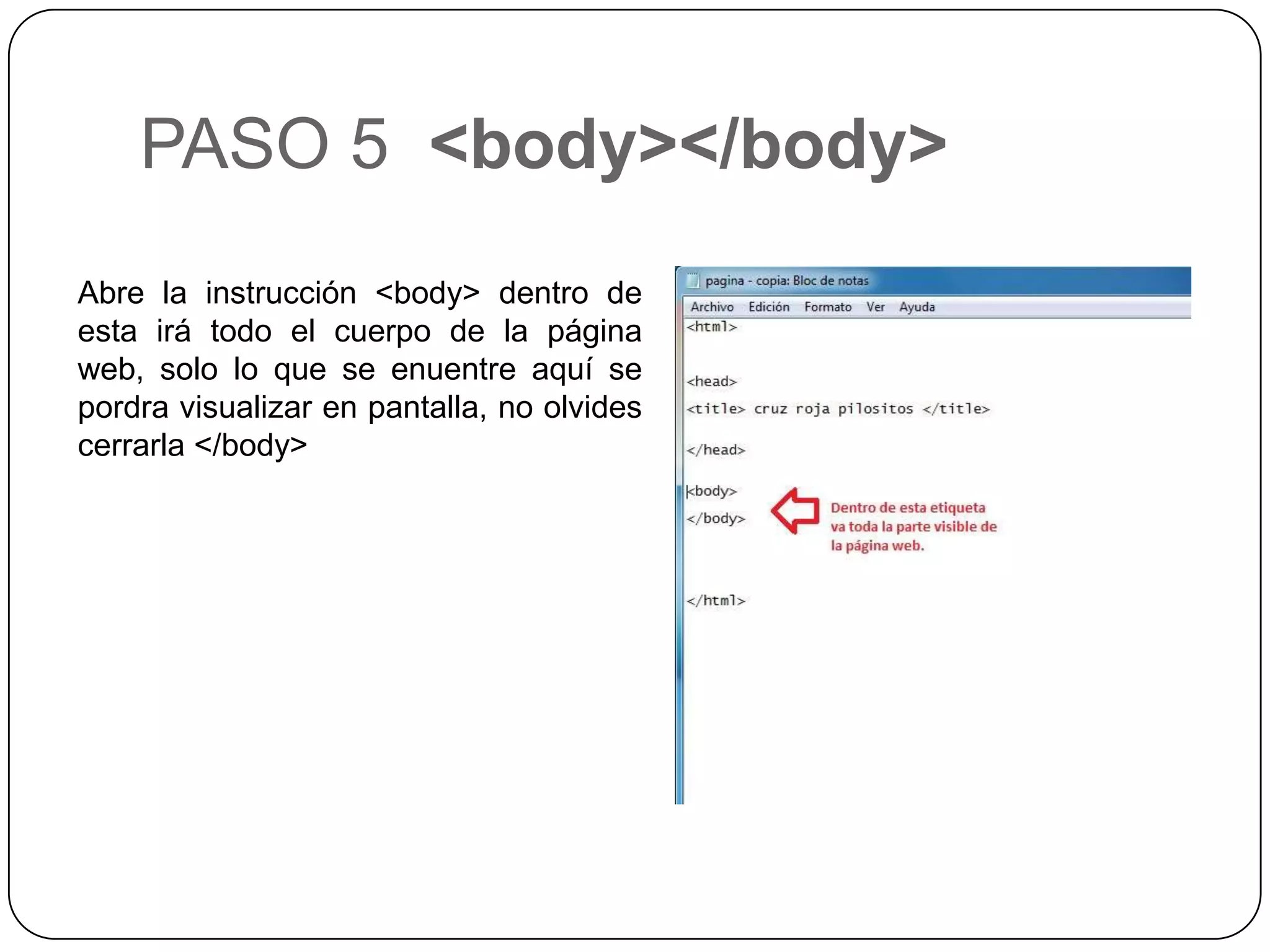
PASO 5 <body></body>
Abre la instrucción <body> dentro de
esta irá todo el cuerpo de la página
web, solo lo que se enuentre aquí se
pordra visualizar en pantalla, no olvides
cerrarla </body>
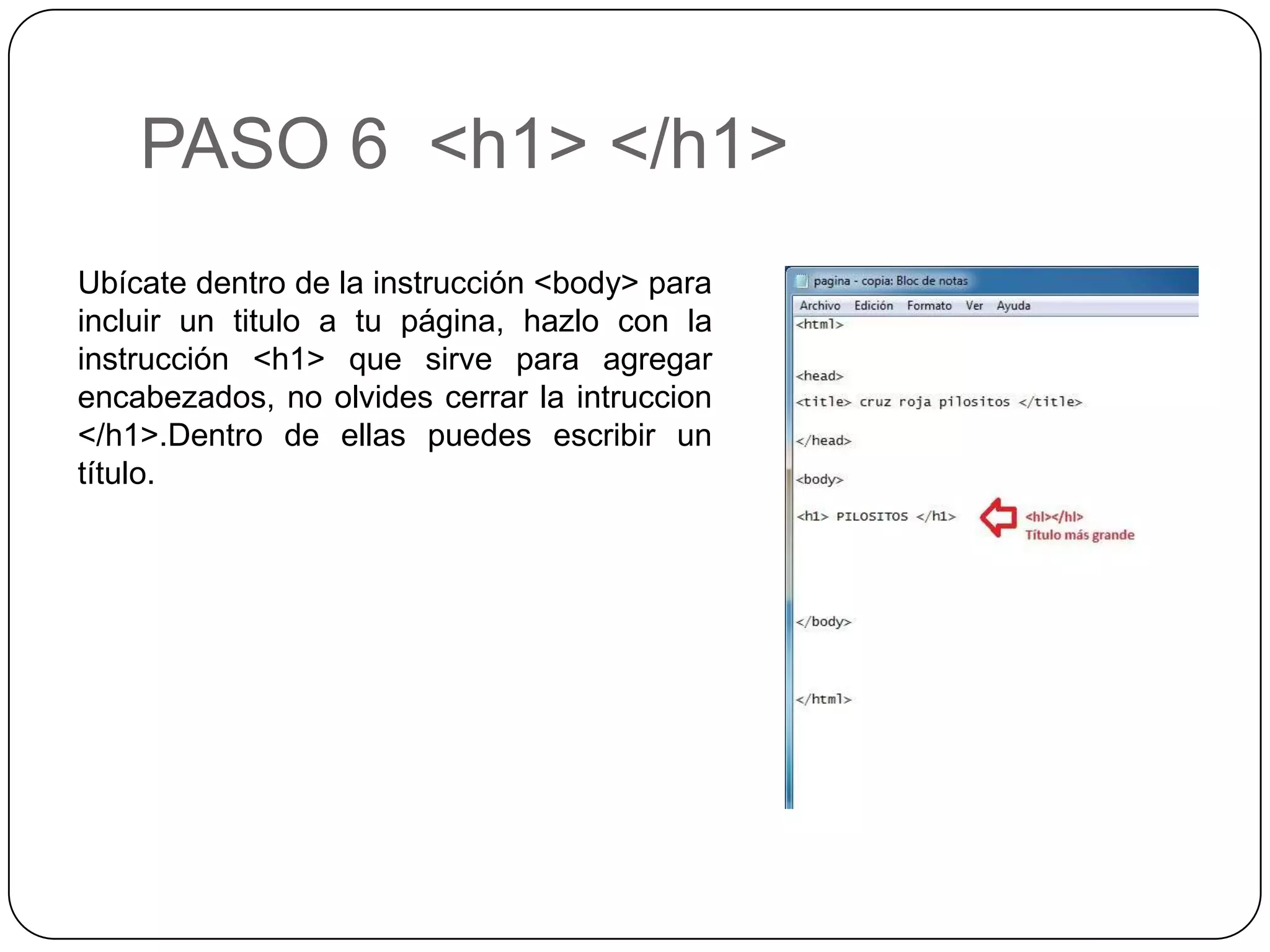
PASO 6 <h1> </h1>
Ubícate dentro de la instrucción <body> para
incluir un titulo a tu página, hazlo con la
instrucción <h1> que sirve para agregar
encabezados, no olvides cerrar la intruccion
</h1>.Dentro de ellas puedes escribir un
título.
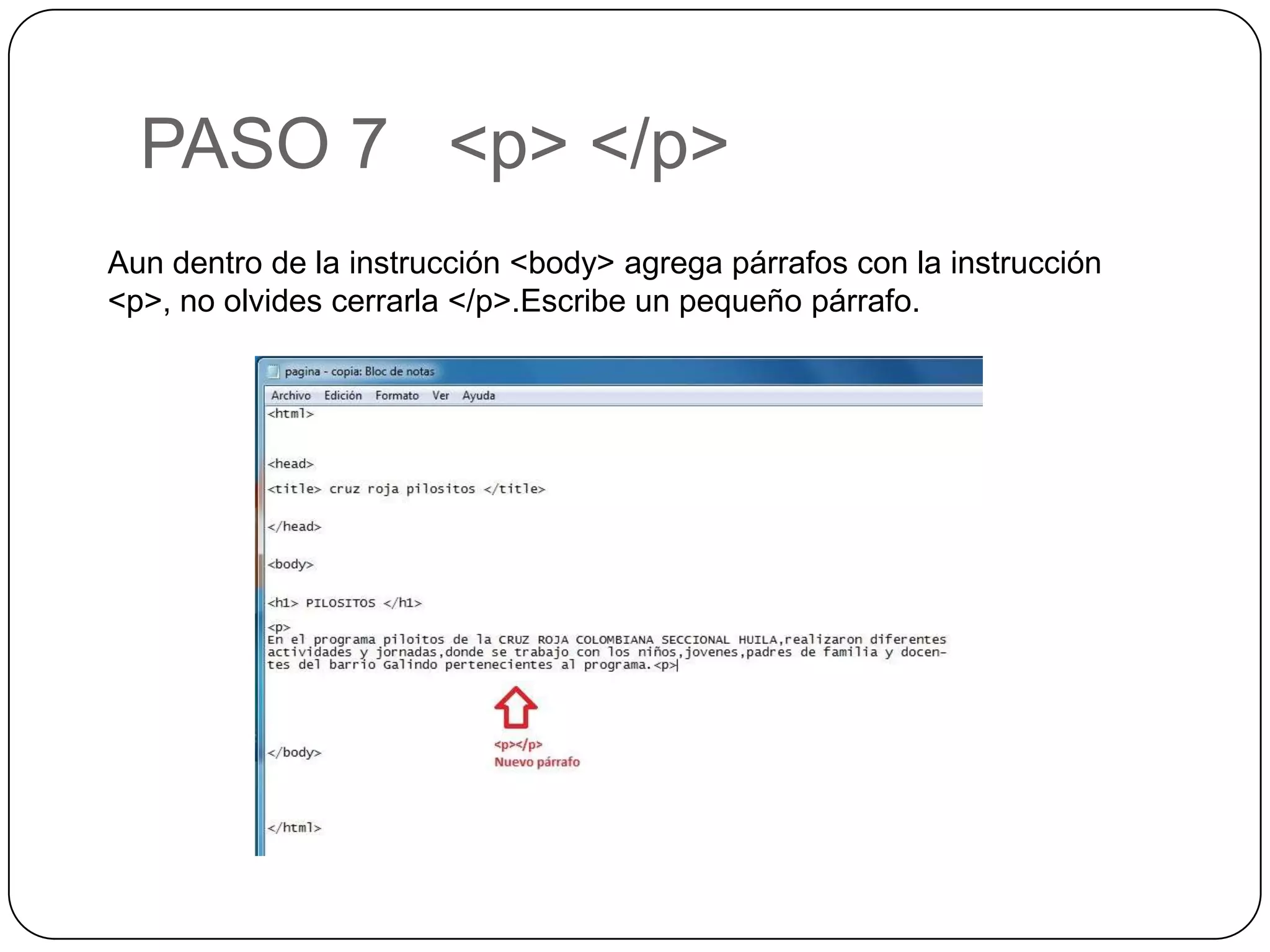
PASO 7 <p> </p>
Aun dentro de la instrucción <body> agrega párrafos con la instrucción
<p>, no olvides cerrarla </p>.Escribe un pequeño párrafo.
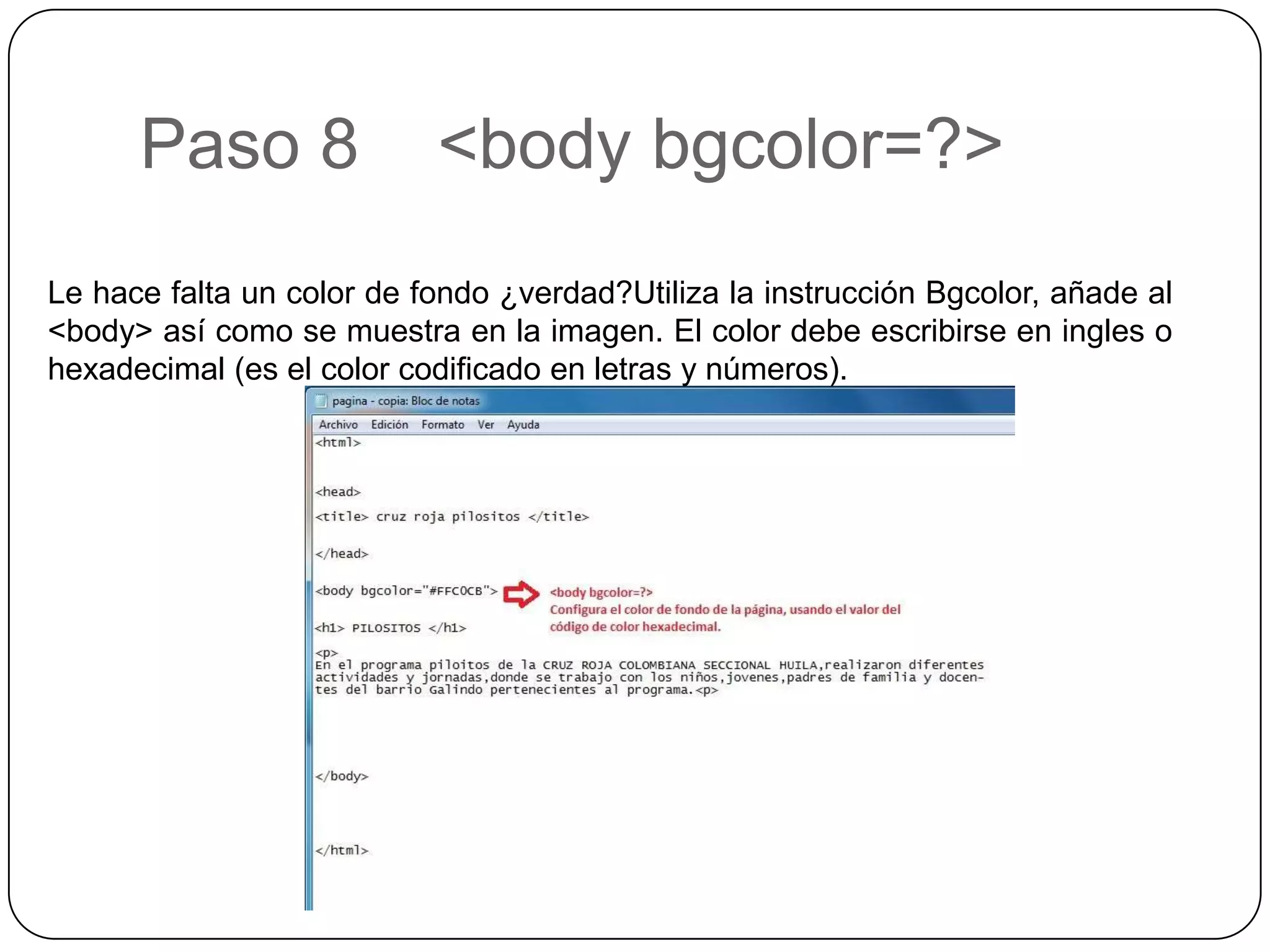
Paso 8 <body bgcolor=?>
Le hace falta un color de fondo ¿verdad?Utiliza la instrucción Bgcolor, añade al
<body> así como se muestra en la imagen. El color debe escribirse en ingles o
hexadecimal (es el color codificado en letras y números).
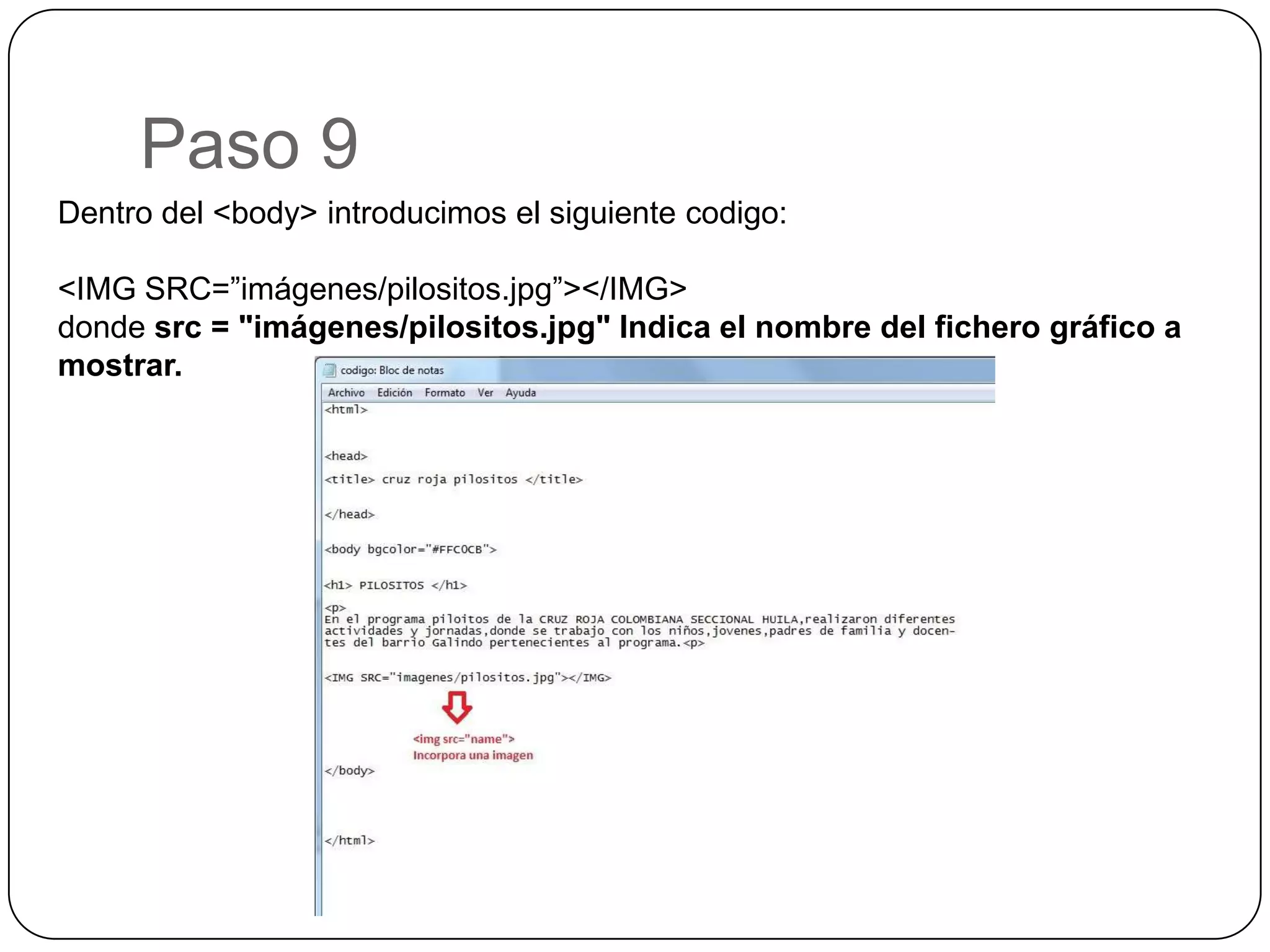
Paso 9
Dentro del <body> introducimos el siguiente codigo:
<IMG SRC=”imágenes/pilositos.jpg”></IMG>
donde src = "imágenes/pilositos.jpg" Indica el nombre del fichero gráfico a
mostrar.
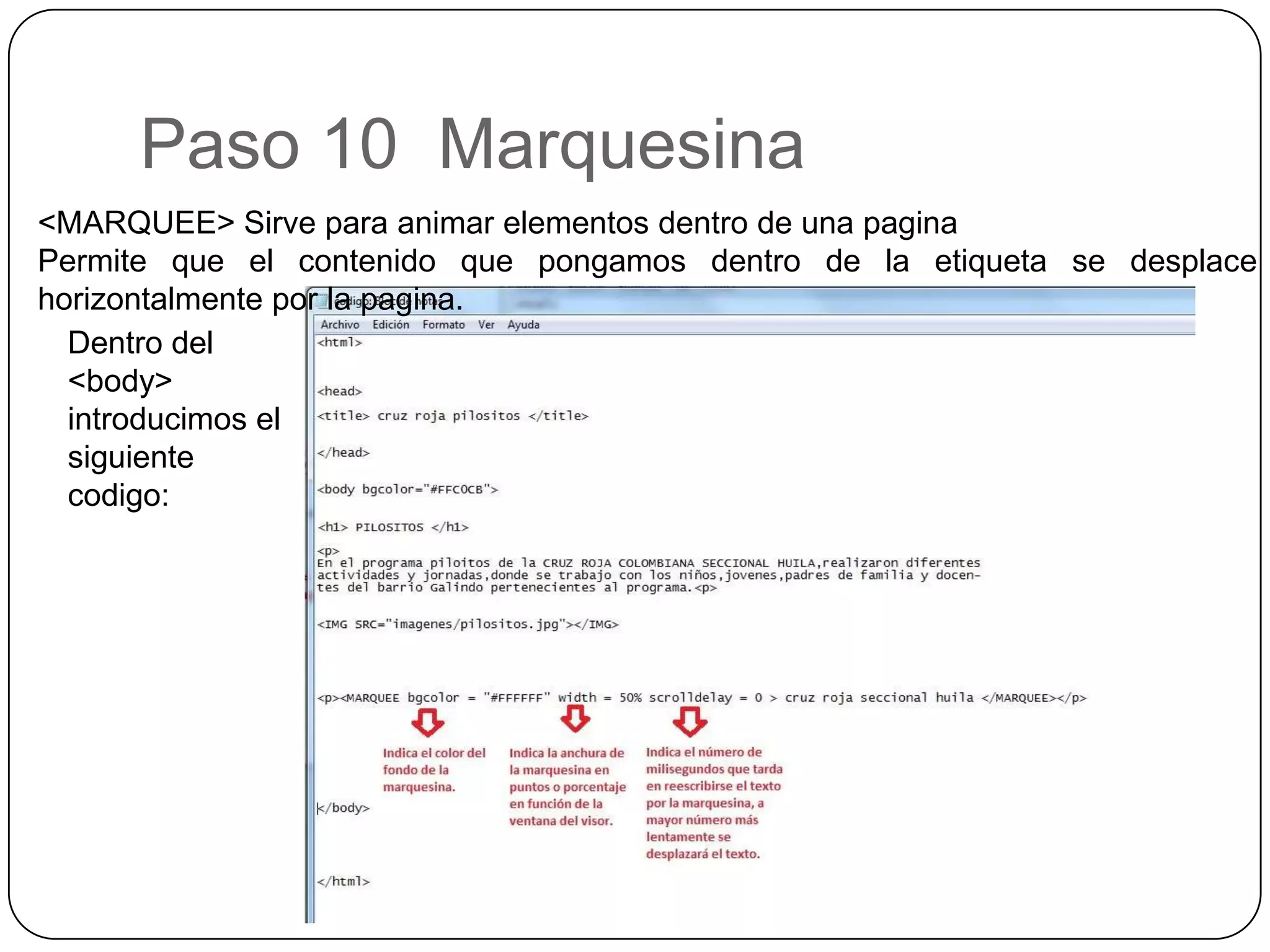
Paso 10 Marquesina
<MARQUEE> Sirve para animar elementos dentro de una pagina
Permite que el contenido que pongamos dentro de la etiqueta se desplace
horizontalmente por la pagina.
Dentro del
<body>
introducimos el
siguiente
codigo:
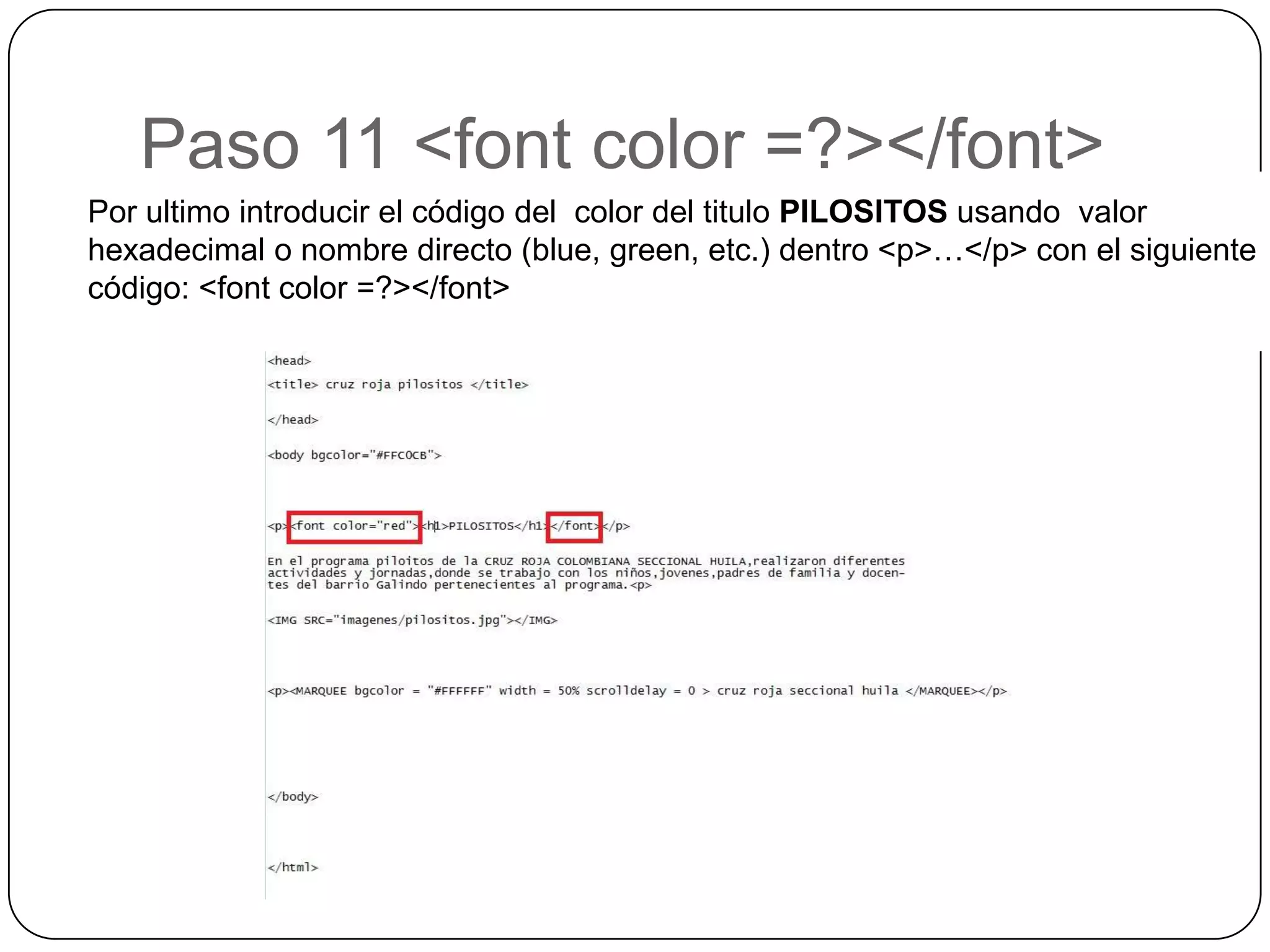
Paso 11 <font color =?></font>
Por ultimo introducir el código del color del titulo PILOSITOS usando valor
hexadecimal o nombre directo (blue, green, etc.) dentro <p>…</p> con el siguiente
código: <font color =?></font>
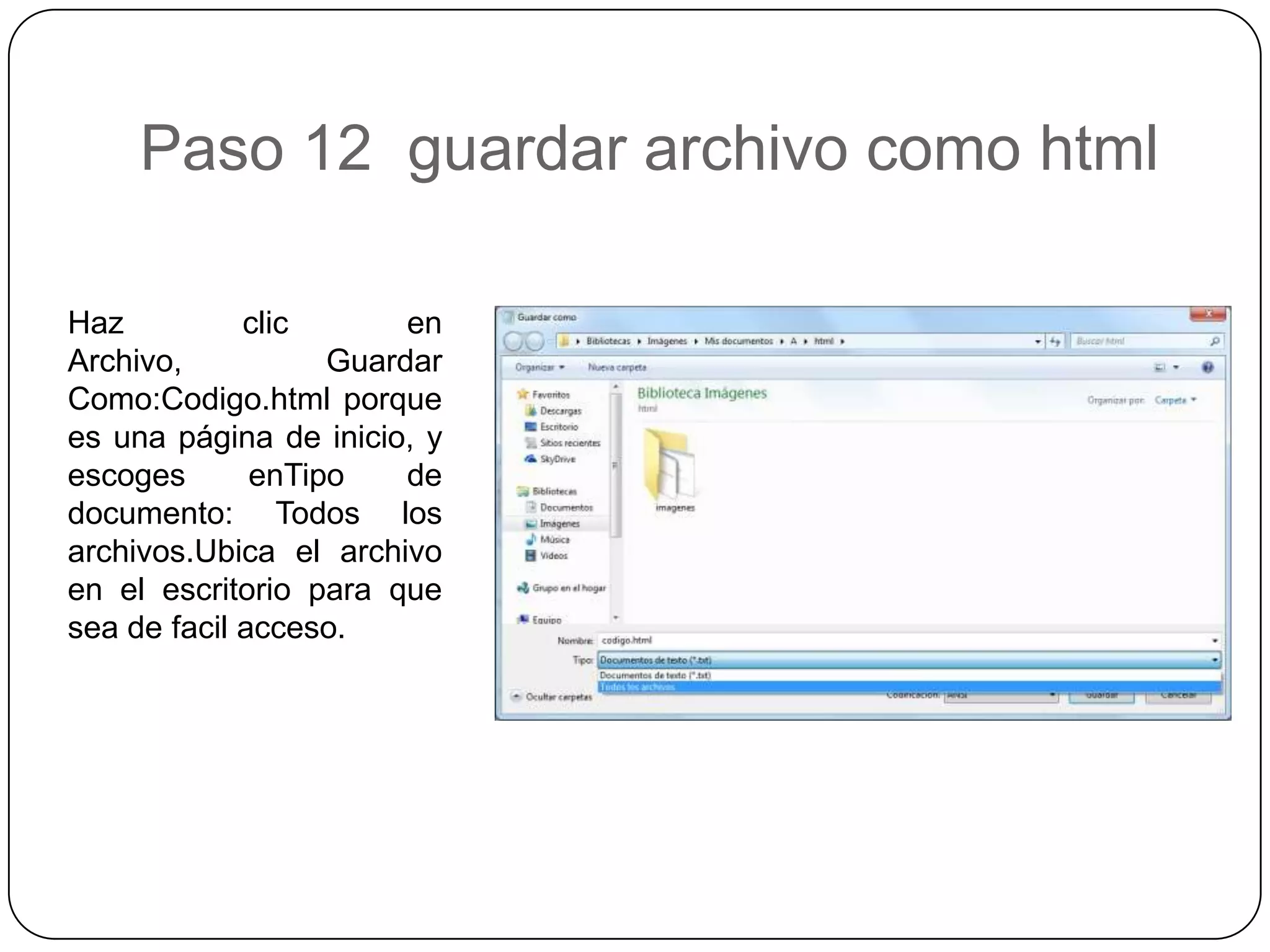
Paso 12 guardar archivo como html
Haz clic en
Archivo, Guardar
Como:Codigo.html porque
es una página de inicio, y
escoges enTipo de
documento: Todos los
archivos.Ubica el archivo
en el escritorio para que
sea de facil acceso.
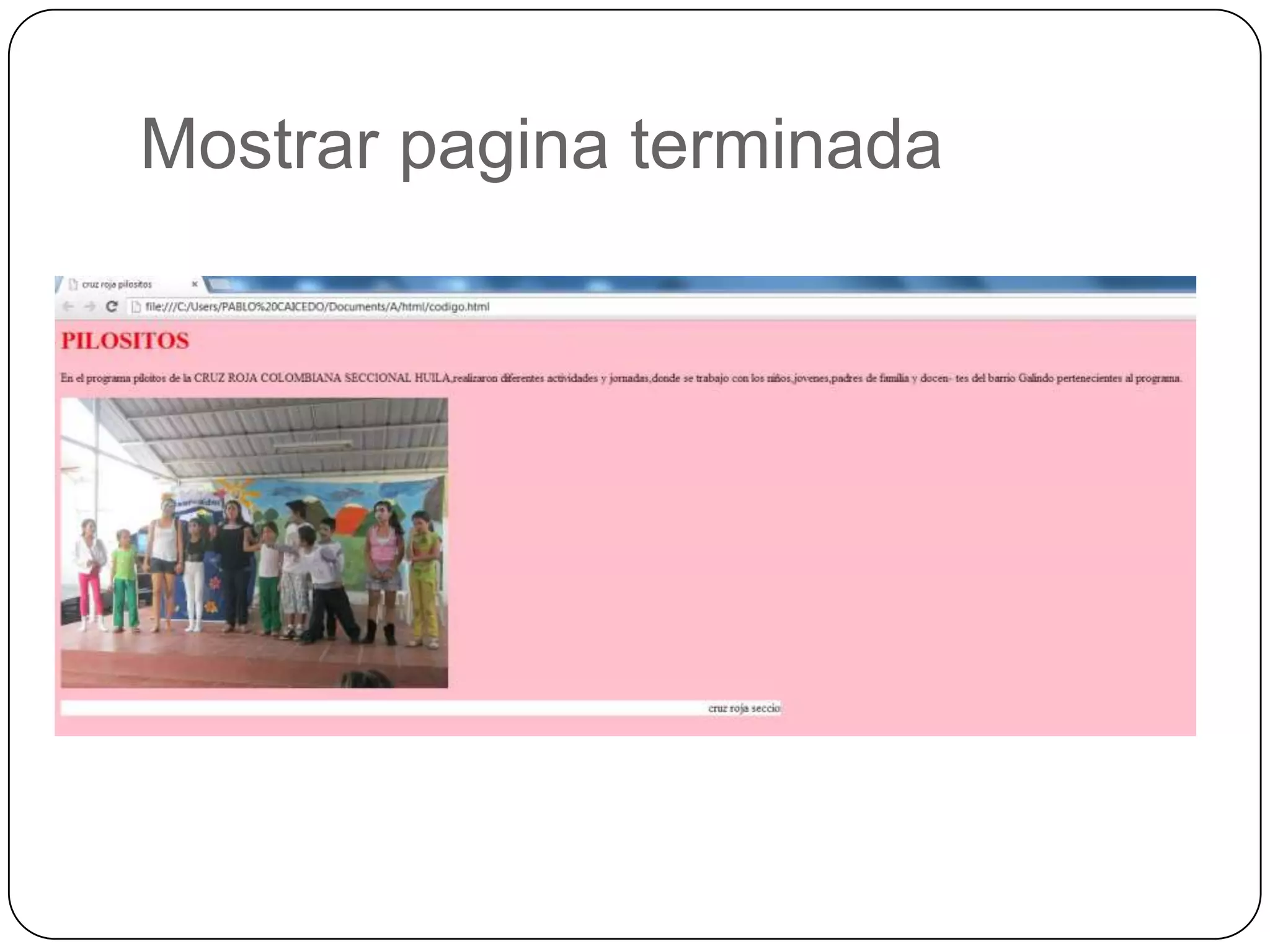
Mostrar pagina terminada

html

  • 1.
    ALEXA GUERRERO CREA TUPAGINA WEB (HTML)
  • 2.
    QUE ES HTML HTML:(HyperText Markup Language). Lenguaje de marcado de Hipertexto. Es el lenguaje estándar para describir el contenido y la apariencia de las páginas en el WWW.
  • 3.
    Paso 1 Abrirbloc de notas Primero abrir el bloc de notas desde el explorador Windows.
  • 4.
    Paso 2 <html></html> Iniciarla estructura de la página web con el código HTML.Abre la instrucción <html> y no olvides cerrarla </html>.Dentro de ella se almacenara todo el código de la página HTML.
  • 5.
    PASO 3 <head></head> Ubícatedentro de las instrucciones <html> y abre una nueva instrucción: <head>, no olvides cerrarla </head>.Aquí ubicaremos el título de la página que aparecerá en una pestaña del navegador.
  • 6.
    PASO 4 <title></title> Dentrode las instrucciones <head> ubicamos una nueva: <title> la cual establecerá el título de la página, no olvides cerrarla </title>.Puedes escribir el título de tu página dentro de estas instrucciones. En este caso se llamará CRUZ ROJA PILOSITOS..
  • 7.
    PASO 5 <body></body> Abrela instrucción <body> dentro de esta irá todo el cuerpo de la página web, solo lo que se enuentre aquí se pordra visualizar en pantalla, no olvides cerrarla </body>
  • 8.
    PASO 6 <h1></h1> Ubícate dentro de la instrucción <body> para incluir un titulo a tu página, hazlo con la instrucción <h1> que sirve para agregar encabezados, no olvides cerrar la intruccion </h1>.Dentro de ellas puedes escribir un título.
  • 9.
    PASO 7 <p></p> Aun dentro de la instrucción <body> agrega párrafos con la instrucción <p>, no olvides cerrarla </p>.Escribe un pequeño párrafo.
  • 10.
    Paso 8 <bodybgcolor=?> Le hace falta un color de fondo ¿verdad?Utiliza la instrucción Bgcolor, añade al <body> así como se muestra en la imagen. El color debe escribirse en ingles o hexadecimal (es el color codificado en letras y números).
  • 11.
    Paso 9 Dentro del<body> introducimos el siguiente codigo: <IMG SRC=”imágenes/pilositos.jpg”></IMG> donde src = "imágenes/pilositos.jpg" Indica el nombre del fichero gráfico a mostrar.
  • 12.
    Paso 10 Marquesina <MARQUEE>Sirve para animar elementos dentro de una pagina Permite que el contenido que pongamos dentro de la etiqueta se desplace horizontalmente por la pagina. Dentro del <body> introducimos el siguiente codigo:
  • 13.
    Paso 11 <fontcolor =?></font> Por ultimo introducir el código del color del titulo PILOSITOS usando valor hexadecimal o nombre directo (blue, green, etc.) dentro <p>…</p> con el siguiente código: <font color =?></font>
  • 14.
    Paso 12 guardararchivo como html Haz clic en Archivo, Guardar Como:Codigo.html porque es una página de inicio, y escoges enTipo de documento: Todos los archivos.Ubica el archivo en el escritorio para que sea de facil acceso.
  • 15.