Universidad Abierta Para Adultos 
(UAPA) 
Nombre: 
Lissette de las Mercedes Ramos de Guzmán 
Tema: 
Google maps 
Profesora: 
Juana Josefina Jorge Glez.
Google maps
 Google Maps es un servidor de aplicaciones de 
mapas en la web que pertenece a Google. Ofrece 
imágenes de mapas desplazables, así como 
fotografías por satélite del mundo e incluso la ruta 
entre diferentes ubicaciones o imágenes a pie de 
calle Google Street View. Desde el 6 de octubre de 
2005, Google Maps es parte de Google Local.
 Google Maps fue anunciado por primera vez en 
Google Blog el 8 de febrero de 2005. Originalmente 
soportaría solo a los usuarios de Internet Explorer y 
Mozilla Firefox, pero el soporte para Opera y Safari 
fue agregado el 25 de febrero de 2005. El software 
estuvo en su fase beta durante seis meses, antes de 
convertirse en parte de Google Local, el 6 de octubre 
de 2005.
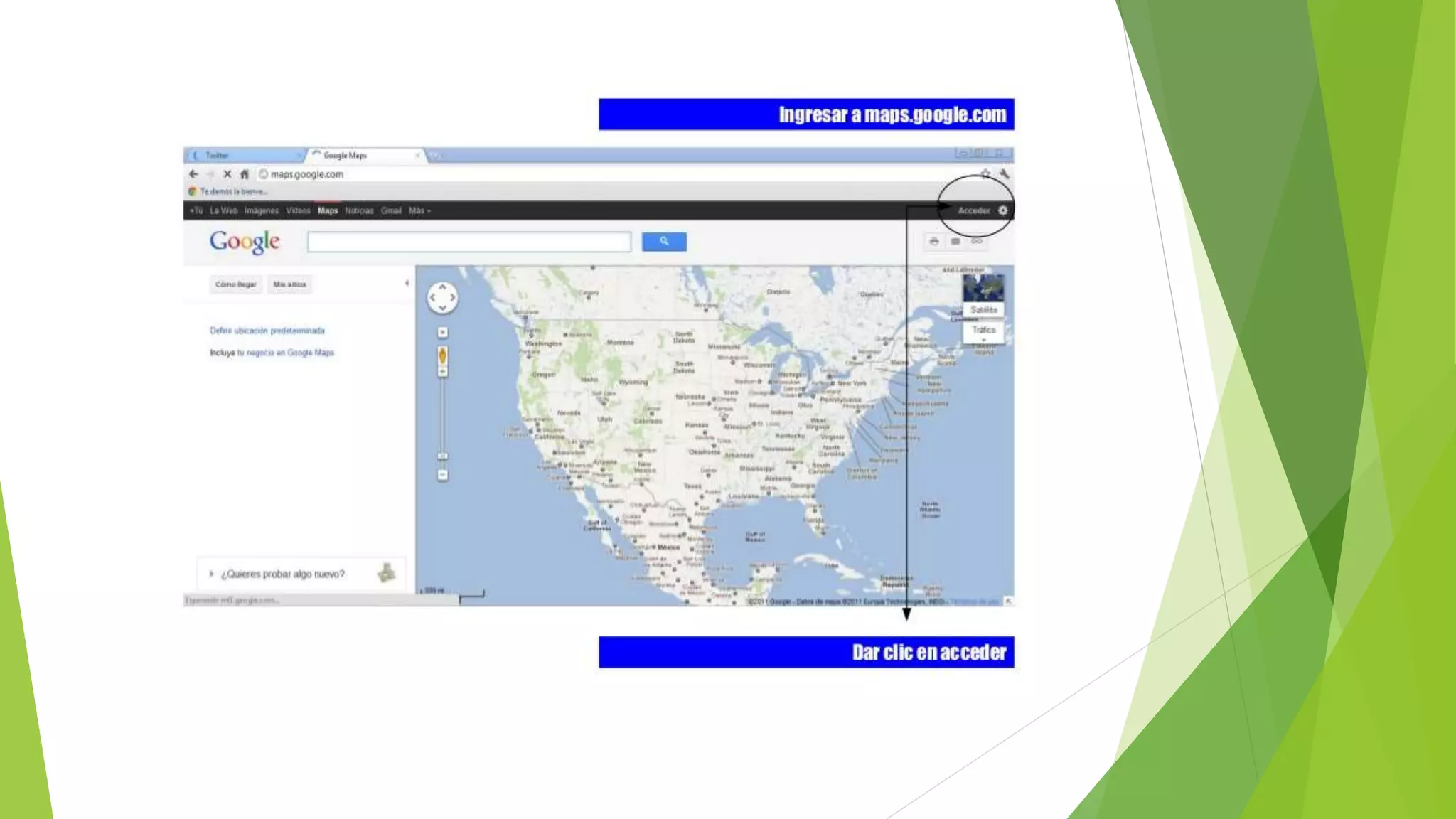
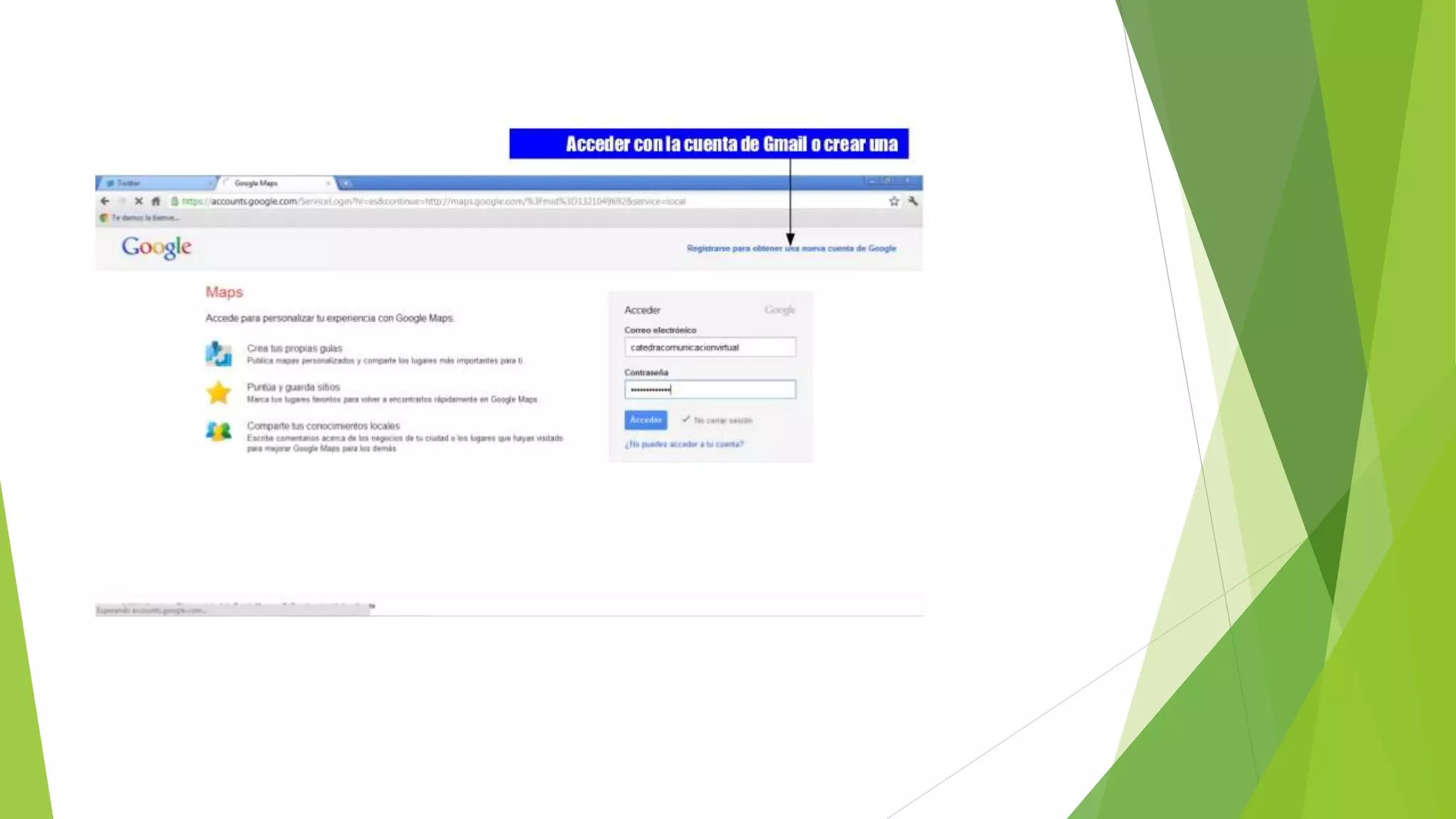
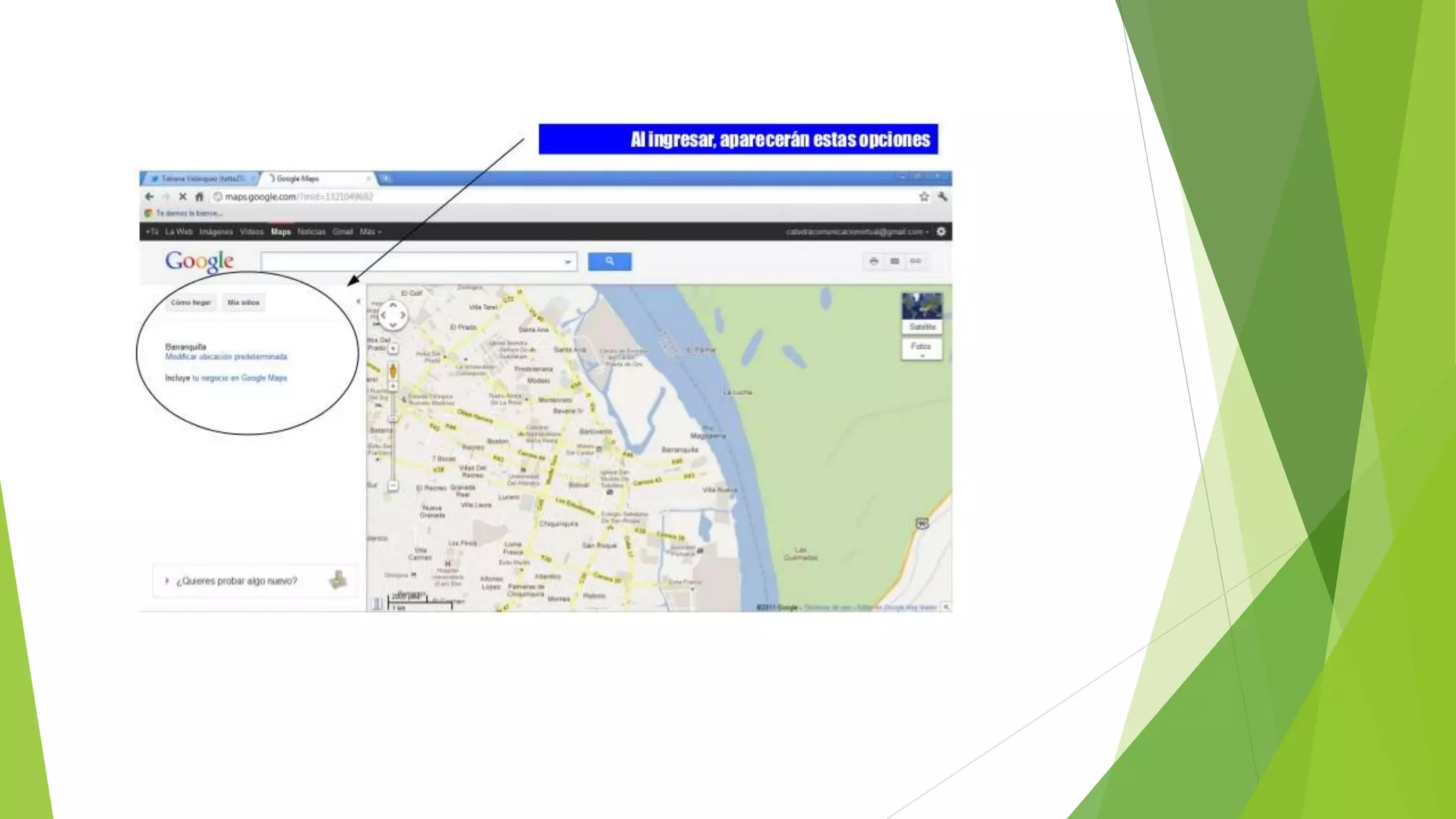
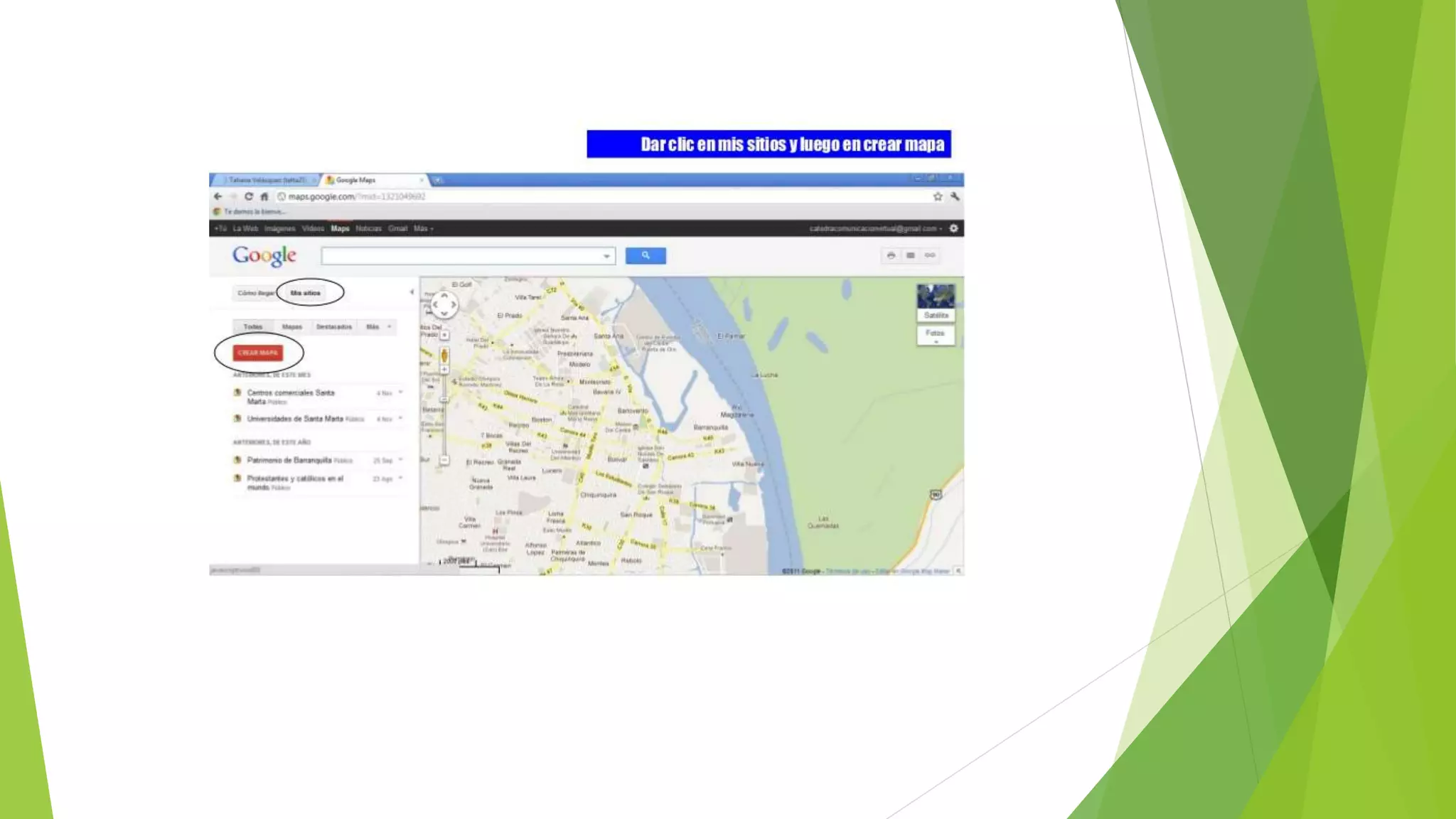
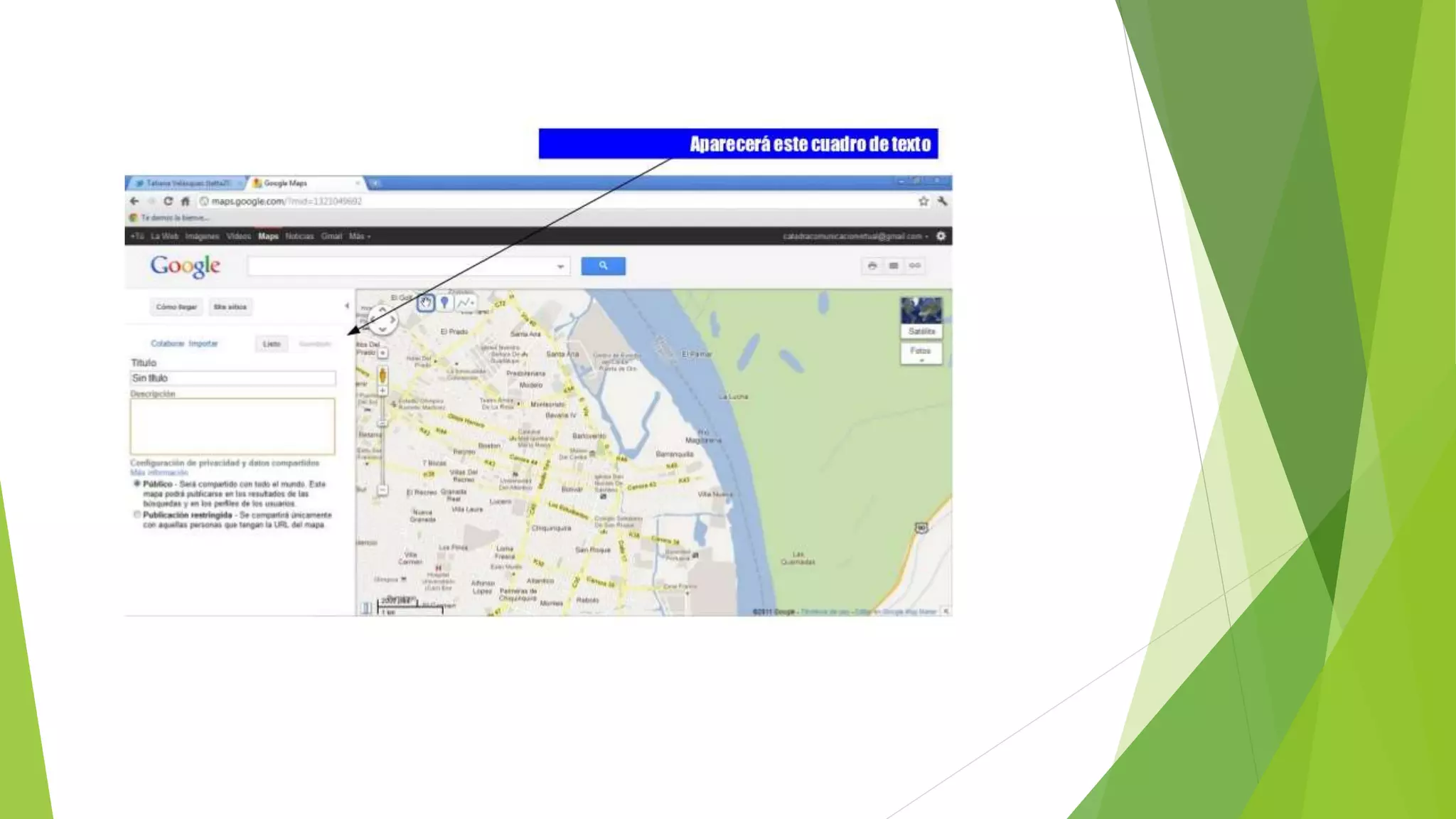
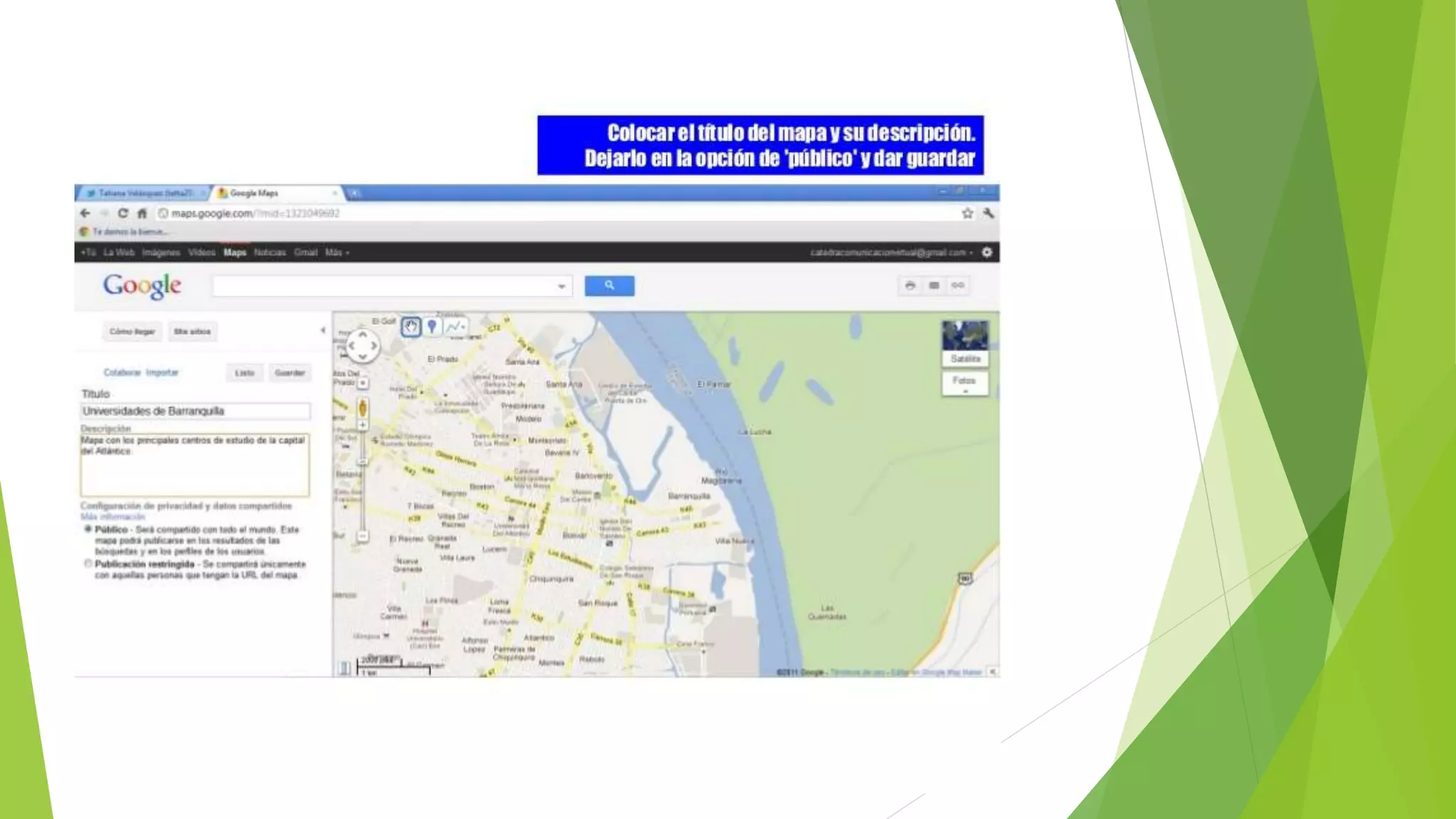
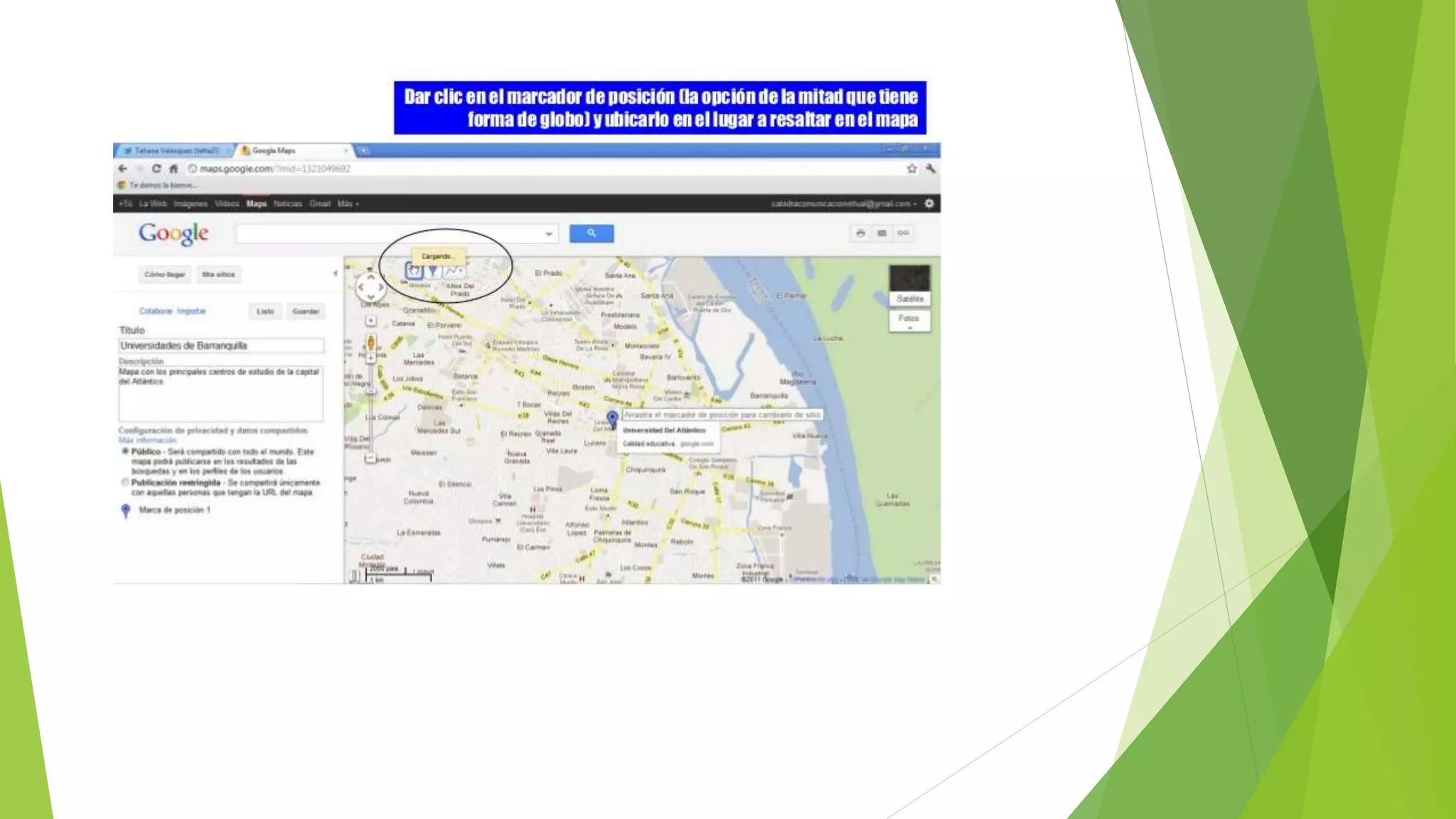
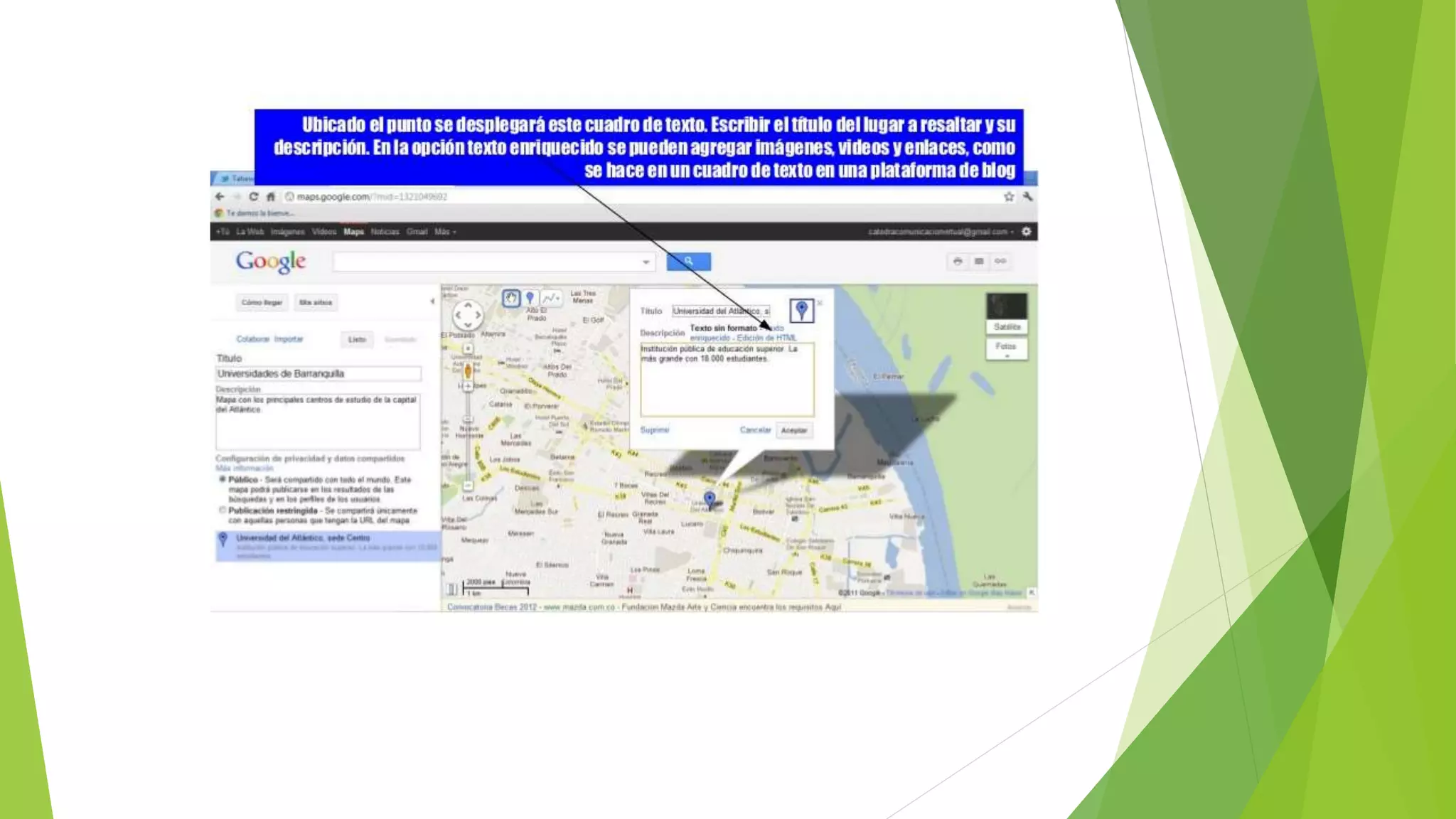
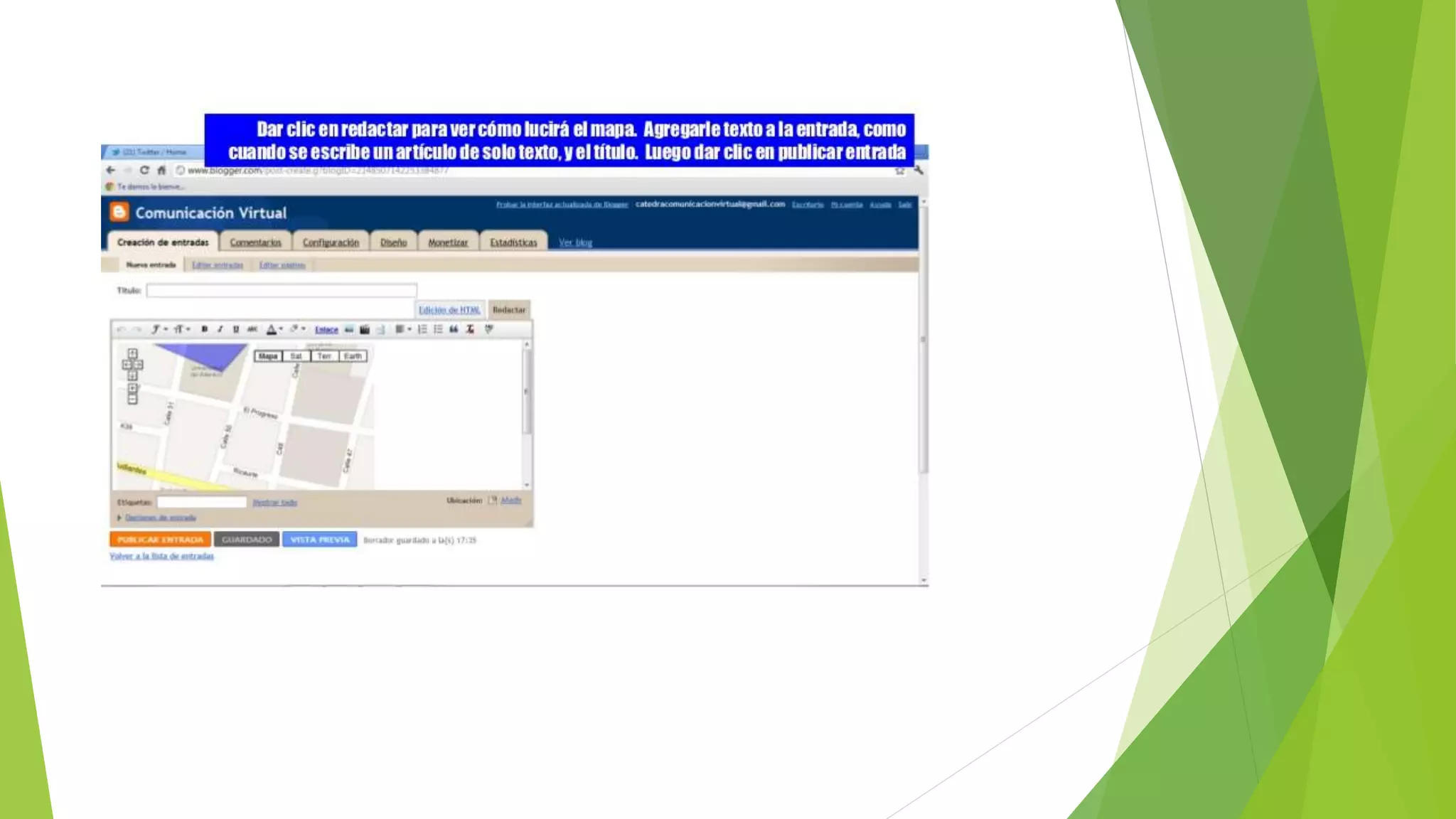
PASO PARA CREAR GOOGLE MAPS
MANEJO
 Usamos google maps, para buscar, explorar y encontrar tu 
camino por el mundo. Cuanto más interactúes con el mapa, 
más se adaptará a tus necesidades. 
 La leyenda siguiente describe algunas de las funciones 
disponibles en Google Maps. Es posible que no todas las 
funciones estén disponibles en todas las regiones.
 1. La búsqueda. También puedes hacer clic en el cuadro de 
búsqueda para obtener indicaciones, ver búsquedas recientes, 
consultar rutas en bicicleta y transporte público, y visualizar 
el tráfico debajo del cuadro de búsqueda. 
 2. Obtén indicaciones. Haz clic en el botón de indicaciones 
desde un resultado de un lugar o haz clic en el cuadro de 
búsqueda vacío y en Cómo llegar. 
 3. Consulta los resultados. Los resultados de búsqueda se 
mostrarán en el mapa; los marcadores más grandes indican 
los principales resultados. Haz clic en
 9. Obtén ayuda y envía comentarios. Haz una visita guiada, 
consigue respuestas a tus preguntas, avísanos si tienes algún 
problema o envíanos sugerencias sobre cómo mejorar Google 
Maps. 
 10. Informar de un problema. Informa de problemas de datos para 
ayudarnos a mejorar Google Maps. 
 11. Visualiza Street View y mucho más. Busca un sitio en el mapa. 
Las imágenes de Street View y las fotos se mostrarán en la tarjeta 
de información de debajo del cuadro de búsqueda. Puedes ver más 
imágenes haciendo clic en el botón Explorar situado en la esquina 
superior derecha
 cualquier resultado para ver más información, obtener 
indicaciones e incluso ver el interior de un negocio. Los 
detalles aparecerán debajo del cuadro de búsqueda. 
 4. Imprimir. Para imprimir el mapa, haz clic en Archivo 
Imprimir en la barra de menú de tu navegador. Más 
información sobre cómo imprimir las indicaciones 
 5. Ver el mundo en 3D. Obtén una vista en 3D de la Tierra 
haciendo clic en la esquina inferior izquierda. Si estás en el 
modo básico, puedes ver imágenes de satélite en su lugar.
 6. Sitúa una chincheta o explora el mapa. Haz clic una vez en un 
icono en el mapa para situar una chincheta. Haz clic una vez en 
cualquier lugar del mapa para obtener información sobre ese lugar 
debajo del cuadro de búsqueda. 
 7. Haz clic con el botón derecho para acceder a más opciones. Haz 
clic con el botón derecho en el mapa para medir las distancias entre 
varios puntos, explorar el mapa u obtener indicaciones hacia/desde 
esa ubicación. 
 8. Compartir o insertar el mapa. La URL de tu mapa se puede 
compartir en cualquier momento, incluidos los lugares o las 
indicaciones seleccionados. También puedes compartir e insertar el 
mapa para obtener un enlace corto o insertar el código.
GRACIAS BUENAS NOCHES

Exposición Google Maps

  • 1.
    Universidad Abierta ParaAdultos (UAPA) Nombre: Lissette de las Mercedes Ramos de Guzmán Tema: Google maps Profesora: Juana Josefina Jorge Glez.
  • 2.
  • 3.
     Google Mapses un servidor de aplicaciones de mapas en la web que pertenece a Google. Ofrece imágenes de mapas desplazables, así como fotografías por satélite del mundo e incluso la ruta entre diferentes ubicaciones o imágenes a pie de calle Google Street View. Desde el 6 de octubre de 2005, Google Maps es parte de Google Local.
  • 4.
     Google Mapsfue anunciado por primera vez en Google Blog el 8 de febrero de 2005. Originalmente soportaría solo a los usuarios de Internet Explorer y Mozilla Firefox, pero el soporte para Opera y Safari fue agregado el 25 de febrero de 2005. El software estuvo en su fase beta durante seis meses, antes de convertirse en parte de Google Local, el 6 de octubre de 2005.
  • 5.
    PASO PARA CREARGOOGLE MAPS
  • 15.
  • 16.
     Usamos googlemaps, para buscar, explorar y encontrar tu camino por el mundo. Cuanto más interactúes con el mapa, más se adaptará a tus necesidades.  La leyenda siguiente describe algunas de las funciones disponibles en Google Maps. Es posible que no todas las funciones estén disponibles en todas las regiones.
  • 17.
     1. Labúsqueda. También puedes hacer clic en el cuadro de búsqueda para obtener indicaciones, ver búsquedas recientes, consultar rutas en bicicleta y transporte público, y visualizar el tráfico debajo del cuadro de búsqueda.  2. Obtén indicaciones. Haz clic en el botón de indicaciones desde un resultado de un lugar o haz clic en el cuadro de búsqueda vacío y en Cómo llegar.  3. Consulta los resultados. Los resultados de búsqueda se mostrarán en el mapa; los marcadores más grandes indican los principales resultados. Haz clic en
  • 18.
     9. Obténayuda y envía comentarios. Haz una visita guiada, consigue respuestas a tus preguntas, avísanos si tienes algún problema o envíanos sugerencias sobre cómo mejorar Google Maps.  10. Informar de un problema. Informa de problemas de datos para ayudarnos a mejorar Google Maps.  11. Visualiza Street View y mucho más. Busca un sitio en el mapa. Las imágenes de Street View y las fotos se mostrarán en la tarjeta de información de debajo del cuadro de búsqueda. Puedes ver más imágenes haciendo clic en el botón Explorar situado en la esquina superior derecha
  • 19.
     cualquier resultadopara ver más información, obtener indicaciones e incluso ver el interior de un negocio. Los detalles aparecerán debajo del cuadro de búsqueda.  4. Imprimir. Para imprimir el mapa, haz clic en Archivo Imprimir en la barra de menú de tu navegador. Más información sobre cómo imprimir las indicaciones  5. Ver el mundo en 3D. Obtén una vista en 3D de la Tierra haciendo clic en la esquina inferior izquierda. Si estás en el modo básico, puedes ver imágenes de satélite en su lugar.
  • 20.
     6. Sitúauna chincheta o explora el mapa. Haz clic una vez en un icono en el mapa para situar una chincheta. Haz clic una vez en cualquier lugar del mapa para obtener información sobre ese lugar debajo del cuadro de búsqueda.  7. Haz clic con el botón derecho para acceder a más opciones. Haz clic con el botón derecho en el mapa para medir las distancias entre varios puntos, explorar el mapa u obtener indicaciones hacia/desde esa ubicación.  8. Compartir o insertar el mapa. La URL de tu mapa se puede compartir en cualquier momento, incluidos los lugares o las indicaciones seleccionados. También puedes compartir e insertar el mapa para obtener un enlace corto o insertar el código.
  • 21.