eyeOSeyeOS es otro servicio que me encanta porque le veo mucho potencial (de hecho está implantado en alguna administración pública y en el sector educativo). ¿Qué es eyeOS?, un sistema operativo en la nube, podría ser la respuesta directa, pero, afinando un poco más, podríamos decir que eyeOS nos ofrece un escritorio virtual al que podremos acceder directamente desde el navegador del PC que estemos usando y en el que podremos utilizar aplicaciones, como si nos encontrásemos en el clásico escritorio del PC.
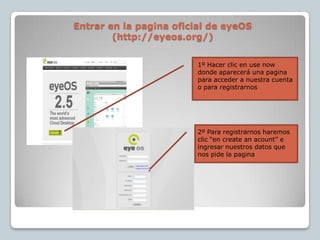
Entrar en la pagina oficial de eyeOS (http://eyeos.org/)1º Hacer clic en use now donde aparecerá una pagina para acceder a nuestra cuenta o para registrarnos2º Para registrarnos haremos clic “en createanacount” e ingresar nuestros datos que nos pide la pagina122
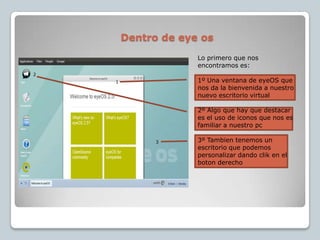
Dentro de eye os213Lo primero que nos encontramos es:1º Una ventana de eyeOSque nos da la bienvenida a nuestro nuevo escritorio virtual2º Algo que hay que destacar es el uso de iconos que nos es familiar a nuestro pc3º Tambien tenemos un escritorio que podemos personalizar dando clik en el boton derecho
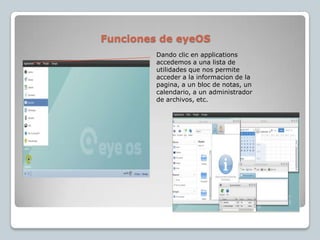
Funciones de eyeOSDando clic en applications accedemos a una lista de utilidades que nos permite acceder a la informacion de la pagina, a un bloc de notas, un calendario, a un administrador de archivos, etc.
Eye os

Eye os

  • 1.
    eyeOSeyeOS es otroservicio que me encanta porque le veo mucho potencial (de hecho está implantado en alguna administración pública y en el sector educativo). ¿Qué es eyeOS?, un sistema operativo en la nube, podría ser la respuesta directa, pero, afinando un poco más, podríamos decir que eyeOS nos ofrece un escritorio virtual al que podremos acceder directamente desde el navegador del PC que estemos usando y en el que podremos utilizar aplicaciones, como si nos encontrásemos en el clásico escritorio del PC.
  • 2.
    Entrar en lapagina oficial de eyeOS (http://eyeos.org/)1º Hacer clic en use now donde aparecerá una pagina para acceder a nuestra cuenta o para registrarnos2º Para registrarnos haremos clic “en createanacount” e ingresar nuestros datos que nos pide la pagina122
  • 3.
    Dentro de eyeos213Lo primero que nos encontramos es:1º Una ventana de eyeOSque nos da la bienvenida a nuestro nuevo escritorio virtual2º Algo que hay que destacar es el uso de iconos que nos es familiar a nuestro pc3º Tambien tenemos un escritorio que podemos personalizar dando clik en el boton derecho
  • 4.
    Funciones de eyeOSDandoclic en applications accedemos a una lista de utilidades que nos permite acceder a la informacion de la pagina, a un bloc de notas, un calendario, a un administrador de archivos, etc.