Realizado por: Paula Alejandra Morales Monroy
El Sistema Universitario UNIMINUTO inspirado en el Evangelio, la
espiritualidad Eudista y la Obra Minuto de Dios, agrupa Instituciones
que comparten un modelo universitario innovador, para:
• Ofrecer Educación Superior de alta calidad, de fácil acceso,
integral y flexible.
• Formar profesionales altamente competentes, éticamente
orientados y líderes de procesos de transformación social.
• Construir un país justo, reconciliado, fraternal y en paz
El Sistema Universitario UNIMINUTO, en el 2012, será reconocido
en Colombia por:
• Las vivencias espirituales y la presencia de Dios en el ámbito
universitario.
• Su aporte al desarrollo del país a través de la formación en
Educación para el Desarrollo.
• La alta calidad de sus programas académicos estructurados por
ciclos y competencias.
• Su impacto en la cobertura originado en el número de sus Sedes
y la gran facilidad de acceso a sus programas.
• Sus amplias relaciones nacionales e internacionales.
• Inscripción
• Matricula
• Selección}
• Transferencia de Institución
• Reintegro-Reingreso
• Intercambio
• Homologación
• Régimen académico
• Admisiones y Registro
• Asistencia
• Evaluaciones
• Titulación y grados
• Normas especiales
para Postgrados
• Distinciones
• Subsidio y becas
• Régimen disciplinario
El Reglamento estudiantil promulga los deberes y derechos de los
estudiantes, refiriéndose a los siguientes temas:
Como estrategia implementada por la Universidad Minuto
de Dios y para garantizar educación de calidad, ha
reglamentado que la inasistencia a clases teóricas y
practicas del 15% o mas sin ser justificadas y con un
porcentaje del 25% por causa justificada conllevan a la
perdida de la asignatura
1. Ingresamos al portal Uniminuto, www.uniminuto.edu desde tu
buscador.
2. En la parte inferior encontramos la opción sistema de
información académica Genesis, y damos click.
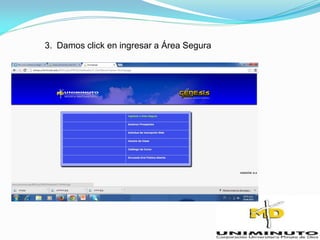
3. Damos click en ingresar a Área Segura
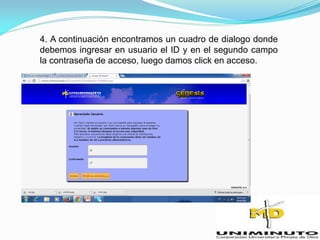
4. A continuación encontramos un cuadro de dialogo donde
debemos ingresar en usuario el ID y en el segundo campo
la contraseña de acceso, luego damos click en acceso.
5. Enseguida encontramos nuestra hoja de vida, en la parte
superior izquierda aparecen dos opciones: información
personal y alumno y ayuda financiera
6. Seleccionamos información personal y en la parte inferior se
encuentra Cambiar su NIP (destacado con rojo en la pantalla)
7. Debemos llenar los campos con la contraseña antigua, la
contraseña nueva y la confirmación de la misma. Y con este
ultimo paso hemos finalizado el proceso.
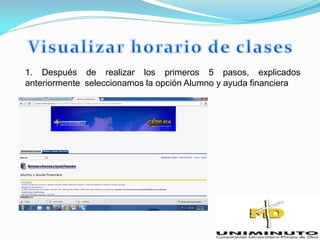
1. Después de realizar los primeros 5 pasos, explicados
anteriormente seleccionamos la opción Alumno y ayuda financiera
2. A continuación damos click en la opción Inscripción
3. Aparece en la pantalla una lista de opciones, de estas
elegimos Horario del alumno por día y hora
6. Al finalizar nos especifica cada una de las asignaturas dentro
de la casilla del día correspondiente, con su respectivo NRC y la
hora de inicio y fin de la misma
1. Para conocer nuestras calificaciones, seleccionamos en la
pantalla alumno y ayuda financiera, registros del alumno.
2. Luego damos click en la opción calificaciones parciales, en este
cuadro de dialogo también se encuentran las opciones: calificaciones
finales y sabana de notas, elegimos cualquiera de las opciones de
acuerdo a nuestra necesidad.
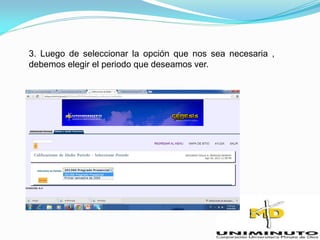
3. Luego de seleccionar la opción que nos sea necesaria ,
debemos elegir el periodo que deseamos ver.
4. Al elegir el periodo nos muestra una tabla la cual contiene
toda la información de cada una de las asignaturas con sus
respectivas notas por cortes .
1. Se debe realizar todo el procedimiento hasta registros de alumno,
luego damos click en la opción sabana de notas que se encuentra en
la parte inferior izquierda.
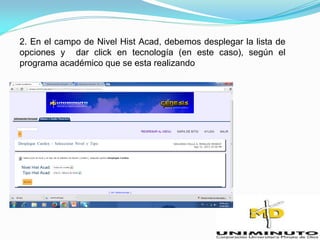
2. En el campo de Nivel Hist Acad, debemos desplegar la lista de
opciones y dar click en tecnología (en este caso), según el
programa académico que se esta realizando
3. Luego damos click en Enviar.
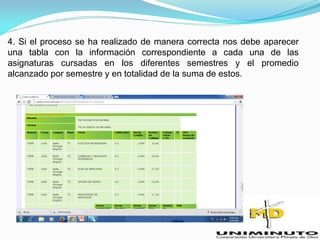
4. Si el proceso se ha realizado de manera correcta nos debe aparecer
una tabla con la información correspondiente a cada una de las
asignaturas cursadas en los diferentes semestres y el promedio
alcanzado por semestre y en totalidad de la suma de estos.

Gbi

  • 1.
    Realizado por: PaulaAlejandra Morales Monroy
  • 2.
    El Sistema UniversitarioUNIMINUTO inspirado en el Evangelio, la espiritualidad Eudista y la Obra Minuto de Dios, agrupa Instituciones que comparten un modelo universitario innovador, para: • Ofrecer Educación Superior de alta calidad, de fácil acceso, integral y flexible. • Formar profesionales altamente competentes, éticamente orientados y líderes de procesos de transformación social. • Construir un país justo, reconciliado, fraternal y en paz
  • 3.
    El Sistema UniversitarioUNIMINUTO, en el 2012, será reconocido en Colombia por: • Las vivencias espirituales y la presencia de Dios en el ámbito universitario. • Su aporte al desarrollo del país a través de la formación en Educación para el Desarrollo. • La alta calidad de sus programas académicos estructurados por ciclos y competencias. • Su impacto en la cobertura originado en el número de sus Sedes y la gran facilidad de acceso a sus programas. • Sus amplias relaciones nacionales e internacionales.
  • 4.
    • Inscripción • Matricula •Selección} • Transferencia de Institución • Reintegro-Reingreso • Intercambio • Homologación • Régimen académico • Admisiones y Registro • Asistencia • Evaluaciones • Titulación y grados • Normas especiales para Postgrados • Distinciones • Subsidio y becas • Régimen disciplinario El Reglamento estudiantil promulga los deberes y derechos de los estudiantes, refiriéndose a los siguientes temas:
  • 5.
    Como estrategia implementadapor la Universidad Minuto de Dios y para garantizar educación de calidad, ha reglamentado que la inasistencia a clases teóricas y practicas del 15% o mas sin ser justificadas y con un porcentaje del 25% por causa justificada conllevan a la perdida de la asignatura
  • 6.
    1. Ingresamos alportal Uniminuto, www.uniminuto.edu desde tu buscador.
  • 7.
    2. En laparte inferior encontramos la opción sistema de información académica Genesis, y damos click.
  • 8.
    3. Damos clicken ingresar a Área Segura
  • 9.
    4. A continuaciónencontramos un cuadro de dialogo donde debemos ingresar en usuario el ID y en el segundo campo la contraseña de acceso, luego damos click en acceso.
  • 10.
    5. Enseguida encontramosnuestra hoja de vida, en la parte superior izquierda aparecen dos opciones: información personal y alumno y ayuda financiera
  • 11.
    6. Seleccionamos informaciónpersonal y en la parte inferior se encuentra Cambiar su NIP (destacado con rojo en la pantalla)
  • 12.
    7. Debemos llenarlos campos con la contraseña antigua, la contraseña nueva y la confirmación de la misma. Y con este ultimo paso hemos finalizado el proceso.
  • 13.
    1. Después derealizar los primeros 5 pasos, explicados anteriormente seleccionamos la opción Alumno y ayuda financiera
  • 14.
    2. A continuacióndamos click en la opción Inscripción
  • 15.
    3. Aparece enla pantalla una lista de opciones, de estas elegimos Horario del alumno por día y hora
  • 16.
    6. Al finalizarnos especifica cada una de las asignaturas dentro de la casilla del día correspondiente, con su respectivo NRC y la hora de inicio y fin de la misma
  • 17.
    1. Para conocernuestras calificaciones, seleccionamos en la pantalla alumno y ayuda financiera, registros del alumno.
  • 18.
    2. Luego damosclick en la opción calificaciones parciales, en este cuadro de dialogo también se encuentran las opciones: calificaciones finales y sabana de notas, elegimos cualquiera de las opciones de acuerdo a nuestra necesidad.
  • 19.
    3. Luego deseleccionar la opción que nos sea necesaria , debemos elegir el periodo que deseamos ver.
  • 20.
    4. Al elegirel periodo nos muestra una tabla la cual contiene toda la información de cada una de las asignaturas con sus respectivas notas por cortes .
  • 21.
    1. Se deberealizar todo el procedimiento hasta registros de alumno, luego damos click en la opción sabana de notas que se encuentra en la parte inferior izquierda.
  • 22.
    2. En elcampo de Nivel Hist Acad, debemos desplegar la lista de opciones y dar click en tecnología (en este caso), según el programa académico que se esta realizando
  • 23.
    3. Luego damosclick en Enviar.
  • 24.
    4. Si elproceso se ha realizado de manera correcta nos debe aparecer una tabla con la información correspondiente a cada una de las asignaturas cursadas en los diferentes semestres y el promedio alcanzado por semestre y en totalidad de la suma de estos.