GIT- Una Guía Algo Rápida
Javier Alan Ventura
2025
Presentación
La mejor manera de aprender algo es enseñando, así que aprendamos juntos,
espero el material les resulte útil, y además que logren entenderlo en gran
medida, pero recuerda complementar con la documentación oficial de git, y otros
libros y artículos que hay en internet que también dejare en la bibliografía, sin
más que decir continuemos
Índice
1. Presentación
2. Objetivos
3. Contenido
4. Conclusión
5. Bibliografía
Objetivos
-Dominar git al final de este texto
- Aprender la definición y conceptos de git y su uso
- Instalación de git
- Usar git mediante la terminal y aprender a usar algunos comandos básicos
bash.
- Aprender comandos git, aprender a crear commits, ramas, fusionar ramas con
diferentes métodos y enfoques, resolver conflictos.
-Realizar algunos ejercicios.
Contenido
Definición de git
Git es un sistema de control de versiones, lo que significa que es una
herramienta que nos ayuda a gestionar los cambios realizados en el código o en
un proyecto a lo largo del tiempo. Dado que el código se modifica
constantemente, especialmente cuando varias personas trabajan en él, Git
permite registrar quién hizo cada cambio, cuándo lo hizo y qué se modificó.
Además, nos da la posibilidad de acceder a versiones anteriores del proyecto en
caso de que necesitemos volver atrás
Instalación de git
Para la instalación de git, debemos resaltar que este es un programa, el cual
debemos ejecutar en nuestra máquina, para eso debemos ir a la pagina oficial, y
descargarlo para tu SO, ya sea Windows, Linux o MacOS
https://git-scm.com/downloads
El siguiente paso es instalarlo, en nuestro caso abran muchas opciones y
casillas para escoger, pero escogeremos las que están por defecto.
Para verificar la instalación y la versión de git, escribimos en la terminal de git
bash el comando git -v
Podemos usar git en un entorno gráfico, pero para entenderlo mejor
empezaremos usando comandos en la terminal.
Comandos
Una terminal o una consola, es una herramienta que nos permite interactuar con
nuestro sistema operativo mediante formato texto.
Algunos de los comandos que mas se usan en el interprete de comandos bash
son:
ls: Muestra una lista con los archivos y carpetas del directorio actual, definamos
directorio, son las carpetas con las que trabajamos.
cd: Nos ayuda a movernos entre directorios del sistema de archivos. Se usa de
la siguiente manera:
cd nombre_de_carpeta (cambia a una carpeta especifica)
cd .. (va a la carpeta anterior, es decir retrocede una carpeta)
cd / (va al directorio raíz del sistema)
cd ~ (va a tu carpeta personal home)
pwd: muestra la ruta actual del directorio
mkdir: Este comando crea una carpeta en el directorio actual, debemos usarlo
de la forma: mkdir nueva_carpeta
touch: Crea un archivo vacío en el directorio actual, por ejemplo touch
nuevo_archivo.txt
rm: Elimina ya sea un archivo o un directorio, la manera de usarlo es rm seguido
del nombre del archivo o directorio, si queremos eliminar un archivo con todo su
contenido lo hacemos asi: rm -r nuevo_archivo, -r elimina el contenido dentro del
archivo.
cp: se usa para copiar archivos o carpetas en la terminal.
Creamos un archivo3.txt que es la copia de archivo2.txt
En aquí copiamos un archivo archivo2.txt de la carpeta archivo1 a otra carpeta
llamada nuevo_archivo.
En este ultimo lo que hicimos es copiar todo el contenido de una carpeta a otra
carpeta llamada carpeta_copia.
mv: Sirve para mover o renombrar archivos.
Renombramos al archivo texto1.txt a texto_renombrado.txt
En este segundo ejemplo vemos que tenemos un archivo texto.txt en una
carpeta llamada carpeta_origen, lo que hacemos es escribir en la terminar mv
texto.txt /carpeta_destino, esto mueve nuestro archivo a la nueva carpeta.
Podemos mover y renombrar al mismo tiempo.
Y también podemos mover una carpeta a otra.
Son estos algunos de los comandos básicos que tenemos que nos ayudaran a
movernos e interactuar entre carpetas y archivos de nuestra máquina.
Si quieres un pdf similar a este enfocando en comandos bash y uso de la
terminal, envíame un mensaje a mi correo javier.alan.ventura12@gmail.com
para enviarte o preparar una pequeña guía.
Configuración git y guardar el usuario y correo electronico:
Cuando hay mas de una persona trabajando en un mismo proyecto, es
necesario saber quien es la persona que hace cambios, es decir que las
configuraciones git son la identidad del usuario que se asociará a los commits
(cambios que haces en tu proyecto).
Al trabajar con Git, cada usuario debe poseer su propio identificador, que se
corresponderá con su nombre y dirección de correo electrónico. Estos
identificadores se utilizan para etiquetar cada cambio realizado en el proyecto, lo
que permite una fácil identificación de cada acción registrada en el sistema.
Git global: Es darle una instrucción a git de que use toda la información es
nuestros proyectos, el nombre y el correo electrónico.
Para hacer eso escribimos en nuestra terminal:
Los valores que están dentro de comillas son donde va tu nombre de usuario y
tu correo electrónico. Para usar git este paso es indispensable.
Inicialización de un repositorio
Cuando tengas la carpeta con la que vas a trabajar en tu proyecto, lo primero
que debes hacer es ejecutar el siguiente comando: git init, esto crea un
repositorio git vacío .git, dentro de esa carpeta guarda toda la información
necesaria para llevar el historial de tu proyecto.
Es un paso necesario para trabajar con git y el sistema lo reconozca como un
directorio con git operativo.
Vamos a entender que es un repositorio, un repositorio es una carpeta donde git
guarda tu proyecto y su historial de cambios, es como una aplicación en donde
sacan la ultima versión, pero esta presenta errores, entonces nos permite volver
a versiones anteriores.
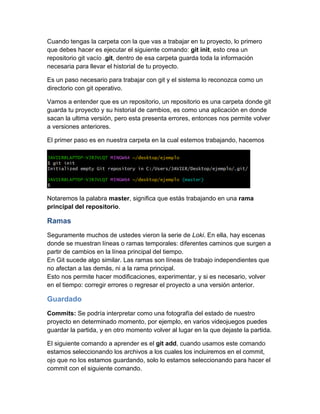
El primer paso es en nuestra carpeta en la cual estemos trabajando, hacemos
Notaremos la palabra master, significa que estás trabajando en una rama
principal del repositorio.
Ramas
Seguramente muchos de ustedes vieron la serie de Loki. En ella, hay escenas
donde se muestran líneas o ramas temporales: diferentes caminos que surgen a
partir de cambios en la línea principal del tiempo.
En Git sucede algo similar. Las ramas son líneas de trabajo independientes que
no afectan a las demás, ni a la rama principal.
Esto nos permite hacer modificaciones, experimentar, y si es necesario, volver
en el tiempo: corregir errores o regresar el proyecto a una versión anterior.
Guardado
Commits: Se podría interpretar como una fotografía del estado de nuestro
proyecto en determinado momento, por ejemplo, en varios videojuegos puedes
guardar la partida, y en otro momento volver al lugar en la que dejaste la partida.
El siguiente comando a aprender es el git add, cuando usamos este comando
estamos seleccionando los archivos a los cuales los incluiremos en el commit,
ojo que no los estamos guardando, solo lo estamos seleccionando para hacer el
commit con el siguiente comando.
git commit -m "Descripción del cambio": Este comando lo que hace es
guardar todos los cambios o selecciones que hicimos con gid add, notemos que
lo que le decimos a bash al usar -m es que usaremos un mensaje corto que
describa el cambio que hicimos, ese mensaje va dentro de las comillas dobles.
Otro comando importante es el de git status, el cual te muestra el estado actual
de tus proyectos. Que información de da:
-Qué archivos han cambiado
-Cuáles ya están listos para guardar (git add)
-Cuáles aún no has añadido
-En qué rama estás trabajando
Hagamos un ejemplo completo, presta mucha atención
Primeramente, creamos una carpeta llamada ej_commits, en esa carpeta lo que
hicimos fue crear un archivo texto.txt, en el cual agregamos un texto “esto es un
texto”.
Fíjese que después de haber hecho esos pasos, usamos el comando git add
texto.txt, el cual selecciona ese archivo para hacerle un commit, y por ultimo
usamos el comando git status, el cual nos menciona en la última línea que
tenemos un archivo preparado para hacerle un commit.
Acá ya creamos el commit a nuestro archivo preseleccionado, e imprimimos el
mensaje de “esta es la primera commit que hago”
Ahora que ya creamos nuestro commit, podemos ver los commits con los
siguientes comandos:
Estos nos muestran el estado general de nuestro proyecto, los archivos que
tenemos preseleccionados y los que hicimos un commit, además de que nos
muestran el nombre y correo de la persona que hizo el cambio.
Comandos de inspección y seguimiento de cambios en Git
Git diff
Prestemos total atención a los siguientes, que son importantes para entender el
manejo y funcionamiento de los comandos que nos ayudan a ver los cambios
que realizamos en nuestro proyecto a través de commits y hacerles un
seguimiento.
Aplicaremos todos los pasos que hasta ahora hemos aprendido:
1. Primeramente crearemos un directorio con el nombre de “carpeta”, luego nos
dirigimos a esa carpeta
2. Luego en esa carpeta crearemos un archivo texto.txt, en el cual insertaremos
un texto, el cual esta entre comillas, luego verificamos que efectivamente ese
texto esta en el archivo txt.
3. El comando git init inicializa un nuevo repositorio de Git en la carpeta actual.
Esto le indica a Git que comience a rastrear los cambios en esa carpeta y crea
una subcarpeta oculta llamada .git, donde se almacenará todo el historial, la
configuración y las versiones de los archivos. A partir de ese momento, esa
carpeta se convierte en un repositorio Git.
También es importante aclarar que la palabra master indica que estamos
trabajando en la rama principal del proyecto. Esta rama representa la línea base
o raíz sobre la cual se desarrollan y organizan las demás versiones del código
4. Ahora seleccionamos el archivo texto.txt para incluirlo en el próximo commit.
En este punto, aún no se ha creado el commit; simplemente hemos añadido el
archivo a una zona de preparación (staging area). Podemos pensar en esta
etapa como un “pre-commit”, donde los archivos están en una lista de espera
hasta que confirmemos los cambios definitivamente con el comando git commit.
En la salida de la consola hay un warning, no entiendo muy bien a lo que se
refiere, creo que es algo que tiene que ver con los espacios o saltos de línea,
pero que no afecta en nada nuestro archivo, creo xd.
5. Hasta este punto hemos logrado hacer un precommit, que aun no es un
commit, ejecutaremos el siguiente comando: git diff
Como podemos observar no hizo nada, ya que diff significa “diferencia”, y en
nuestro archivo texto.txt no modificamos nada, ahora intentemos nuevamente
modificando nuestro texto.txt
Agregamos una segunda línea de texto, en el cual podemos ver exactamente
que si cambio nuestro texto.
Recordemos que estamos en un precommit, que aun no hicimos un commit,
pero sin embargo modificamos nuestro archivo. Para ver todas las
modificaciones que se han hecho en un archivo pero que aún no han sido
registradas en un commit, es decir, que no están guardadas en la carpeta .git,
usamos el comando git diff
Enfoquémonos en las 2 ultimas líneas, penúltima línea es el estado de nuestro
archivo antes de hacer los cambios, y la línea verde es la modificación que
hicimos, en este caso aparece un +, que nos indica que agregamos la línea de
texto verde.
6. Ahora vamos a reemplazar ambas líneas por un texto nuevo
Notemos que hemos eliminado dos líneas de texto y agregamos una nueva, ¿o
no?
¿Por qué solo aparece que eliminé una sola línea de texto? ¿Dónde está la
segunda?
En realidad, sí eliminamos ambas líneas, pero git diff compara los archivos línea
por línea. Si las nuevas líneas no se parecen a las anteriores, Git no puede
relacionarlas directamente.
Por eso, si eliminamos dos líneas y agregamos dos nuevas, git diff nos mostrará
las cuatro: dos líneas en rojo (las eliminadas) y dos en verde (las nuevas).
En un nuevo archivo de texto agregamos dos líneas de texto.
Como estamos trabajando en un nuevo archivo de texto, no olvidemos que para
usar el comando diff, este debe estar en un precommit, es decir un git add o un
commit para comparar entre estos.
Ahora reemplazamos las anteriores líneas de texto por dos nuevas, y al
momento de usar git diff nos mostrara todos los cambios en nuestro archivo.
Si tenemos cambios que no son línea por línea podemos usar el comando git
diff --word-diff, el cual de manera mas clara y directa nos da toda la
información.
Plus: cuando al ejecutar el comando git diff no aparece nada, entonces lo mas
probable es que no hayas hecho un precommit, es decir usar el comando git
add, y otra de las razones es que ya has commitado ese archivo, es decir que
previamente ya has hecho un git commit y no has hecho cambios desde
entonces.
Git show:
Creamos otra carpeta y un archivo de texto, y hacemos los pasos hasta el
precommit:
En la consola creamos el commit con git commit
Con el comando git show lo que hicimos fue que se nos mostrara en la salida el
commit en el que estamos, es decir que te muestra tu ultimo commit.
Como vemos en la imagen, nos da información del autor y la fecha en la que se
hizo la modificación, seguido a eso nos muestra el mensaje con el que
asociamos el commit, en nuestro caso commit numero 1, y al final nos muestra
la modificación de nuestro archivo, que como es nuevo agregamos una línea de
texto.
Aclaremos que git show muestra información detallada de un commit específico
en nuestro directorio (rama master). Como solo tenemos un commit, nos
muestra los cambios realizados en ese archivo solamente
Si tuvieras dos archivos txt, a los que hiciéramos un commit, al ejecutar el
comando de git show nos mostraría información de ambos, detalles de ambos
como los autores y fecha de modificación, los cambios que se hicieron, y nos
mostraría en el orden en el cual guardamos cada commit independientemente
del archivo.
Ahora hicimos un segundo commit, el cual llamamos commit numero 2, y
agregamos una línea de texto segunda línea de texto.
Git show nos muestra nuestro ultimo commit, en este caso commit número 2.
Creamos un tercer commit eliminando lo que teníamos y reemplazando por la
tercera línea de texto.
Como podemos ver git show es muy importante para hacer referencia a nuestro
commit, ver los cambios y la información que esta nos proporciona, ahora
veremos sus variaciones.
Git show HEAD: Al igual que git show muestra el ultimo commit que hicimos
Git show de un archivo commitado en específico:
Para ver el commit de un archivo en específico usamos el comando git show
HEAD – archivo
Como vemos acá nos muestra el ultimo commit que hicimos a nuestro com.txt.
Git show print
Si queremos ver el contenido completo de un archivo commitado usamos el
comando git show HEAD:archivo
Ir a un commit en especifico
Para poder dirigirnos a un commit en específico, primero debemos aprender un
comando, git log.
Git log sirve para ver el historial de commits en un repositorio. Te muestra una
lista de commits detalladamente.
Centrémonos en las líneas amarillas que empiezan con la palabra ‘commit’, se
los denomina hash del commit, es un identificador único que asignamos a cada
commit en el repositorio.
Cuando queramos buscar un commit en específico, debemos usar el comando
git show hash_del_commit.
Al hacer git log, el identificador de nuestro segundo commit es:
7a26740db6c778cbf6703c98c1118b6a15afa904, afortunadamente también
tenemos el copia y pega, pero podemos usar los primeros caracteres del
identificador, lo recomendable son de 6 a 10, en mi caso usamos los primeros 7.
Solo tenemos un archivo en ese commit, y es ese el que nos muestra, si
quisiéramos trabajar en un archivo en específico cuando tuviéramos varios
usamos el git show hash_del_commit – archivo
git show hash_del_commit - - archivo
Como ver el print o contenido de un commit en especifico
Usando el comando git show hash_del_commit:archivo, podemos acceder al
contenido en un determinado commit.
Acá vemos que en nuestro commit número 2, teníamos un contenido de dos
líneas de texto.
Git show head
Git show head muestra información de nuestro ultimo commit, pero podemos
modificarlo para que muestre el penúltimo, antepenúltimo, etc. Con el comando
de git show HEAD~Posicion
El penúltimo lo llamamos son el comando git show HEAD~1
Y el penúltimo con el git show HEAD~2
Y así sucesivamente.
Operaciones con ramas
Como habíamos mencionado, una rama más conocida como branch es como
una copia del proyecto donde puedes trabajar sin dañar el original.
Git branch
El comando git branch muestra todas las ramas que existen en nuestro proyecto
y nos indica en cuál estamos actualmente mediante un asterisco (*) al lado del
nombre.
Como se observa solo tenemos una rama (master) que es nuestra rama
principal, ahora vamos a crear otra rama
Se creo una rama llamada rama1, lo hicimos son el comando git branch
nombre, y con el comando git branch podemos ver la rama1 creada.
Checkout
Para movernos entre ramas, es decir cambiar de una rama a otra, usamos el
comando git checkout nombre_rama o git checkout nombre_hash
El asterisco se sitúa al lado de rama1, lo que significa que esa es la rama sobre
la cual estamos parados.
Renombrar una rama
Para renombrar una rama usamos de igual manera el comando git branch,
seguido de -m, el nombre de tu rama a modificar y el nuevo nombre de esa
rama.
Eliminar una rama
Para eliminar una rama usamos el comando git branch -d nombre_rama
Ojo que nunca puedes eliminar algo sobre lo cual estas parado, para eliminar
una rama debes ir a la rama principal o sus predecesores.
¿Como funciona una rama en tu proyecto?
Debemos diferenciar el trabajo en una rama secundaria del trabajo en la rama
master. Como mencionamos antes, una rama es una versión alternativa del
proyecto que parte de un punto específico del historial. Cuando creamos
una nueva rama a partir de master, todo el contenido existente en master hasta
el último commit se copia a la nueva rama. A partir de ahí, cualquier cambio
realizado en esa nueva rama no afectará a master, a menos que lo fusionemos
explícitamente. Por lo tanto, cuando dejamos esa rama y regresamos a master,
los cambios hechos en la rama secundaria ya no serán visibles desde master.
Veamos cómo funciona, presta atención y disculpa lo largo que será esto.
Nos dirigimos a nuestro escritorio, creamos una carpeta llamada arch_ramas,
en esa carpeta creamos otra carpeta llamada rama_pri.
En la ultima carpeta que creamos, creamos un archivo archivo1.txt, al cual le
agregamos un texto de una suma, 55+45=100.
Al hacer git init en nuestra ultima carpeta, esa carpeta se convierte en un
repositorio git y crea una carpeta .git.
Además de que por defecto nuestra rama principal o (master) estará en esa
carpeta.
Es recomendable realizar un commit antes de crear una nueva rama, ya sea el
primero del proyecto o el último de una serie. Esto se debe a que, al crear una
rama, Git toma el estado del proyecto según el último commit realizado. De esta
manera, todos los archivos confirmados estarán disponibles en la nueva rama y
se podrán trabajar sin afectar la rama principal.
Como se observa, solo tenemos una rama, nuestra rama master, creamos una
nueva rama, rama_1, nos movemos a esa rama y hacemos un ls, el cual nos
dice que tenemos un archivo archivo1.txt, que se copio de nuestra rama
principal.
Vamos a crear dos nuevos archivos de texto en nuestra rama secundaria,
hacemos un ls y en efecto se crearon. Y además vamos a modificar nuestro
archivo1.txt con una suma incorrecta.
Notemos que podemos verificar que ambos archivos son diferentes en ambas
ramas, el error que cometimos en nuestra rama secundaria no esta en la rama
(master).
Si volvemos a la rama principal, notemos una M, significa que el archivo
archivo1.txt ha sido modificado, pero que aun no ha sido commiteado y que no
pertenece a ninguna rama.
Ahora podremos notar un error, hacemos un ls, y nos aparecen los archivos de
la rama secundaria, rama_1, cosa que no debería pasar, pero la razón por la
que sucede esto es que no hemos commiteado esos archivos en nuestra rama
secundaria, y por eso nos aparecen en nuestra rama principal.
Volvemos a nuestra rama secundaria, donde aun nos muestra la M, que es ese
archivo que modificamos, pero no commiteamos.
Usamos el comando git add . para seleccionar y preparar todos los archivos
modificados y nuevos del directorio actual, dejándolos listos para el próximo
commit en la rama en la que nos encontramos, en nuestro caso, rama_1.
Una vez ya los commiteamos, se nos muestra que un archivo a sido modificado,
y dos que han sido creados.
Ahora volvemos a nuestra rama principal, y al hacer un ls nos muestra que solo
tenemos un archivo, y que los otros dos no existen en ella, y que están en una
rama secundaria.
El archivo archivo1.txt no se ve afectado por nada en nuestra rama principal.
En cambio, en la rama secundaria, a partir del archivo original de master,
eliminamos una línea de texto y agregamos otra.
Conociendo más a fondo git checkout
Al hacer git checkout a un archivo en especifico lo que hace es regresar a su
commit anterior.
Aunque lo mas recomendado es usarlo de la siguiente manera
Reset
Sirve para retroceder cambios, quitar commits, archivos precommitados (git
add), o borrar todos tus cambios.
Git reset - - soft: Este comando elimina uno o más commits recientes, pero sin
borrar los cambios en tus archivos.
Los archivos modificados quedan listos para volver a hacer git commit, como si
ya hubieras hecho git add.
A continuación, crearemos mas commits en nuestra rama secundaria,
modificando cambios en cada uno, como podemos ver estamos parados sobre
nuestro tercer commit, si queremos eliminar el ultimo commit para volver a
commitear nuevamente usamos el comando git reset de la siguiente manera.
Podemos ver que eliminamos nuestro ultimo commit y nos situamos en el
penúltimo, HEAD~1.
Y podemos volver a commitar sin necesidad de nuevamente hacer git add.
Git reset - -mixed: Lo que hace es borrar algún commit que especifiquemos, y
además quita el git add, es decir que también quita su precommit.
Como mencionamos, el comando eliminó nuestro último commit y también lo
que estaba preparado para commit (precommit).
Vemos nuevamente la letra M, que indica que el archivo ha sido modificado con
respecto al último commit.
Esto significa que es diferente al commit anterior y que no está en el área de
preparación (es decir, no ha pasado por git add).
Git reset - -hard: elimina commits, precommmits y contenido, es el mas fuerte
de los comandos ya que borras absolutamente todo.
Hemos eliminado todos los commits posteriores y regresado al primer commit en
la rama rama_1, restaurando su contenido original y borrando los cambios que
habíamos hecho después.
Alias en git
Nos sirve para abreviar muchos de los comandos que escribimos en la terminal.
La manera de configurar uno es git config –global alias.(alias_abrev)
comando
Podremos configurar los que necesitemos o los que nos cuesten memorizar.
Git ignore
Al momento de hacer commits, puede haber cierta información que no
deseamos subir, ya sea información personal, contraseñas, o archivos que sean
irrelevantes para nuestro proyecto, para eso usamos git ignore, para ignorar
esos archivos.
El funcionamiento es simple, se crea un archivo .gitignore en la raíz, y en ella
podremos agregar y modificar todos los archivos que queremos que git pase de
ellos.
Podemos crearlo con el siguiente comando:
Para agregar archivos o carpetas que deben ser ignorados, lo hacemos editando
el archivo .gitignore que acabamos de crear. Para acceder al editor de texto y
modificar este archivo, utilizamos el comando nano.
Una vez escrito ese comando se nos abrirá el editor, en el cual agregamos el
nombre de los archivos, carpetas u extensiones de todo lo que se necesite
ignorar en nuestro proyecto.
Para guardar cambios y salir del editor, presionamos Ctrl + o, Enter y Ctrl + x.
Para verificar los archivos que están siendo ignorados correctamente
ejecutamos el comando git status - -ignored.
Epaaaaa……… hicimos los pasos para ignorar un archivo, pero en la terminal
nos indica que no hay archivos ignorados. Esto se debe a que el archivo que
intentamos ignorar ya fue commiteado previamente, lo que significa que Git ya
está rastreando ese archivo, por lo tanto, no será ignorado automáticamente.
Para que Git lo ignore, necesitamos eliminarlo del control de versiones con git
rm - -cached nombre_archivo.
Lo que hace este ultimo comando, es que elimina del archivo los commits, los git
add, y git ya no lo rastreara para futuros commits.
Volvemos a usar git add . y git commit. Esta vez, archivo1.txt ya no será
incluido en futuros commits. La salida de la terminal nos indica que se ha creado
el archivo .gitignore y que archivo1.txt ha sido eliminado del control de
versiones de Git.
Además, al hacer git add ., también se incluyen en el stage los nuevos archivos
rastreables, como .gitignore. Luego, al hacer git commit, se guarda ese archivo
en el historial del repositorio.
Es importante destacar que solo se commitea el archivo .gitignore, no los
archivos listados dentro de él. Sin este commit, .gitignore no tendría ningún
efecto, ya que Git necesita conocer y rastrear ese archivo para poder aplicar
correctamente las reglas de exclusión que contiene.
Y lo comprobamos mediante el comando que ya usamos, y en este se incluye
por fin ese archivo.
Usar git ignore con nuestros archivos y carpetas de manera correcta
Además de usar archivos sueltos como lo hicimos, podemos hacer muchas
cosas interesantes en nuestro proyecto.
No lo hare en terminal por flojera, pero veamos algunos casos.
Git tag
Nos sirve para resaltar commits importantes de nuestro proyecto, como tal son
etiquetas de marcaje.
Crear un tag:
La manera en que creamos un tag es mediante el comando git tag
nombre_tag, lo que hace es crearnos una etiqueta en nuestro ultimo commit.
Verificamos con git tag que se haya creado nuestra etiqueta.
Crear un tag anotada o con un mensaje:
Hemos creado una etiqueta anotada (version2.0) que apunta a un commit en la
rama master, y ese mismo commit también tiene otra etiqueta llamada
version1.0. La etiqueta contiene un mensaje personalizado: "versión más
estable".
Crear un tag en un commit en específico:
Eliminar etiquetas:
Git merge
Hasta ahora hemos visto cómo crear ramas y trabajar de forma independiente
en cada una. Sin embargo, llegará un momento en que necesitaremos
fusionarlas. Es decir, combinar los cambios de dos ramas en una sola,
generando un nuevo commit que represente esa unión.
Una regla importante al usar el comando git merge es recordar que debes
posicionarte en la rama donde quieres que se apliquen los cambios. Por
ejemplo, si deseas fusionar la rama secundaria rama_sec con la rama principal
master, primero debes situarte en master y luego ejecutar git merge rama_sec,
esto traerá los cambios realizados en rama_sec hacia master, fusionando el
trabajo de ambas ramas dentro de master.
Ctrl + o, enter y ctrl + x
Hasta acá supongo que ya entendimos maso menos lo que hice, ahora
fusionaremos mi rama_sec a mi rama principal master.
Recuerda que la fusión se realiza desde la rama en la que queremos aplicar los
cambios. Al hacerlo, los cambios de ambas ramas se combinan y se guardan en
la rama en la que nos encontramos. Por eso nos vamos a nuestra rama master
para hacer el git merge.
Updating nos hace referencia a la fusión de ambas ramas
Fast-forward nos dice que ha sido una fusión sin conflictos
Hemos eliminado nuestro código y agregado 5 nuevas, recordemos que
teníamos 3 líneas de código, pero solo se toma como uno, y como agregamos 6,
menos “1”, que se eliminó, entonces tenemos 5+ y 1-.
Y algo importante es que esta fusión ya está commiteado en nuestro master, y
no hace falta commitarla, pero en caso de conflictos u otras situaciones se
deberán hacer commits, pero como tenemos un fast-forward todo bien.
Las ramas permanecen intactas luego de la fusión, y podemos volver a trabajar
con ellas.
Tipos de fusión
Fast forward:
En la imagen de la izquierda, observamos la rama principal main (nuestro
master). A partir de esta rama se creó una rama secundaria. Al ejecutar git
merge, ambas ramas se unieron y se generó un nuevo commit de combinación
(merge commit) que integró los cambios realizados en la rama secundaria dentro
de main. En la imagen vemos como es una ruta lineal entre las dos ramas que
se van a fusionar. Pero como tal no es una fusión si no que mueve a master a la
rama secundaria.
Este es el ejemplo que realizamos en el último ejercicio. El merge se realizó
automáticamente mediante un fast-forward, lo que significa que no hubo
conflictos ni necesidad de crear un commit adicional, ya que la rama master no
había recibido ningún cambio desde que se creó la rama secundaria. Si
hubiéramos hecho modificaciones en master antes de fusionar, Git no habría
podido hacer un fast-forward y habría sido necesario generar un commit de
fusión para integrar los cambios de ambas ramas.
Three-way marge:
Este tipo de combinación se denomina fusión tripartita (three-way merge). Para
entenderlo, imaginemos que P es el último commit de la rama master (nuestra
rama principal). A partir de ese punto, creamos una rama secundaria llamada
some feature (r1), en la cual realizamos dos nuevos commits. Hasta aquí, el
escenario es similar al ejemplo anterior.
Sin embargo, si luego regresamos a la rama master, realizamos algunos
cambios y los confirmamos con un nuevo commit, se genera otra línea de
desarrollo, que podemos llamar r2. En este punto, existen dos ramas que han
evolucionado de forma independiente desde un ancestro común (P): una
corresponde a los cambios hechos en some feature y la otra a los cambios
hechos directamente en master. Como resultado, la historia del proyecto deja de
ser lineal y se ramifica.
Al hacer un git merge sucede lo siguiente:
La fusión se hace de 3 participantes, el ultimo commit de master, ultimo commit
de la rama secundaria, y de su ancestro común, en este caso P, que es el punto
de donde nacen ambas líneas r1 y r2.
Este commit P es el punto de partida desde el cual ambas ramas comenzaron a
desarrollarse de forma independiente. Al realizar un git merge, git compara los
cambios realizados en ambas ramas a partir de ese ancestro común (P) y trata
de integrarlos en un nuevo commit de combinación, porque git analiza tres
versiones del proyecto para determinar cómo unirlas: el estado original (P), los
cambios en master y los cambios en la rama secundaria.
Creamos un directorio, en el directorio iniciamos git, luego de eso creamos un
texto.txt, en el cual ponemos “123456789”, ponemos en stage y commiteamos,
ahora esta es nuestra rama master padre(P).
Creamos una nueva rama, llamada some_feature, nos movemos a esa rama, y
agregamos texto “111111111”, hacemos un stage y commit.
Esta es nuestra línea de trabajo R1 en nuestra rama secundaria.
Creamos un segundo commit, en la linea R1 que es nuestra rama secundaria
some_feature, agregamos más texto “222222222”, hacemos otro stage y
commit.
Volvemos a nuestra rama master, y en esa rama creamos otro commit,
agregando texto “333333333”, hacemos stage y un commit, ahora a partir de P
se han creado dos ramas, una en main r2 y otra en some_feature r1.
Si hacemos un merge usara a nuestro ancestro P, y sus ramas descendientes.
Resaltemos que el merge lo hacemos desde master, donde queremos que los
cambios se conserven.
Un conflicto, no te preocupes ahora aprendemos lo que son.
Conflictos
Ocurren cuando se intentan fusionar cambios de dos ramas diferentes, pero
estos cambios se realizan en las mismas líneas de código o en archivos que han
sido modificados de forma contradictoria. En estos casos, el sistema no puede
determinar automáticamente qué cambios deben prevalecer y requiere la
intervención manual del usuario para resolver la situación.
Es decir que en nuestros dos archivos hay líneas diferentes de texto en una
misma línea, y git nos dice que no sabe que hacer, así que te pide que lo hagas
tú, total es tu trabajo y un algoritmo no puede decidir por ti xd.
Entramos al archivo mediante nano.
Aquí nos dice que HEAD, es decir, la línea "123456789", es igual en ambos
archivos, por lo que no hay ningún problema en esa parte. Sin embargo, el
conflicto se presenta en las líneas "333333333" y "111111111" / "222222222",
que ocupan el mismo espacio en el archivo. Git no sabe si debe:
• Mantener ambas líneas de texto (de las dos ramas),
• Eliminar la línea de texto que está en el commit de master, o
Por lo tanto, Git nos deja la decisión de elegir cuál de las opciones aplicar. Es
ahí donde entra nuestra intervención para resolver el conflicto.
Para solucionarlo debemos tomar una de 3 posibles soluciones que te
menciones, o modificar todo, pero eso seria haber hecho todo por nada jaja,
buen en mi caso conservare lo de ambas ramas, y como lo hago, pues en el
mismo nano elimino esos caracteres de igualdad y los nombres de las ramas, y
guardo.
Notemos que estamos haciendo un merge por las letras azules en el lado
derecho, merging, y volvemos a hacer un stage y commit de los cambios.
Veamos las ramas mediante esas líneas, fusionamos dos líneas de trabajo en
una, y tenemos el commit merge final.
Otras dos posibilidades de solucionar conflictos son:
Git stash
Nos permite guardar temporalmente todos los cambios que hemos hecho en
nuestra rama actual, sin necesidad de hacer un commit. Es útil cuando
queremos:
• Cambiar de rama sin perder nuestro progreso.
• Atender tareas urgentes en otra rama.
• Detenernos sin dejar commits incompletos o desordenados.
De esta forma, podemos pausar nuestro trabajo, enfocarnos en otra cosa y
luego retomar exactamente donde lo dejamos. O también es posible llevar un
stash a otra rama y fusionarla allí, sin necesidad de un commit.
Ahora aprendamos dos conceptos importantes:
Archivos tracked: Son archivos a los que git ya les hace un seguimiento ya sea
mediante stage o un commit.
Acá nos dice que todos los archivos están siendo rastreados.
Archivos untracked: No tienen seguimiento de git, no tienen un stage ni un
commit.
Acá tenemos un archivo untracked, ya que recién lo creamos y esta pendiente a
que hacer con él. No podemos dejarlo allí y cambiar de rama.
Una vez aclarado esto continuemos con git stash:
WTF, y ahora que paso? Nos dice que no hay cambios que hacer a pesar de
crear un nuevo archivo, al ser un comando de git, necesariamente debe estar
rastreado por git, al hacer un git stash a un archivo que no esta siendo seguido
por git pues pasa esto, pero como todo en la vida tiene solución, haz esto:
Se uso el comando git stash seguido de -u, untracked, lo que hace es guardar
temporalmente los archivos que git no les hace un seguimiento
Git stash list: nos sirve para ver una lista de stash que tenemos almacenados,
el 0 es el mas reciente siempre es el mas reciente o tu ultimo stash
Entendamos mejor stash con un ejercicio
Normalmente en todos los archivos que trabajemos van a ser de tipo tracked,
así que vamos a hacer un stage y commit a nuestro archivo.
Git status nos dice que no hay nada pendiente que resolver, que no tenemos
archivos no modificaciones para guardar, ya que hicimos un commit que guardo
todo, básicamente git nos dice que todo esta bien y que podemos apagar
nuestra computadora o podemos ir a otro lugar (podemos ir a otra rama), es
como si nos dijera, no tienes ningún trabajo pendiente, así que te puedes largar.
Pero imagina que haces un cambio, y no lo guardas ni en stage ni en un commit,
git status nos dice que tenemos un archivo que ha sido modificado que está
pendiente de que le hagamos un stage y/o un commit, pero nos vale verga lo
que nos diga y queremos ir a otra rama.
Pues no nos dan permiso, tienes que resolver ese pendiente, ya sea por un
commit o un stash.
Creamos un stash con git stash save “mensaje”, y podemos ver con git stash
list que se creo nuestro stash, asi que nuevamente le pedimos permiso a
nuestro jefe git para ir a otra rama, y nos concede ese permiso ya que no
tenemos trabajo pendiente.
Volvemos a nuestra rama secundaria.
Y creamos 3 nuevos stash, modificando 3 veces nuestro archivo stash.txt.
Podremos notar que stash@{0} siempre será nuestro stash más reciente, que no
es algo fijo esos números, y que se van modificando, así que ojo con eso.
Podemos ver el contenido de cada stash con los dos comandos que acabamos
de hacer.
Regresar a nuestros stash: Para mover, aplicar y continuar trabajando en
donde dejamos algún archivo o proyecto, tenemos dos comandos, git apply y
git pop.
Git stash apply: como habíamos visto usando el comando git stash list
podemos ver el historial de los stash que tenemos, si queremos conservar ese
historial y no borrar el stash al que estamos yendo, usamos apply
En primera instancia podemos ver nuestro historial de stash, ahora en nuestro
segundo comando ejecutamos el comando git stash apply 2, el cual restaura el
archivo y su estado y contenido en el momento de hacerle un stash, como
podemos observar en el comando cat, y si nuevamente vemos nuestro historial
aún conserva ese stash.
Git stash pop: Es como apply, restaura nuestro stash, pero con la diferencia de
que elimina al stash y, por ende, lo saca del historial.
Antes de usar pop, veamos este problema, ojo que es algo que también me esta
costando entender, así que busca una solución tu también y no te fíes de mí.
Agregamos un nuevo stash y comprobamos que el archivo stash.txt no se
modifica, ya que los stash solo guardan temporalmente los cambios sin
aplicarlos directamente.
Stash no cambia ni modifica nuestro directorio actual.
Atento, en nuestro directorio y nuestro archivo stash.txt estaba sin
modificaciones con el texto “archivo untracked aqui”, pero una vez que
aplicamos git stash apply stash@{3} (stash de los 2), modifica nuestro archivo,
eliminando la primera línea de texto “archivo untracked aqui”, y agregando la
línea de texto “222222222”, se ha hecho una modificación de nuestro archivo
stash.txt con el cual estamos trabajando, el cual necesita ser commiteado o
stasheado.
Si intentamos agregar un stash adicional, nos saldría un mensaje de commitea o
stashea antes de hacer un cambio como merge o stash, nos dice que tenemos
pendientes, y mientras no resolvamos ese pendiente, no podremos hacer
cambios ya sea con stash o merge.
Creamos un nuevo stash, git stash push -m “”, es lo mismo que git stash save “”
Como podemos ver los nuevos stash no modifican nada de nuestro stash.txt, y
al hacer un nuevo stash no tenemos pendientes.
Entonces podemos ya hacer un nuevo stash, en nuestro caso git stash apply
stash@{1} (stash de los 5s), y modifica nuestro archivo actual, el cual
nuevamente esta pendiente ya sea de un commit o stage, volviendo al mismo
problema de antes.
Resaltar esto, cuando en nuestro directorio actual traemos un stash ya sea por
medio de apply o pop, nuestro directorio actual se modifica con el nuevo
stash, pero si creamos un nuevo stash, ese archivo modificado se va al nuevo
stash, y nuestro directorio actual vuelve a su estado antes de stash. es decir, al
último commit.
Si no deseamos crear otro stash podemos hacer un restore, que elimina el
ultimo stash que hicimos y lo devuelve a su estado original o ultimo commit.
Vemos que con el stash que hicimos nuestro archivo se modificó, “555555555”,
con el comando restore lo restauramos al ultimo commit, es decir al texto
“archivo untracked aqui”, y nos quitamos los pendientes para seguir trabajando.
Podemos confirmar lo que dijimos antes, si creamos un nuevo stash todos
nuestros cambios irán allí, y nuestro directorio actual vuelve a su estado original,
a su último commit.
El uso de pop, en este ejemplo usamos pop stash@{5} (stash de los 2s),
elimina el stash de los 2s, y ya no aparece en la lista.
Eliminar un stash:
Usando el comando drop como lo hicimos podemos eliminar stashs, en nuestro
caso eliminamos el ultimo que creamos.
Y con git stash clear eliminamos todos los stash.
Git rebase
En el caso del rebase, partimos de un commit base (P) desde el cual se crean
dos ramas: la rama feature, que tiene dos commits (línea r1), y la rama master,
que también avanza con dos commits propios (línea r2).
Cuando aplicamos un rebase de feature sobre master, lo que sucede es que Git
toma los commits de feature y los vuelve a aplicar encima del último commit de
master. Es decir, reescribe el historial de feature como si hubiera partido desde
el punto actual de master, logrando así una línea de tiempo más limpia y lineal.
A diferencia de un merge, el rebase no crea un commit de fusión, sino que
reorganiza el historial para que parezca que todo se desarrolló
secuencialmente. El resultado es que el trabajo de feature queda "pegado"
después del último commit de master.
En el siguiente ejemplo te muestro como lo aplique yo, aunque en teoría lo
aplique bien, me es difícil explicarme cómo funciona.
Creamos un directorio, rebase_, creamos un archivo texto.txt, y hacemos
nuestro primer commit, en nuestro caso este será el commit Padre o P.
Creamos una rama secundaria feature_, y nos movemos allí, en este caso sería
la línea r1 donde vamos a hacer más commits y cambios.
Agregamos dos cambios más, y creamos commits de ellos, en este caso 2
commits.
Volvemos a nuestra rama master, en el cual hacemos un cambio adicional y
commiteamos, donde creamos la línea de trabajo r2.
Si volvemos a nuestra rama secundaria, y hacemos un rebase, nos dará erros,
por un conflicto que hay entre los archivos, que debemos arreglar manualmente.
Nótese que el texto azul nos dice que nos encontramos en medio de un rebase,
y que son 2 conflictos a solucionar.
El primer conflicto se encuentra entre el texto “444444444” y “222222222”, para
solucionar podemos conservar cualquiera de los dos u ambos, nosotros
conservaremos ambos.
Para salir ctrl +o, enter y ctrl + x.
El siguiente paso es hacer un git add texto.txt, luego de hacer eso ejecutamos
el comando git rebase - -continue, para solucionar el segundo conflicto que
tenemos.
Al ejecutar el comando git rebase - -continue, se abrirá un editor de texto con
el mensaje del commit actual.
Este mensaje corresponde al mismo commit que estamos re-aplicando durante
el rebase.
Git nos da la opción de modificar el mensaje o mantenerlo tal cual, nosotros lo
modificaremos.
1. teclea la letra “i”, ya que este significa insert y nos permite modificar nuestro
mensaje, el de color amarillo oscuro
2. modificamos el nombre del commit, agregamos un “_modificado1”
3. para guardar cambios, tecleamos Esc, y en la parte de abajo escribimos0
“:wq”, que signigica write and quite (escribir y salir)
Aun tenemos un conflicto, volvemos a abrir el editor con nano.
111111111
444444444
222222222
<<<<<<< HEAD
Es lo que tenemos en nuestro archivo en nuestra rama base, y
333333333 indica el contenido que viene del commit que estás re-aplicando en
el rebase, commit 2 FEATURE
Decidimos mantener ambos, así que solo borramos los signos y nombres que
hay.
Y volvemos a hacer lo de cambiar el nombre, no le tome captura, pero digamos
que sí.
Le cambie el nombre a “commit 1 FEATURE_modificado2”
Ya no tenemos rebases pendientes. Como te mostré al principio, rebase sirve
para hacer que la historia de los commits sea lineal, eliminando la ramificación
extensa que genera un merge.
Cuando usamos merge tenemos una ramificación similar
Con rebase, la historia queda lineal: los commits de la rama feature se integran
sobre master de forma secuencial, como si se hubieran creado directamente a
partir de master, sin multiramas.
Conclusión
Espero te haya servido, gracias por leer o descargar, complementa la
información con libros y documentos de internet, si quieres invitarme un cafecito:
https://ko-fi.com/javieralanventura
Y mi correo javier.alan.ventura12@gmail.com, por si tienes preguntas,
sugerencias o quieres corregirme en algo del texto.
Bibliografía
GeeksforGeeks. (s.f.). Git merge. Recuperado el 15 de mayo de 2025, de
https://www.geeksforgeeks.org/git-merge/
Atlassian. (s.f.). Git rebase. Recuperado el 15 de mayo de 2025, de
https://www.atlassian.com/git/tutorials/rewriting-history/git-rebase
Moure, Brais. Git y GitHub desde cero: Guía de estudio teórico-práctica paso a
paso más curso en vídeo. 2.ª ed., Leanpub, 2024. https://leanpub.com/git-github

GIT_REPASO RAPIDO Y EJERCICIOS EXPLICADOS....

  • 1.
    GIT- Una GuíaAlgo Rápida Javier Alan Ventura 2025
  • 2.
    Presentación La mejor manerade aprender algo es enseñando, así que aprendamos juntos, espero el material les resulte útil, y además que logren entenderlo en gran medida, pero recuerda complementar con la documentación oficial de git, y otros libros y artículos que hay en internet que también dejare en la bibliografía, sin más que decir continuemos Índice 1. Presentación 2. Objetivos 3. Contenido 4. Conclusión 5. Bibliografía Objetivos -Dominar git al final de este texto - Aprender la definición y conceptos de git y su uso - Instalación de git - Usar git mediante la terminal y aprender a usar algunos comandos básicos bash. - Aprender comandos git, aprender a crear commits, ramas, fusionar ramas con diferentes métodos y enfoques, resolver conflictos. -Realizar algunos ejercicios. Contenido Definición de git Git es un sistema de control de versiones, lo que significa que es una herramienta que nos ayuda a gestionar los cambios realizados en el código o en un proyecto a lo largo del tiempo. Dado que el código se modifica constantemente, especialmente cuando varias personas trabajan en él, Git permite registrar quién hizo cada cambio, cuándo lo hizo y qué se modificó.
  • 3.
    Además, nos dala posibilidad de acceder a versiones anteriores del proyecto en caso de que necesitemos volver atrás Instalación de git Para la instalación de git, debemos resaltar que este es un programa, el cual debemos ejecutar en nuestra máquina, para eso debemos ir a la pagina oficial, y descargarlo para tu SO, ya sea Windows, Linux o MacOS https://git-scm.com/downloads El siguiente paso es instalarlo, en nuestro caso abran muchas opciones y casillas para escoger, pero escogeremos las que están por defecto. Para verificar la instalación y la versión de git, escribimos en la terminal de git bash el comando git -v Podemos usar git en un entorno gráfico, pero para entenderlo mejor empezaremos usando comandos en la terminal. Comandos Una terminal o una consola, es una herramienta que nos permite interactuar con nuestro sistema operativo mediante formato texto. Algunos de los comandos que mas se usan en el interprete de comandos bash son: ls: Muestra una lista con los archivos y carpetas del directorio actual, definamos directorio, son las carpetas con las que trabajamos. cd: Nos ayuda a movernos entre directorios del sistema de archivos. Se usa de la siguiente manera: cd nombre_de_carpeta (cambia a una carpeta especifica) cd .. (va a la carpeta anterior, es decir retrocede una carpeta) cd / (va al directorio raíz del sistema)
  • 4.
    cd ~ (vaa tu carpeta personal home) pwd: muestra la ruta actual del directorio mkdir: Este comando crea una carpeta en el directorio actual, debemos usarlo de la forma: mkdir nueva_carpeta touch: Crea un archivo vacío en el directorio actual, por ejemplo touch nuevo_archivo.txt rm: Elimina ya sea un archivo o un directorio, la manera de usarlo es rm seguido del nombre del archivo o directorio, si queremos eliminar un archivo con todo su contenido lo hacemos asi: rm -r nuevo_archivo, -r elimina el contenido dentro del archivo. cp: se usa para copiar archivos o carpetas en la terminal. Creamos un archivo3.txt que es la copia de archivo2.txt
  • 5.
    En aquí copiamosun archivo archivo2.txt de la carpeta archivo1 a otra carpeta llamada nuevo_archivo. En este ultimo lo que hicimos es copiar todo el contenido de una carpeta a otra carpeta llamada carpeta_copia. mv: Sirve para mover o renombrar archivos. Renombramos al archivo texto1.txt a texto_renombrado.txt
  • 6.
    En este segundoejemplo vemos que tenemos un archivo texto.txt en una carpeta llamada carpeta_origen, lo que hacemos es escribir en la terminar mv texto.txt /carpeta_destino, esto mueve nuestro archivo a la nueva carpeta. Podemos mover y renombrar al mismo tiempo.
  • 7.
    Y también podemosmover una carpeta a otra. Son estos algunos de los comandos básicos que tenemos que nos ayudaran a movernos e interactuar entre carpetas y archivos de nuestra máquina. Si quieres un pdf similar a este enfocando en comandos bash y uso de la terminal, envíame un mensaje a mi correo javier.alan.ventura12@gmail.com para enviarte o preparar una pequeña guía. Configuración git y guardar el usuario y correo electronico: Cuando hay mas de una persona trabajando en un mismo proyecto, es necesario saber quien es la persona que hace cambios, es decir que las configuraciones git son la identidad del usuario que se asociará a los commits (cambios que haces en tu proyecto). Al trabajar con Git, cada usuario debe poseer su propio identificador, que se corresponderá con su nombre y dirección de correo electrónico. Estos identificadores se utilizan para etiquetar cada cambio realizado en el proyecto, lo que permite una fácil identificación de cada acción registrada en el sistema. Git global: Es darle una instrucción a git de que use toda la información es nuestros proyectos, el nombre y el correo electrónico. Para hacer eso escribimos en nuestra terminal: Los valores que están dentro de comillas son donde va tu nombre de usuario y tu correo electrónico. Para usar git este paso es indispensable. Inicialización de un repositorio
  • 8.
    Cuando tengas lacarpeta con la que vas a trabajar en tu proyecto, lo primero que debes hacer es ejecutar el siguiente comando: git init, esto crea un repositorio git vacío .git, dentro de esa carpeta guarda toda la información necesaria para llevar el historial de tu proyecto. Es un paso necesario para trabajar con git y el sistema lo reconozca como un directorio con git operativo. Vamos a entender que es un repositorio, un repositorio es una carpeta donde git guarda tu proyecto y su historial de cambios, es como una aplicación en donde sacan la ultima versión, pero esta presenta errores, entonces nos permite volver a versiones anteriores. El primer paso es en nuestra carpeta en la cual estemos trabajando, hacemos Notaremos la palabra master, significa que estás trabajando en una rama principal del repositorio. Ramas Seguramente muchos de ustedes vieron la serie de Loki. En ella, hay escenas donde se muestran líneas o ramas temporales: diferentes caminos que surgen a partir de cambios en la línea principal del tiempo. En Git sucede algo similar. Las ramas son líneas de trabajo independientes que no afectan a las demás, ni a la rama principal. Esto nos permite hacer modificaciones, experimentar, y si es necesario, volver en el tiempo: corregir errores o regresar el proyecto a una versión anterior. Guardado Commits: Se podría interpretar como una fotografía del estado de nuestro proyecto en determinado momento, por ejemplo, en varios videojuegos puedes guardar la partida, y en otro momento volver al lugar en la que dejaste la partida. El siguiente comando a aprender es el git add, cuando usamos este comando estamos seleccionando los archivos a los cuales los incluiremos en el commit, ojo que no los estamos guardando, solo lo estamos seleccionando para hacer el commit con el siguiente comando.
  • 9.
    git commit -m"Descripción del cambio": Este comando lo que hace es guardar todos los cambios o selecciones que hicimos con gid add, notemos que lo que le decimos a bash al usar -m es que usaremos un mensaje corto que describa el cambio que hicimos, ese mensaje va dentro de las comillas dobles. Otro comando importante es el de git status, el cual te muestra el estado actual de tus proyectos. Que información de da: -Qué archivos han cambiado -Cuáles ya están listos para guardar (git add) -Cuáles aún no has añadido -En qué rama estás trabajando Hagamos un ejemplo completo, presta mucha atención Primeramente, creamos una carpeta llamada ej_commits, en esa carpeta lo que hicimos fue crear un archivo texto.txt, en el cual agregamos un texto “esto es un texto”.
  • 10.
    Fíjese que despuésde haber hecho esos pasos, usamos el comando git add texto.txt, el cual selecciona ese archivo para hacerle un commit, y por ultimo usamos el comando git status, el cual nos menciona en la última línea que tenemos un archivo preparado para hacerle un commit. Acá ya creamos el commit a nuestro archivo preseleccionado, e imprimimos el mensaje de “esta es la primera commit que hago” Ahora que ya creamos nuestro commit, podemos ver los commits con los siguientes comandos: Estos nos muestran el estado general de nuestro proyecto, los archivos que tenemos preseleccionados y los que hicimos un commit, además de que nos muestran el nombre y correo de la persona que hizo el cambio. Comandos de inspección y seguimiento de cambios en Git Git diff Prestemos total atención a los siguientes, que son importantes para entender el manejo y funcionamiento de los comandos que nos ayudan a ver los cambios que realizamos en nuestro proyecto a través de commits y hacerles un seguimiento. Aplicaremos todos los pasos que hasta ahora hemos aprendido: 1. Primeramente crearemos un directorio con el nombre de “carpeta”, luego nos dirigimos a esa carpeta
  • 11.
    2. Luego enesa carpeta crearemos un archivo texto.txt, en el cual insertaremos un texto, el cual esta entre comillas, luego verificamos que efectivamente ese texto esta en el archivo txt. 3. El comando git init inicializa un nuevo repositorio de Git en la carpeta actual. Esto le indica a Git que comience a rastrear los cambios en esa carpeta y crea una subcarpeta oculta llamada .git, donde se almacenará todo el historial, la configuración y las versiones de los archivos. A partir de ese momento, esa carpeta se convierte en un repositorio Git. También es importante aclarar que la palabra master indica que estamos trabajando en la rama principal del proyecto. Esta rama representa la línea base o raíz sobre la cual se desarrollan y organizan las demás versiones del código 4. Ahora seleccionamos el archivo texto.txt para incluirlo en el próximo commit. En este punto, aún no se ha creado el commit; simplemente hemos añadido el archivo a una zona de preparación (staging area). Podemos pensar en esta etapa como un “pre-commit”, donde los archivos están en una lista de espera hasta que confirmemos los cambios definitivamente con el comando git commit. En la salida de la consola hay un warning, no entiendo muy bien a lo que se refiere, creo que es algo que tiene que ver con los espacios o saltos de línea, pero que no afecta en nada nuestro archivo, creo xd.
  • 12.
    5. Hasta estepunto hemos logrado hacer un precommit, que aun no es un commit, ejecutaremos el siguiente comando: git diff Como podemos observar no hizo nada, ya que diff significa “diferencia”, y en nuestro archivo texto.txt no modificamos nada, ahora intentemos nuevamente modificando nuestro texto.txt Agregamos una segunda línea de texto, en el cual podemos ver exactamente que si cambio nuestro texto. Recordemos que estamos en un precommit, que aun no hicimos un commit, pero sin embargo modificamos nuestro archivo. Para ver todas las modificaciones que se han hecho en un archivo pero que aún no han sido registradas en un commit, es decir, que no están guardadas en la carpeta .git, usamos el comando git diff Enfoquémonos en las 2 ultimas líneas, penúltima línea es el estado de nuestro archivo antes de hacer los cambios, y la línea verde es la modificación que hicimos, en este caso aparece un +, que nos indica que agregamos la línea de texto verde. 6. Ahora vamos a reemplazar ambas líneas por un texto nuevo
  • 13.
    Notemos que hemoseliminado dos líneas de texto y agregamos una nueva, ¿o no? ¿Por qué solo aparece que eliminé una sola línea de texto? ¿Dónde está la segunda? En realidad, sí eliminamos ambas líneas, pero git diff compara los archivos línea por línea. Si las nuevas líneas no se parecen a las anteriores, Git no puede relacionarlas directamente. Por eso, si eliminamos dos líneas y agregamos dos nuevas, git diff nos mostrará las cuatro: dos líneas en rojo (las eliminadas) y dos en verde (las nuevas). En un nuevo archivo de texto agregamos dos líneas de texto. Como estamos trabajando en un nuevo archivo de texto, no olvidemos que para usar el comando diff, este debe estar en un precommit, es decir un git add o un commit para comparar entre estos.
  • 14.
    Ahora reemplazamos lasanteriores líneas de texto por dos nuevas, y al momento de usar git diff nos mostrara todos los cambios en nuestro archivo. Si tenemos cambios que no son línea por línea podemos usar el comando git diff --word-diff, el cual de manera mas clara y directa nos da toda la información. Plus: cuando al ejecutar el comando git diff no aparece nada, entonces lo mas probable es que no hayas hecho un precommit, es decir usar el comando git add, y otra de las razones es que ya has commitado ese archivo, es decir que previamente ya has hecho un git commit y no has hecho cambios desde entonces. Git show: Creamos otra carpeta y un archivo de texto, y hacemos los pasos hasta el precommit:
  • 15.
    En la consolacreamos el commit con git commit Con el comando git show lo que hicimos fue que se nos mostrara en la salida el commit en el que estamos, es decir que te muestra tu ultimo commit. Como vemos en la imagen, nos da información del autor y la fecha en la que se hizo la modificación, seguido a eso nos muestra el mensaje con el que asociamos el commit, en nuestro caso commit numero 1, y al final nos muestra la modificación de nuestro archivo, que como es nuevo agregamos una línea de texto. Aclaremos que git show muestra información detallada de un commit específico en nuestro directorio (rama master). Como solo tenemos un commit, nos muestra los cambios realizados en ese archivo solamente Si tuvieras dos archivos txt, a los que hiciéramos un commit, al ejecutar el comando de git show nos mostraría información de ambos, detalles de ambos como los autores y fecha de modificación, los cambios que se hicieron, y nos mostraría en el orden en el cual guardamos cada commit independientemente del archivo.
  • 16.
    Ahora hicimos unsegundo commit, el cual llamamos commit numero 2, y agregamos una línea de texto segunda línea de texto. Git show nos muestra nuestro ultimo commit, en este caso commit número 2.
  • 17.
    Creamos un tercercommit eliminando lo que teníamos y reemplazando por la tercera línea de texto. Como podemos ver git show es muy importante para hacer referencia a nuestro commit, ver los cambios y la información que esta nos proporciona, ahora veremos sus variaciones. Git show HEAD: Al igual que git show muestra el ultimo commit que hicimos Git show de un archivo commitado en específico: Para ver el commit de un archivo en específico usamos el comando git show HEAD – archivo Como vemos acá nos muestra el ultimo commit que hicimos a nuestro com.txt. Git show print
  • 18.
    Si queremos verel contenido completo de un archivo commitado usamos el comando git show HEAD:archivo Ir a un commit en especifico Para poder dirigirnos a un commit en específico, primero debemos aprender un comando, git log. Git log sirve para ver el historial de commits en un repositorio. Te muestra una lista de commits detalladamente. Centrémonos en las líneas amarillas que empiezan con la palabra ‘commit’, se los denomina hash del commit, es un identificador único que asignamos a cada commit en el repositorio. Cuando queramos buscar un commit en específico, debemos usar el comando git show hash_del_commit.
  • 19.
    Al hacer gitlog, el identificador de nuestro segundo commit es: 7a26740db6c778cbf6703c98c1118b6a15afa904, afortunadamente también tenemos el copia y pega, pero podemos usar los primeros caracteres del identificador, lo recomendable son de 6 a 10, en mi caso usamos los primeros 7. Solo tenemos un archivo en ese commit, y es ese el que nos muestra, si quisiéramos trabajar en un archivo en específico cuando tuviéramos varios usamos el git show hash_del_commit – archivo git show hash_del_commit - - archivo Como ver el print o contenido de un commit en especifico Usando el comando git show hash_del_commit:archivo, podemos acceder al contenido en un determinado commit.
  • 20.
    Acá vemos queen nuestro commit número 2, teníamos un contenido de dos líneas de texto. Git show head Git show head muestra información de nuestro ultimo commit, pero podemos modificarlo para que muestre el penúltimo, antepenúltimo, etc. Con el comando de git show HEAD~Posicion El penúltimo lo llamamos son el comando git show HEAD~1 Y el penúltimo con el git show HEAD~2
  • 21.
    Y así sucesivamente. Operacionescon ramas Como habíamos mencionado, una rama más conocida como branch es como una copia del proyecto donde puedes trabajar sin dañar el original. Git branch El comando git branch muestra todas las ramas que existen en nuestro proyecto y nos indica en cuál estamos actualmente mediante un asterisco (*) al lado del nombre. Como se observa solo tenemos una rama (master) que es nuestra rama principal, ahora vamos a crear otra rama Se creo una rama llamada rama1, lo hicimos son el comando git branch nombre, y con el comando git branch podemos ver la rama1 creada. Checkout Para movernos entre ramas, es decir cambiar de una rama a otra, usamos el comando git checkout nombre_rama o git checkout nombre_hash
  • 22.
    El asterisco sesitúa al lado de rama1, lo que significa que esa es la rama sobre la cual estamos parados. Renombrar una rama Para renombrar una rama usamos de igual manera el comando git branch, seguido de -m, el nombre de tu rama a modificar y el nuevo nombre de esa rama. Eliminar una rama Para eliminar una rama usamos el comando git branch -d nombre_rama Ojo que nunca puedes eliminar algo sobre lo cual estas parado, para eliminar una rama debes ir a la rama principal o sus predecesores. ¿Como funciona una rama en tu proyecto? Debemos diferenciar el trabajo en una rama secundaria del trabajo en la rama master. Como mencionamos antes, una rama es una versión alternativa del proyecto que parte de un punto específico del historial. Cuando creamos una nueva rama a partir de master, todo el contenido existente en master hasta el último commit se copia a la nueva rama. A partir de ahí, cualquier cambio realizado en esa nueva rama no afectará a master, a menos que lo fusionemos explícitamente. Por lo tanto, cuando dejamos esa rama y regresamos a master, los cambios hechos en la rama secundaria ya no serán visibles desde master. Veamos cómo funciona, presta atención y disculpa lo largo que será esto.
  • 23.
    Nos dirigimos anuestro escritorio, creamos una carpeta llamada arch_ramas, en esa carpeta creamos otra carpeta llamada rama_pri. En la ultima carpeta que creamos, creamos un archivo archivo1.txt, al cual le agregamos un texto de una suma, 55+45=100. Al hacer git init en nuestra ultima carpeta, esa carpeta se convierte en un repositorio git y crea una carpeta .git. Además de que por defecto nuestra rama principal o (master) estará en esa carpeta.
  • 24.
    Es recomendable realizarun commit antes de crear una nueva rama, ya sea el primero del proyecto o el último de una serie. Esto se debe a que, al crear una rama, Git toma el estado del proyecto según el último commit realizado. De esta manera, todos los archivos confirmados estarán disponibles en la nueva rama y se podrán trabajar sin afectar la rama principal.
  • 25.
    Como se observa,solo tenemos una rama, nuestra rama master, creamos una nueva rama, rama_1, nos movemos a esa rama y hacemos un ls, el cual nos dice que tenemos un archivo archivo1.txt, que se copio de nuestra rama principal. Vamos a crear dos nuevos archivos de texto en nuestra rama secundaria, hacemos un ls y en efecto se crearon. Y además vamos a modificar nuestro archivo1.txt con una suma incorrecta. Notemos que podemos verificar que ambos archivos son diferentes en ambas ramas, el error que cometimos en nuestra rama secundaria no esta en la rama (master).
  • 26.
    Si volvemos ala rama principal, notemos una M, significa que el archivo archivo1.txt ha sido modificado, pero que aun no ha sido commiteado y que no pertenece a ninguna rama. Ahora podremos notar un error, hacemos un ls, y nos aparecen los archivos de la rama secundaria, rama_1, cosa que no debería pasar, pero la razón por la que sucede esto es que no hemos commiteado esos archivos en nuestra rama secundaria, y por eso nos aparecen en nuestra rama principal. Volvemos a nuestra rama secundaria, donde aun nos muestra la M, que es ese archivo que modificamos, pero no commiteamos. Usamos el comando git add . para seleccionar y preparar todos los archivos modificados y nuevos del directorio actual, dejándolos listos para el próximo commit en la rama en la que nos encontramos, en nuestro caso, rama_1. Una vez ya los commiteamos, se nos muestra que un archivo a sido modificado, y dos que han sido creados.
  • 27.
    Ahora volvemos anuestra rama principal, y al hacer un ls nos muestra que solo tenemos un archivo, y que los otros dos no existen en ella, y que están en una rama secundaria. El archivo archivo1.txt no se ve afectado por nada en nuestra rama principal. En cambio, en la rama secundaria, a partir del archivo original de master, eliminamos una línea de texto y agregamos otra. Conociendo más a fondo git checkout
  • 28.
    Al hacer gitcheckout a un archivo en especifico lo que hace es regresar a su commit anterior. Aunque lo mas recomendado es usarlo de la siguiente manera Reset Sirve para retroceder cambios, quitar commits, archivos precommitados (git add), o borrar todos tus cambios. Git reset - - soft: Este comando elimina uno o más commits recientes, pero sin borrar los cambios en tus archivos. Los archivos modificados quedan listos para volver a hacer git commit, como si ya hubieras hecho git add. A continuación, crearemos mas commits en nuestra rama secundaria, modificando cambios en cada uno, como podemos ver estamos parados sobre nuestro tercer commit, si queremos eliminar el ultimo commit para volver a commitear nuevamente usamos el comando git reset de la siguiente manera.
  • 29.
    Podemos ver queeliminamos nuestro ultimo commit y nos situamos en el penúltimo, HEAD~1. Y podemos volver a commitar sin necesidad de nuevamente hacer git add. Git reset - -mixed: Lo que hace es borrar algún commit que especifiquemos, y además quita el git add, es decir que también quita su precommit.
  • 30.
    Como mencionamos, elcomando eliminó nuestro último commit y también lo que estaba preparado para commit (precommit). Vemos nuevamente la letra M, que indica que el archivo ha sido modificado con respecto al último commit. Esto significa que es diferente al commit anterior y que no está en el área de preparación (es decir, no ha pasado por git add). Git reset - -hard: elimina commits, precommmits y contenido, es el mas fuerte de los comandos ya que borras absolutamente todo.
  • 31.
    Hemos eliminado todoslos commits posteriores y regresado al primer commit en la rama rama_1, restaurando su contenido original y borrando los cambios que habíamos hecho después. Alias en git Nos sirve para abreviar muchos de los comandos que escribimos en la terminal. La manera de configurar uno es git config –global alias.(alias_abrev) comando Podremos configurar los que necesitemos o los que nos cuesten memorizar. Git ignore Al momento de hacer commits, puede haber cierta información que no deseamos subir, ya sea información personal, contraseñas, o archivos que sean irrelevantes para nuestro proyecto, para eso usamos git ignore, para ignorar esos archivos. El funcionamiento es simple, se crea un archivo .gitignore en la raíz, y en ella podremos agregar y modificar todos los archivos que queremos que git pase de ellos. Podemos crearlo con el siguiente comando: Para agregar archivos o carpetas que deben ser ignorados, lo hacemos editando el archivo .gitignore que acabamos de crear. Para acceder al editor de texto y modificar este archivo, utilizamos el comando nano.
  • 32.
    Una vez escritoese comando se nos abrirá el editor, en el cual agregamos el nombre de los archivos, carpetas u extensiones de todo lo que se necesite ignorar en nuestro proyecto. Para guardar cambios y salir del editor, presionamos Ctrl + o, Enter y Ctrl + x. Para verificar los archivos que están siendo ignorados correctamente ejecutamos el comando git status - -ignored. Epaaaaa……… hicimos los pasos para ignorar un archivo, pero en la terminal nos indica que no hay archivos ignorados. Esto se debe a que el archivo que intentamos ignorar ya fue commiteado previamente, lo que significa que Git ya está rastreando ese archivo, por lo tanto, no será ignorado automáticamente. Para que Git lo ignore, necesitamos eliminarlo del control de versiones con git rm - -cached nombre_archivo. Lo que hace este ultimo comando, es que elimina del archivo los commits, los git add, y git ya no lo rastreara para futuros commits.
  • 33.
    Volvemos a usargit add . y git commit. Esta vez, archivo1.txt ya no será incluido en futuros commits. La salida de la terminal nos indica que se ha creado el archivo .gitignore y que archivo1.txt ha sido eliminado del control de versiones de Git. Además, al hacer git add ., también se incluyen en el stage los nuevos archivos rastreables, como .gitignore. Luego, al hacer git commit, se guarda ese archivo en el historial del repositorio. Es importante destacar que solo se commitea el archivo .gitignore, no los archivos listados dentro de él. Sin este commit, .gitignore no tendría ningún efecto, ya que Git necesita conocer y rastrear ese archivo para poder aplicar correctamente las reglas de exclusión que contiene. Y lo comprobamos mediante el comando que ya usamos, y en este se incluye por fin ese archivo. Usar git ignore con nuestros archivos y carpetas de manera correcta Además de usar archivos sueltos como lo hicimos, podemos hacer muchas cosas interesantes en nuestro proyecto. No lo hare en terminal por flojera, pero veamos algunos casos.
  • 35.
    Git tag Nos sirvepara resaltar commits importantes de nuestro proyecto, como tal son etiquetas de marcaje. Crear un tag: La manera en que creamos un tag es mediante el comando git tag nombre_tag, lo que hace es crearnos una etiqueta en nuestro ultimo commit. Verificamos con git tag que se haya creado nuestra etiqueta. Crear un tag anotada o con un mensaje:
  • 36.
    Hemos creado unaetiqueta anotada (version2.0) que apunta a un commit en la rama master, y ese mismo commit también tiene otra etiqueta llamada version1.0. La etiqueta contiene un mensaje personalizado: "versión más estable". Crear un tag en un commit en específico: Eliminar etiquetas: Git merge Hasta ahora hemos visto cómo crear ramas y trabajar de forma independiente en cada una. Sin embargo, llegará un momento en que necesitaremos fusionarlas. Es decir, combinar los cambios de dos ramas en una sola, generando un nuevo commit que represente esa unión. Una regla importante al usar el comando git merge es recordar que debes posicionarte en la rama donde quieres que se apliquen los cambios. Por ejemplo, si deseas fusionar la rama secundaria rama_sec con la rama principal master, primero debes situarte en master y luego ejecutar git merge rama_sec,
  • 37.
    esto traerá loscambios realizados en rama_sec hacia master, fusionando el trabajo de ambas ramas dentro de master. Ctrl + o, enter y ctrl + x
  • 38.
    Hasta acá supongoque ya entendimos maso menos lo que hice, ahora fusionaremos mi rama_sec a mi rama principal master. Recuerda que la fusión se realiza desde la rama en la que queremos aplicar los cambios. Al hacerlo, los cambios de ambas ramas se combinan y se guardan en la rama en la que nos encontramos. Por eso nos vamos a nuestra rama master para hacer el git merge.
  • 39.
    Updating nos hacereferencia a la fusión de ambas ramas Fast-forward nos dice que ha sido una fusión sin conflictos Hemos eliminado nuestro código y agregado 5 nuevas, recordemos que teníamos 3 líneas de código, pero solo se toma como uno, y como agregamos 6, menos “1”, que se eliminó, entonces tenemos 5+ y 1-. Y algo importante es que esta fusión ya está commiteado en nuestro master, y no hace falta commitarla, pero en caso de conflictos u otras situaciones se deberán hacer commits, pero como tenemos un fast-forward todo bien. Las ramas permanecen intactas luego de la fusión, y podemos volver a trabajar con ellas. Tipos de fusión
  • 40.
    Fast forward: En laimagen de la izquierda, observamos la rama principal main (nuestro master). A partir de esta rama se creó una rama secundaria. Al ejecutar git merge, ambas ramas se unieron y se generó un nuevo commit de combinación (merge commit) que integró los cambios realizados en la rama secundaria dentro de main. En la imagen vemos como es una ruta lineal entre las dos ramas que se van a fusionar. Pero como tal no es una fusión si no que mueve a master a la rama secundaria. Este es el ejemplo que realizamos en el último ejercicio. El merge se realizó automáticamente mediante un fast-forward, lo que significa que no hubo conflictos ni necesidad de crear un commit adicional, ya que la rama master no había recibido ningún cambio desde que se creó la rama secundaria. Si hubiéramos hecho modificaciones en master antes de fusionar, Git no habría podido hacer un fast-forward y habría sido necesario generar un commit de fusión para integrar los cambios de ambas ramas. Three-way marge:
  • 41.
    Este tipo decombinación se denomina fusión tripartita (three-way merge). Para entenderlo, imaginemos que P es el último commit de la rama master (nuestra rama principal). A partir de ese punto, creamos una rama secundaria llamada some feature (r1), en la cual realizamos dos nuevos commits. Hasta aquí, el escenario es similar al ejemplo anterior. Sin embargo, si luego regresamos a la rama master, realizamos algunos cambios y los confirmamos con un nuevo commit, se genera otra línea de desarrollo, que podemos llamar r2. En este punto, existen dos ramas que han evolucionado de forma independiente desde un ancestro común (P): una corresponde a los cambios hechos en some feature y la otra a los cambios hechos directamente en master. Como resultado, la historia del proyecto deja de ser lineal y se ramifica. Al hacer un git merge sucede lo siguiente: La fusión se hace de 3 participantes, el ultimo commit de master, ultimo commit de la rama secundaria, y de su ancestro común, en este caso P, que es el punto de donde nacen ambas líneas r1 y r2. Este commit P es el punto de partida desde el cual ambas ramas comenzaron a desarrollarse de forma independiente. Al realizar un git merge, git compara los cambios realizados en ambas ramas a partir de ese ancestro común (P) y trata de integrarlos en un nuevo commit de combinación, porque git analiza tres
  • 42.
    versiones del proyectopara determinar cómo unirlas: el estado original (P), los cambios en master y los cambios en la rama secundaria. Creamos un directorio, en el directorio iniciamos git, luego de eso creamos un texto.txt, en el cual ponemos “123456789”, ponemos en stage y commiteamos, ahora esta es nuestra rama master padre(P).
  • 43.
    Creamos una nuevarama, llamada some_feature, nos movemos a esa rama, y agregamos texto “111111111”, hacemos un stage y commit. Esta es nuestra línea de trabajo R1 en nuestra rama secundaria. Creamos un segundo commit, en la linea R1 que es nuestra rama secundaria some_feature, agregamos más texto “222222222”, hacemos otro stage y commit.
  • 44.
    Volvemos a nuestrarama master, y en esa rama creamos otro commit, agregando texto “333333333”, hacemos stage y un commit, ahora a partir de P se han creado dos ramas, una en main r2 y otra en some_feature r1. Si hacemos un merge usara a nuestro ancestro P, y sus ramas descendientes. Resaltemos que el merge lo hacemos desde master, donde queremos que los cambios se conserven. Un conflicto, no te preocupes ahora aprendemos lo que son. Conflictos Ocurren cuando se intentan fusionar cambios de dos ramas diferentes, pero estos cambios se realizan en las mismas líneas de código o en archivos que han sido modificados de forma contradictoria. En estos casos, el sistema no puede determinar automáticamente qué cambios deben prevalecer y requiere la intervención manual del usuario para resolver la situación. Es decir que en nuestros dos archivos hay líneas diferentes de texto en una misma línea, y git nos dice que no sabe que hacer, así que te pide que lo hagas tú, total es tu trabajo y un algoritmo no puede decidir por ti xd.
  • 45.
    Entramos al archivomediante nano. Aquí nos dice que HEAD, es decir, la línea "123456789", es igual en ambos archivos, por lo que no hay ningún problema en esa parte. Sin embargo, el conflicto se presenta en las líneas "333333333" y "111111111" / "222222222", que ocupan el mismo espacio en el archivo. Git no sabe si debe: • Mantener ambas líneas de texto (de las dos ramas), • Eliminar la línea de texto que está en el commit de master, o Por lo tanto, Git nos deja la decisión de elegir cuál de las opciones aplicar. Es ahí donde entra nuestra intervención para resolver el conflicto. Para solucionarlo debemos tomar una de 3 posibles soluciones que te menciones, o modificar todo, pero eso seria haber hecho todo por nada jaja, buen en mi caso conservare lo de ambas ramas, y como lo hago, pues en el mismo nano elimino esos caracteres de igualdad y los nombres de las ramas, y guardo.
  • 46.
    Notemos que estamoshaciendo un merge por las letras azules en el lado derecho, merging, y volvemos a hacer un stage y commit de los cambios. Veamos las ramas mediante esas líneas, fusionamos dos líneas de trabajo en una, y tenemos el commit merge final. Otras dos posibilidades de solucionar conflictos son:
  • 47.
    Git stash Nos permiteguardar temporalmente todos los cambios que hemos hecho en nuestra rama actual, sin necesidad de hacer un commit. Es útil cuando queremos: • Cambiar de rama sin perder nuestro progreso. • Atender tareas urgentes en otra rama. • Detenernos sin dejar commits incompletos o desordenados. De esta forma, podemos pausar nuestro trabajo, enfocarnos en otra cosa y luego retomar exactamente donde lo dejamos. O también es posible llevar un stash a otra rama y fusionarla allí, sin necesidad de un commit. Ahora aprendamos dos conceptos importantes: Archivos tracked: Son archivos a los que git ya les hace un seguimiento ya sea mediante stage o un commit. Acá nos dice que todos los archivos están siendo rastreados.
  • 48.
    Archivos untracked: Notienen seguimiento de git, no tienen un stage ni un commit. Acá tenemos un archivo untracked, ya que recién lo creamos y esta pendiente a que hacer con él. No podemos dejarlo allí y cambiar de rama. Una vez aclarado esto continuemos con git stash: WTF, y ahora que paso? Nos dice que no hay cambios que hacer a pesar de crear un nuevo archivo, al ser un comando de git, necesariamente debe estar rastreado por git, al hacer un git stash a un archivo que no esta siendo seguido por git pues pasa esto, pero como todo en la vida tiene solución, haz esto: Se uso el comando git stash seguido de -u, untracked, lo que hace es guardar temporalmente los archivos que git no les hace un seguimiento Git stash list: nos sirve para ver una lista de stash que tenemos almacenados, el 0 es el mas reciente siempre es el mas reciente o tu ultimo stash
  • 49.
    Entendamos mejor stashcon un ejercicio Normalmente en todos los archivos que trabajemos van a ser de tipo tracked, así que vamos a hacer un stage y commit a nuestro archivo. Git status nos dice que no hay nada pendiente que resolver, que no tenemos archivos no modificaciones para guardar, ya que hicimos un commit que guardo todo, básicamente git nos dice que todo esta bien y que podemos apagar nuestra computadora o podemos ir a otro lugar (podemos ir a otra rama), es como si nos dijera, no tienes ningún trabajo pendiente, así que te puedes largar. Pero imagina que haces un cambio, y no lo guardas ni en stage ni en un commit, git status nos dice que tenemos un archivo que ha sido modificado que está pendiente de que le hagamos un stage y/o un commit, pero nos vale verga lo que nos diga y queremos ir a otra rama.
  • 50.
    Pues no nosdan permiso, tienes que resolver ese pendiente, ya sea por un commit o un stash. Creamos un stash con git stash save “mensaje”, y podemos ver con git stash list que se creo nuestro stash, asi que nuevamente le pedimos permiso a nuestro jefe git para ir a otra rama, y nos concede ese permiso ya que no tenemos trabajo pendiente. Volvemos a nuestra rama secundaria.
  • 51.
    Y creamos 3nuevos stash, modificando 3 veces nuestro archivo stash.txt. Podremos notar que stash@{0} siempre será nuestro stash más reciente, que no es algo fijo esos números, y que se van modificando, así que ojo con eso.
  • 52.
    Podemos ver elcontenido de cada stash con los dos comandos que acabamos de hacer. Regresar a nuestros stash: Para mover, aplicar y continuar trabajando en donde dejamos algún archivo o proyecto, tenemos dos comandos, git apply y git pop. Git stash apply: como habíamos visto usando el comando git stash list podemos ver el historial de los stash que tenemos, si queremos conservar ese historial y no borrar el stash al que estamos yendo, usamos apply En primera instancia podemos ver nuestro historial de stash, ahora en nuestro segundo comando ejecutamos el comando git stash apply 2, el cual restaura el archivo y su estado y contenido en el momento de hacerle un stash, como podemos observar en el comando cat, y si nuevamente vemos nuestro historial aún conserva ese stash. Git stash pop: Es como apply, restaura nuestro stash, pero con la diferencia de que elimina al stash y, por ende, lo saca del historial.
  • 53.
    Antes de usarpop, veamos este problema, ojo que es algo que también me esta costando entender, así que busca una solución tu también y no te fíes de mí. Agregamos un nuevo stash y comprobamos que el archivo stash.txt no se modifica, ya que los stash solo guardan temporalmente los cambios sin aplicarlos directamente. Stash no cambia ni modifica nuestro directorio actual.
  • 54.
    Atento, en nuestrodirectorio y nuestro archivo stash.txt estaba sin modificaciones con el texto “archivo untracked aqui”, pero una vez que aplicamos git stash apply stash@{3} (stash de los 2), modifica nuestro archivo, eliminando la primera línea de texto “archivo untracked aqui”, y agregando la línea de texto “222222222”, se ha hecho una modificación de nuestro archivo stash.txt con el cual estamos trabajando, el cual necesita ser commiteado o stasheado. Si intentamos agregar un stash adicional, nos saldría un mensaje de commitea o stashea antes de hacer un cambio como merge o stash, nos dice que tenemos pendientes, y mientras no resolvamos ese pendiente, no podremos hacer cambios ya sea con stash o merge. Creamos un nuevo stash, git stash push -m “”, es lo mismo que git stash save “”
  • 55.
    Como podemos verlos nuevos stash no modifican nada de nuestro stash.txt, y al hacer un nuevo stash no tenemos pendientes. Entonces podemos ya hacer un nuevo stash, en nuestro caso git stash apply stash@{1} (stash de los 5s), y modifica nuestro archivo actual, el cual nuevamente esta pendiente ya sea de un commit o stage, volviendo al mismo problema de antes. Resaltar esto, cuando en nuestro directorio actual traemos un stash ya sea por medio de apply o pop, nuestro directorio actual se modifica con el nuevo stash, pero si creamos un nuevo stash, ese archivo modificado se va al nuevo stash, y nuestro directorio actual vuelve a su estado antes de stash. es decir, al último commit. Si no deseamos crear otro stash podemos hacer un restore, que elimina el ultimo stash que hicimos y lo devuelve a su estado original o ultimo commit.
  • 56.
    Vemos que conel stash que hicimos nuestro archivo se modificó, “555555555”, con el comando restore lo restauramos al ultimo commit, es decir al texto “archivo untracked aqui”, y nos quitamos los pendientes para seguir trabajando. Podemos confirmar lo que dijimos antes, si creamos un nuevo stash todos nuestros cambios irán allí, y nuestro directorio actual vuelve a su estado original, a su último commit.
  • 57.
    El uso depop, en este ejemplo usamos pop stash@{5} (stash de los 2s), elimina el stash de los 2s, y ya no aparece en la lista. Eliminar un stash:
  • 58.
    Usando el comandodrop como lo hicimos podemos eliminar stashs, en nuestro caso eliminamos el ultimo que creamos. Y con git stash clear eliminamos todos los stash. Git rebase En el caso del rebase, partimos de un commit base (P) desde el cual se crean dos ramas: la rama feature, que tiene dos commits (línea r1), y la rama master, que también avanza con dos commits propios (línea r2). Cuando aplicamos un rebase de feature sobre master, lo que sucede es que Git toma los commits de feature y los vuelve a aplicar encima del último commit de master. Es decir, reescribe el historial de feature como si hubiera partido desde el punto actual de master, logrando así una línea de tiempo más limpia y lineal. A diferencia de un merge, el rebase no crea un commit de fusión, sino que reorganiza el historial para que parezca que todo se desarrolló secuencialmente. El resultado es que el trabajo de feature queda "pegado" después del último commit de master. En el siguiente ejemplo te muestro como lo aplique yo, aunque en teoría lo aplique bien, me es difícil explicarme cómo funciona.
  • 59.
    Creamos un directorio,rebase_, creamos un archivo texto.txt, y hacemos nuestro primer commit, en nuestro caso este será el commit Padre o P.
  • 60.
    Creamos una ramasecundaria feature_, y nos movemos allí, en este caso sería la línea r1 donde vamos a hacer más commits y cambios. Agregamos dos cambios más, y creamos commits de ellos, en este caso 2 commits.
  • 61.
    Volvemos a nuestrarama master, en el cual hacemos un cambio adicional y commiteamos, donde creamos la línea de trabajo r2. Si volvemos a nuestra rama secundaria, y hacemos un rebase, nos dará erros, por un conflicto que hay entre los archivos, que debemos arreglar manualmente. Nótese que el texto azul nos dice que nos encontramos en medio de un rebase, y que son 2 conflictos a solucionar.
  • 62.
    El primer conflictose encuentra entre el texto “444444444” y “222222222”, para solucionar podemos conservar cualquiera de los dos u ambos, nosotros conservaremos ambos. Para salir ctrl +o, enter y ctrl + x. El siguiente paso es hacer un git add texto.txt, luego de hacer eso ejecutamos el comando git rebase - -continue, para solucionar el segundo conflicto que tenemos.
  • 63.
    Al ejecutar elcomando git rebase - -continue, se abrirá un editor de texto con el mensaje del commit actual. Este mensaje corresponde al mismo commit que estamos re-aplicando durante el rebase. Git nos da la opción de modificar el mensaje o mantenerlo tal cual, nosotros lo modificaremos. 1. teclea la letra “i”, ya que este significa insert y nos permite modificar nuestro mensaje, el de color amarillo oscuro 2. modificamos el nombre del commit, agregamos un “_modificado1” 3. para guardar cambios, tecleamos Esc, y en la parte de abajo escribimos0 “:wq”, que signigica write and quite (escribir y salir) Aun tenemos un conflicto, volvemos a abrir el editor con nano. 111111111 444444444 222222222 <<<<<<< HEAD Es lo que tenemos en nuestro archivo en nuestra rama base, y 333333333 indica el contenido que viene del commit que estás re-aplicando en el rebase, commit 2 FEATURE Decidimos mantener ambos, así que solo borramos los signos y nombres que hay.
  • 64.
    Y volvemos ahacer lo de cambiar el nombre, no le tome captura, pero digamos que sí. Le cambie el nombre a “commit 1 FEATURE_modificado2” Ya no tenemos rebases pendientes. Como te mostré al principio, rebase sirve para hacer que la historia de los commits sea lineal, eliminando la ramificación extensa que genera un merge. Cuando usamos merge tenemos una ramificación similar
  • 65.
    Con rebase, lahistoria queda lineal: los commits de la rama feature se integran sobre master de forma secuencial, como si se hubieran creado directamente a partir de master, sin multiramas. Conclusión Espero te haya servido, gracias por leer o descargar, complementa la información con libros y documentos de internet, si quieres invitarme un cafecito: https://ko-fi.com/javieralanventura Y mi correo javier.alan.ventura12@gmail.com, por si tienes preguntas, sugerencias o quieres corregirme en algo del texto. Bibliografía GeeksforGeeks. (s.f.). Git merge. Recuperado el 15 de mayo de 2025, de https://www.geeksforgeeks.org/git-merge/ Atlassian. (s.f.). Git rebase. Recuperado el 15 de mayo de 2025, de https://www.atlassian.com/git/tutorials/rewriting-history/git-rebase Moure, Brais. Git y GitHub desde cero: Guía de estudio teórico-práctica paso a paso más curso en vídeo. 2.ª ed., Leanpub, 2024. https://leanpub.com/git-github